
#
Базовая настройка
#
Подключение интеграции
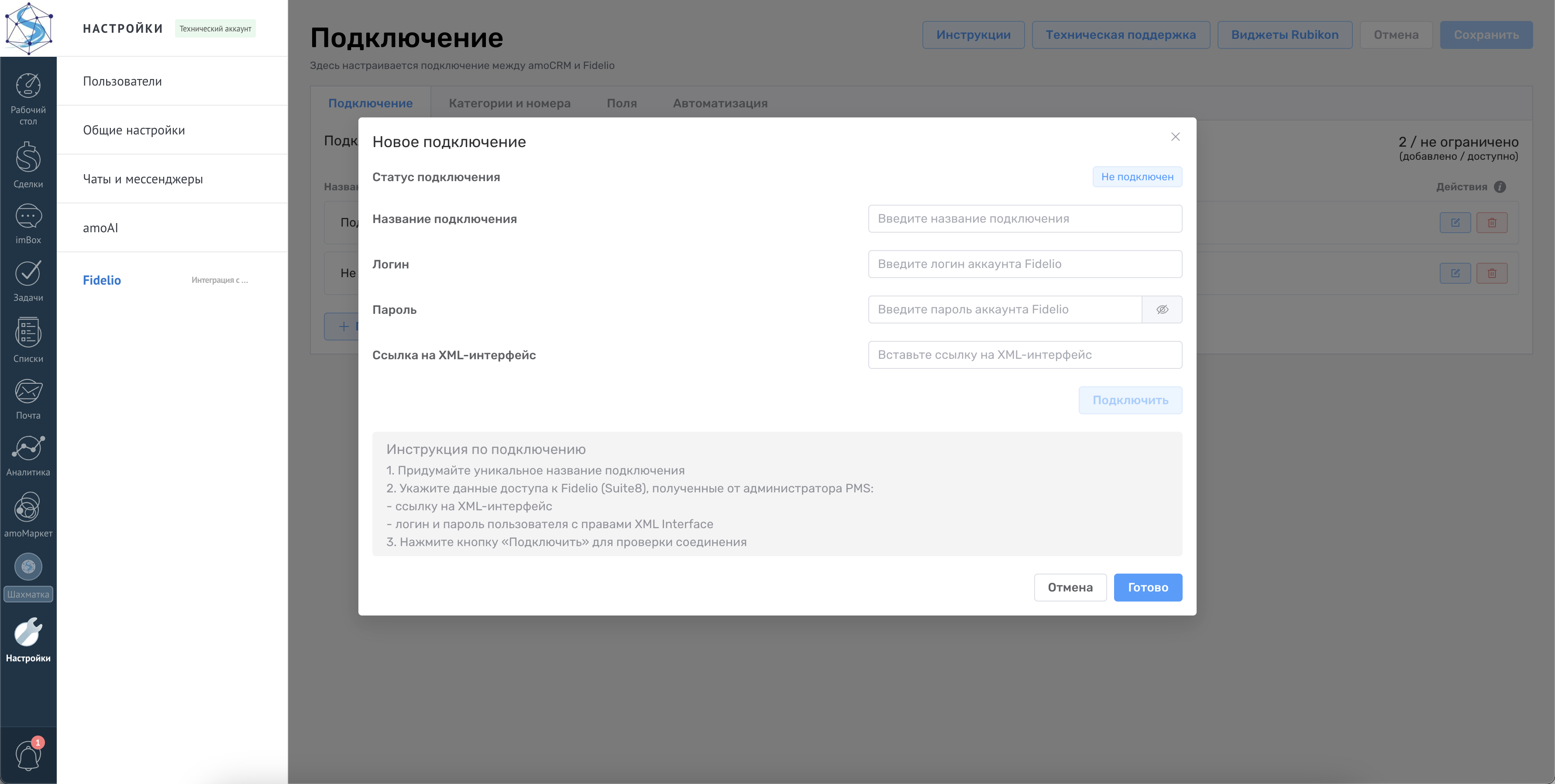
Перейдите в раздел Настройки → Fidelio → Подключение и нажмите кнопку Подключить.
Для создания подключения необходимо указать данные доступа к XML-интерфейсу Micros Fidelio Suite8, полученные от администратора PMS.
XML-интерфейс является платной опцией и предоставляется отдельно компанией, которая обслуживает вашу систему Fidelio. Для его активации необходимо обратиться к вашему поставщику PMS.
В форме подключения укажите:
название подключения
логин пользователя Fidelio с правами XML Interface
пароль пользователя
ссылку на XML-интерфейс
После заполнения данных нажмите кнопку Подключить для проверки соединения и сохраните настройки.
#
Категории и номера
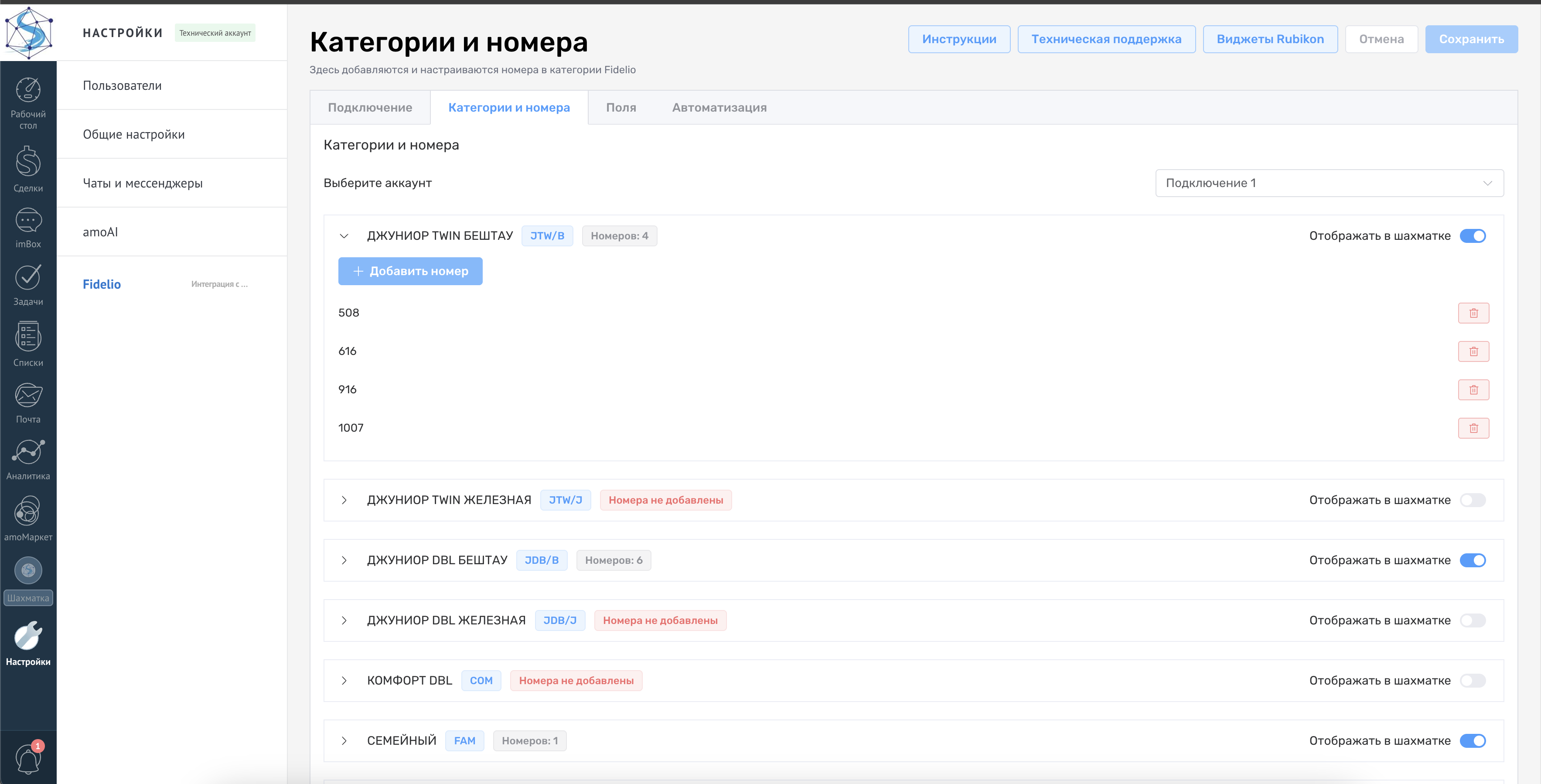
После успешного подключения перейдите в раздел Категории и номера.
В этом разделе необходимо настроить отображение номерного фонда из Fidelio.
Для каждой категории, которая должна участвовать в работе интеграции и отображаться в шахматке, добавьте номера с фактическими названиями, используемыми в PMS.
Номера, не добавленные в категории, не будут отображаться в шахматке и недоступны для работы из amoCRM.
При необходимости можно включать или отключать отображение отдельных категорий и номеров в шахматке.
#
Поля
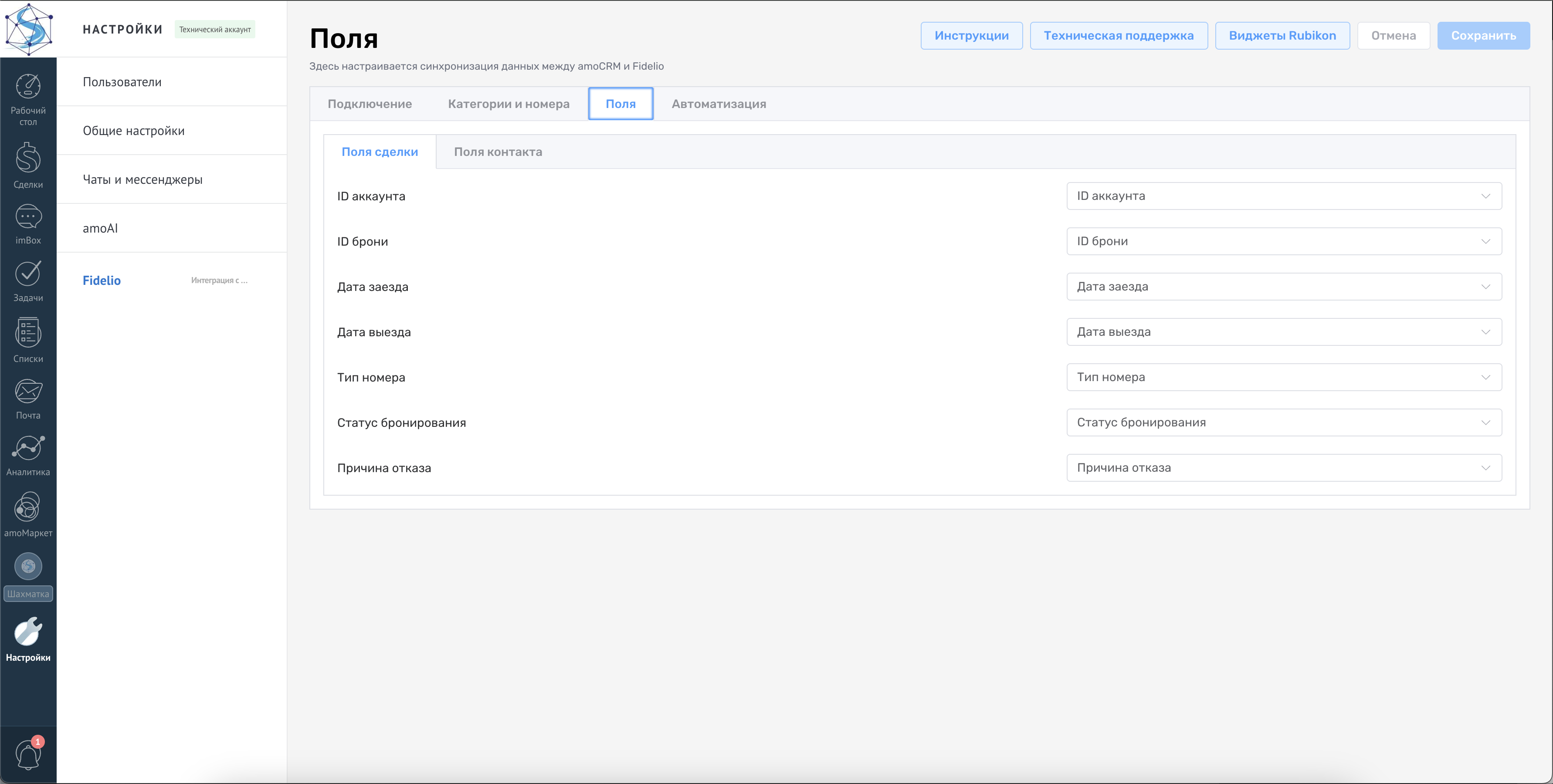
В разделе Поля настраивается соответствие данных между amoCRM и Fidelio.
Необходимо сопоставить системные поля Fidelio с пользовательскими полями amoCRM, такими как:
ID бронирования
дата заезда
дата выезда
тип номера
статус бронирования
причина отмены
Корректная настройка полей обязательна для правильной синхронизации данных и работы автоматизации.
#
Автоматизация
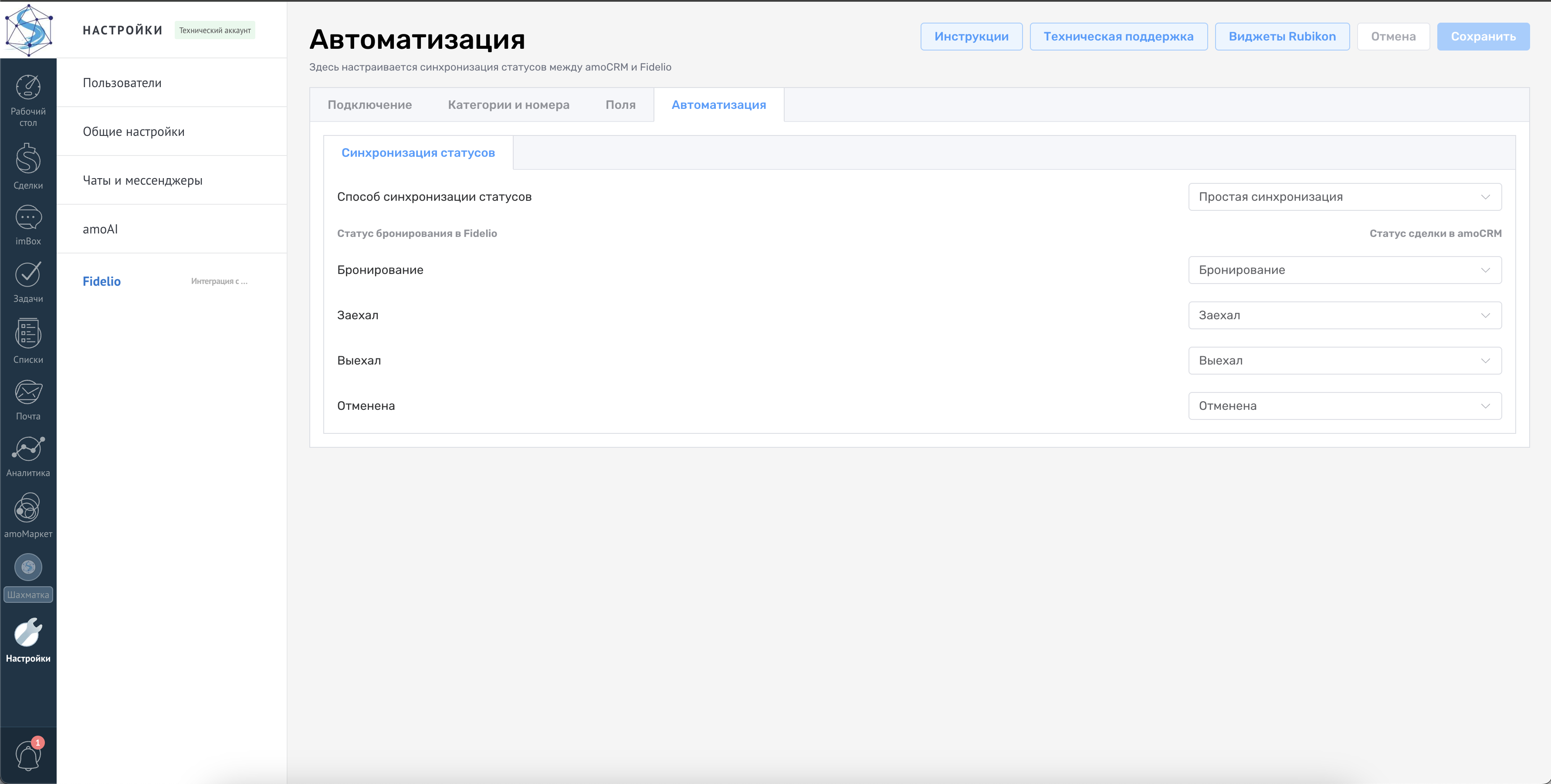
В разделе Автоматизация настраивается синхронизация статусов между Fidelio и amoCRM.
Вы можете:
настроить соответствие статусов бронирования в Fidelio этапам сделок в amoCRM
выбрать простой режим синхронизации
отключить обратную синхронизацию при необходимости
Изменение статуса бронирования в Fidelio может автоматически переводить сделку в нужный этап amoCRM, обеспечивая актуальное состояние воронки без ручных действий.
После завершения настройки сохраните изменения.
Интеграция готова к работе
#
Поддержка
Если возникли вопросы — напишите в техподдержку Rubikon.
Наши специалисты помогут проверить настройки, права доступа и корректность обмена данными.