
#
Настройка соответствия
Раздел «Настройка соответствия» отвечает за то, как будут создаваться сделки по откликам из Avito.Работа в amoCRM.
Здесь настраиваются:
- название сделки;
- название контакта;
- воронка;
- этап сделки;
- соответствие полей.
#
Шаг 1. Настройка воронки и этапа
В блоке «Настройка соответствия»:
- Укажите Название сделки.
- Укажите Название контакта.
- Выберите Воронку, куда будут попадать сделки.
- Выберите Этап, на котором будет создаваться сделка.
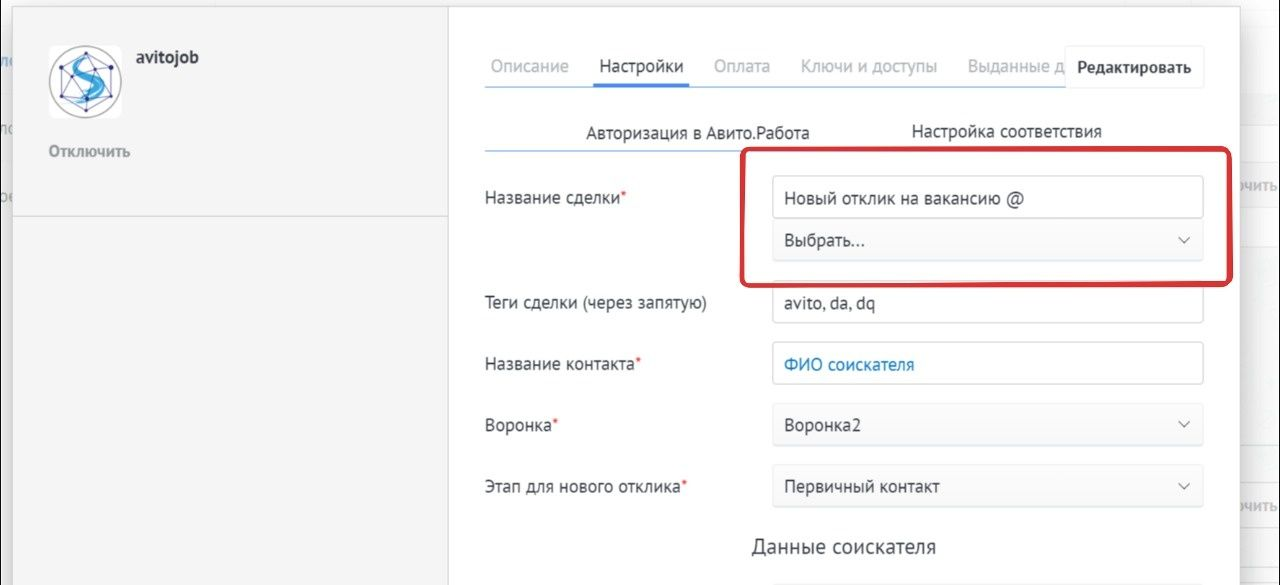
Важно:
Именно в этой воронке и на этом этапе будет создаваться сделка при новом отклике.
#
Использование переменных Avito
В полях:
- «Название сделки»
- «Название контакта»
можно вставлять данные из Avito.
Для этого:
- Введите символ @.
- Выберите нужное значение из выпадающего списка.
Например:
- @Имя
- @Название вакансии
Это позволяет автоматически формировать удобные названия.
#
Шаг 2. Создание обязательных полей
Перед настройкой соответствия необходимо создать дополнительные поля сделки в amoCRM.
Без обязательных полей интеграция может работать нестабильно.
Поля создаются в разделе настройки полей сделки.
Создайте поля в блоках:
- «Данные соискателя»
- «Данные о вакансии»
#
Формат обязательных полей
Создайте следующие поля:
- ID отклика — числовое поле
- Пол — текстовое поле
- Возраст — числовое поле
- URL фото — поле типа «Ссылка»
- Желаемая зарплата — текстовое поле
- Готовность к переезду — текстовое поле
- О себе — текстовая область
- Ссылка на резюме — поле типа «Ссылка»
- Ссылка на вакансию — поле типа «Ссылка»
Если поле отмечено красной звездочкой в настройках — оно обязательно к заполнению.
#
Шаг 3. Настройка соответствия полей
После создания всех необходимых полей:
- Вернитесь в настройки интеграции.
- Выберите соответствие между полями Avito и полями сделки amoCRM.
- Проверьте, что все обязательные поля заполнены.
#
Шаг 4. Сохранение настроек
После завершения всех настроек:
Нажмите кнопку «СОХРАНИТЬ».
Без сохранения изменения не применятся.
#
Результат
После подключения объявлений и настройки соответствия:
- при нажатии соискателем кнопки «Откликнуться»;
- автоматически создаётся сделка;
- сделка появляется в выбранной воронке;
- устанавливается выбранный этап;
- заполняются все поля данными из отклика.
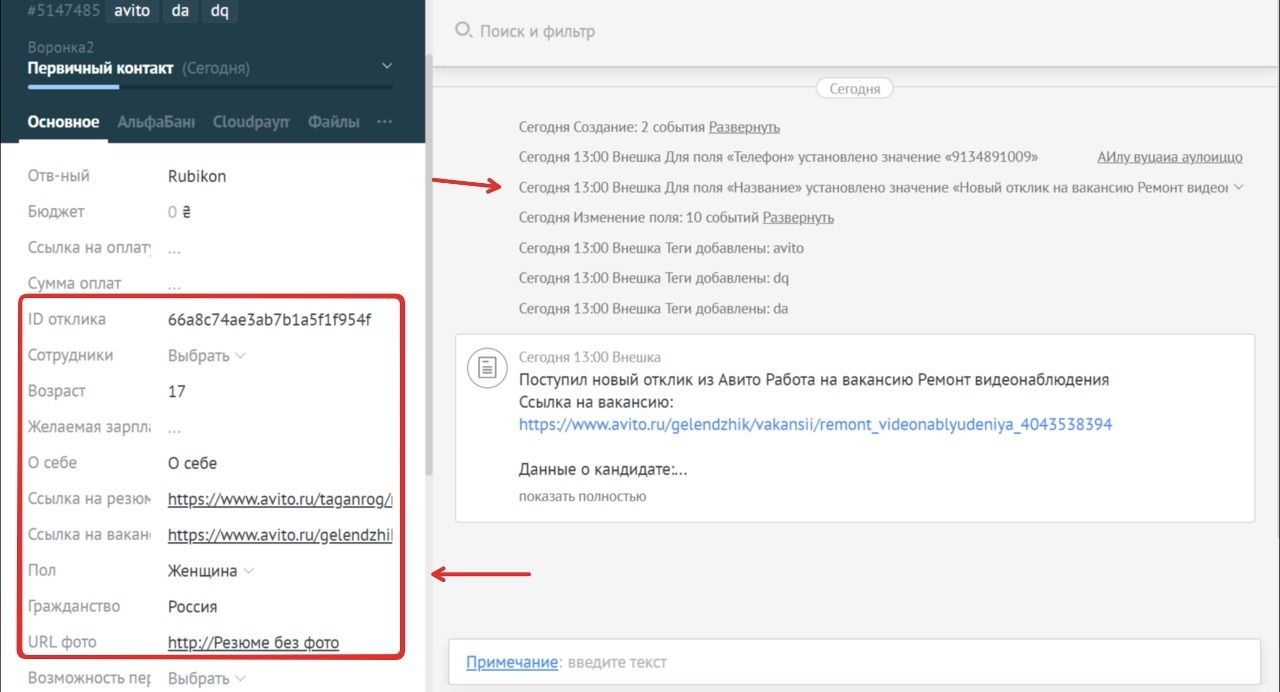
Менеджер получает полностью заполненную карточку кандидата и может сразу начать работу.
Интеграция готова к использованию.