#
Базовая настройка Tilda
Базовая настройка виджета
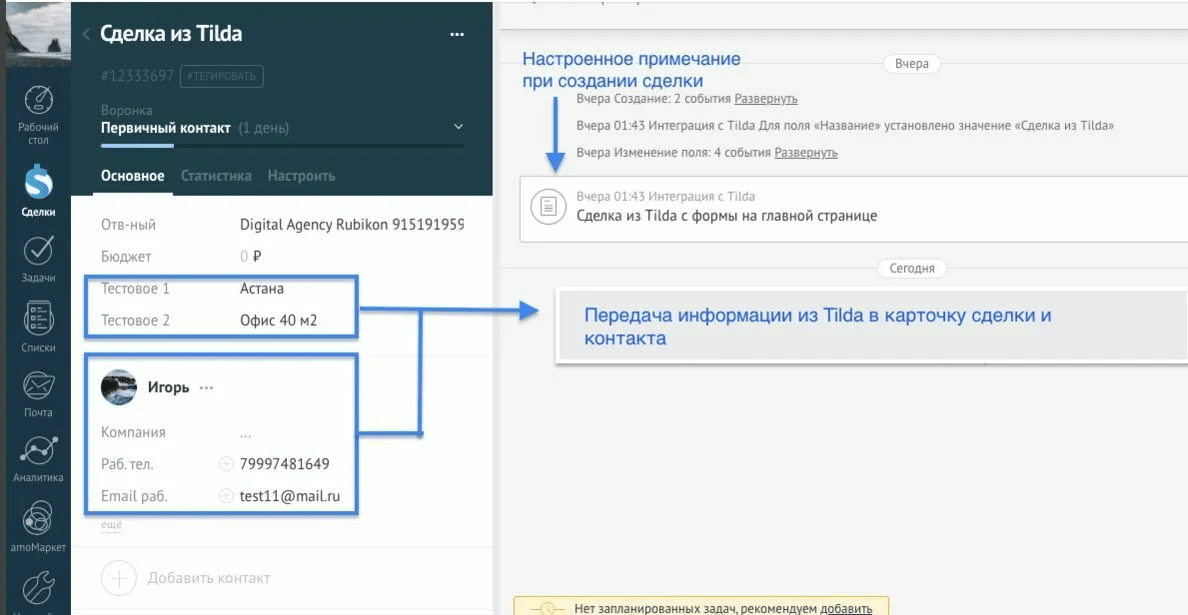
Виджет позволяет создавать сделки и контакты в amoCRM при оформлении заказов и заполнении форм обратной связи на Tilda сайте. С помощью интеграции возможно гибко настроить условия и необходимые данные для переноса в создаваемые сделки и контакты в amoCRM.
Настройка виджета происходит в несколько этапов:
- В разделе настроек виджета до
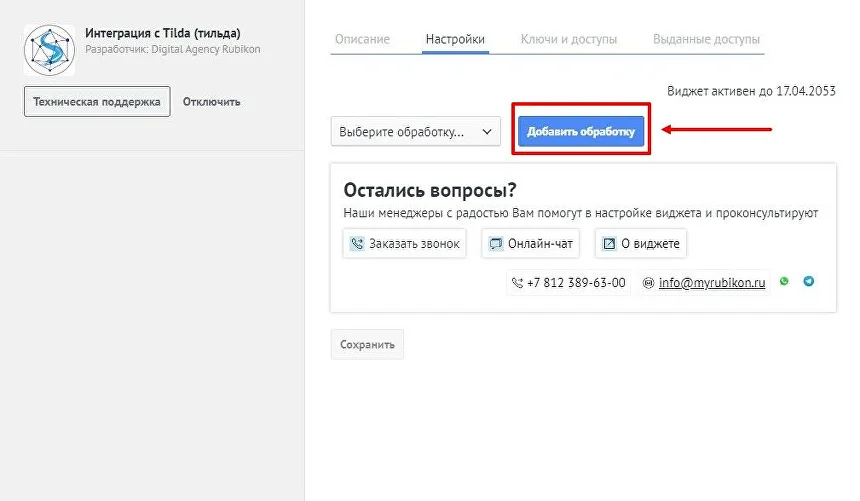
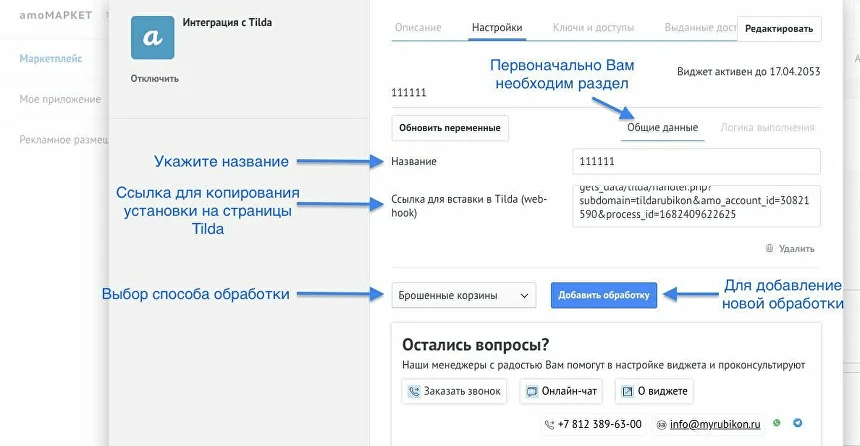
- Указать название обработки в поле "Название".
- Перейти в раздел настроек обработки «Логика выполнения» и настроить основные обязательные параметры создаваемых сделок - название сделки (можно выбрать из полей формы Tilda сайта с помощью символа «@»), ответственный, воронка, этап, а также указать какие данные будут передаваться в данные контакта (можно выбрать из полей формы Tilda сайта с помощью символа «@»).
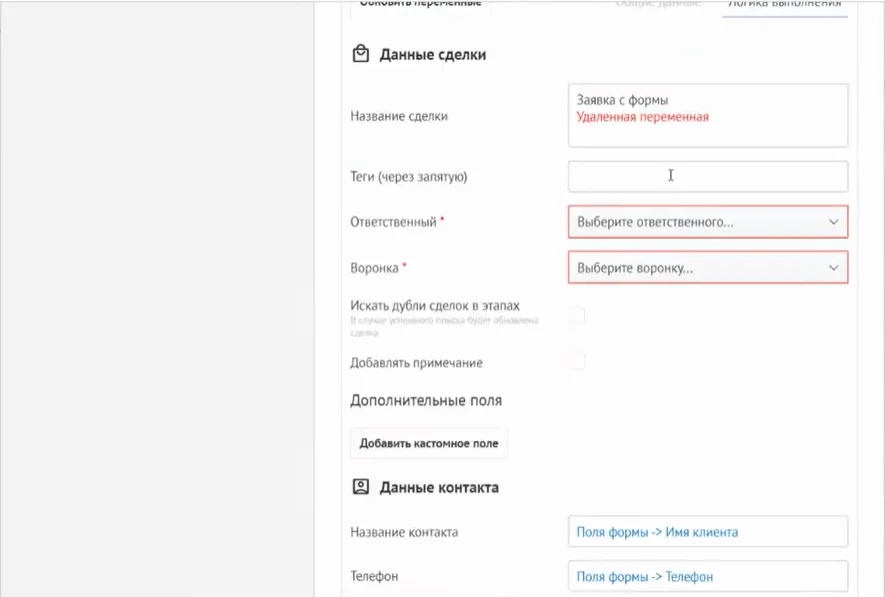
При необходимости добавить в логику выполнения кастомные поля сделки/контакта и настроить соответствие с полями формы Tilda сайта (можно выбрать из полей формы Tilda сайта с помощью символа «@»).
При необходимости добавить в логику выполнения поиск дублей среди создаваемых сделок в заданных этапах, а также создание примечания в создаваемые сделки с заданным текстом и возможностью подстановки значений из полей формы Tilda сайта с помощью символа «@».
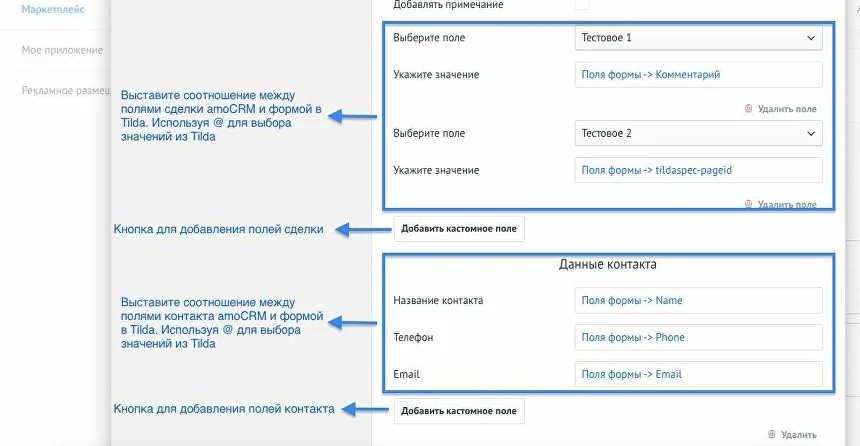
Сохранить настройки с помощью кнопки «Сохранить» в нижней части настроек виджета.
В зависимости от выбранного типа обработки:
- (1й способ): Добавить новый веб-хук в настройки сайта, выбрать добавленный веб-хук для нужной формы в конструкторе страницы;
Для этого необходимо перейти в настройки сайта, раздел Формы, выбрать в данном разделе пункт WebHook, в открывшемся разделе - вставить информацию из виджета (Ссылку для вставки в Tilda (WebHook))
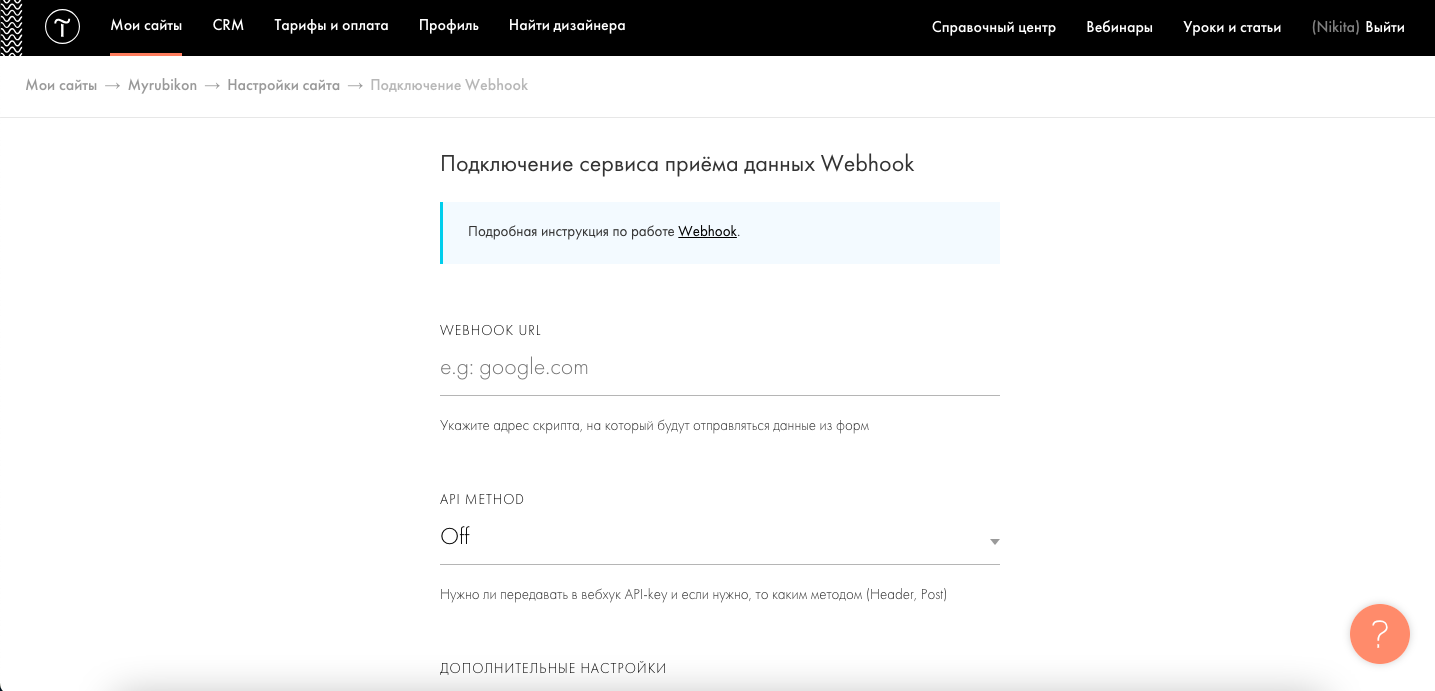
Копирование происходит из данного блока виджета
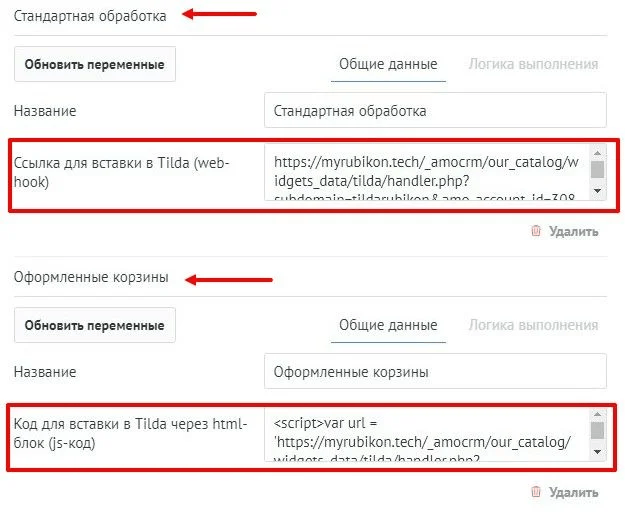
- (2й способ): Добавить код для вставки через html-блок в конструкторе страницы. (Для этого откройте нужную страницу, добавьте HTML блок, в данном блоке вставьте код для вставки из виджета
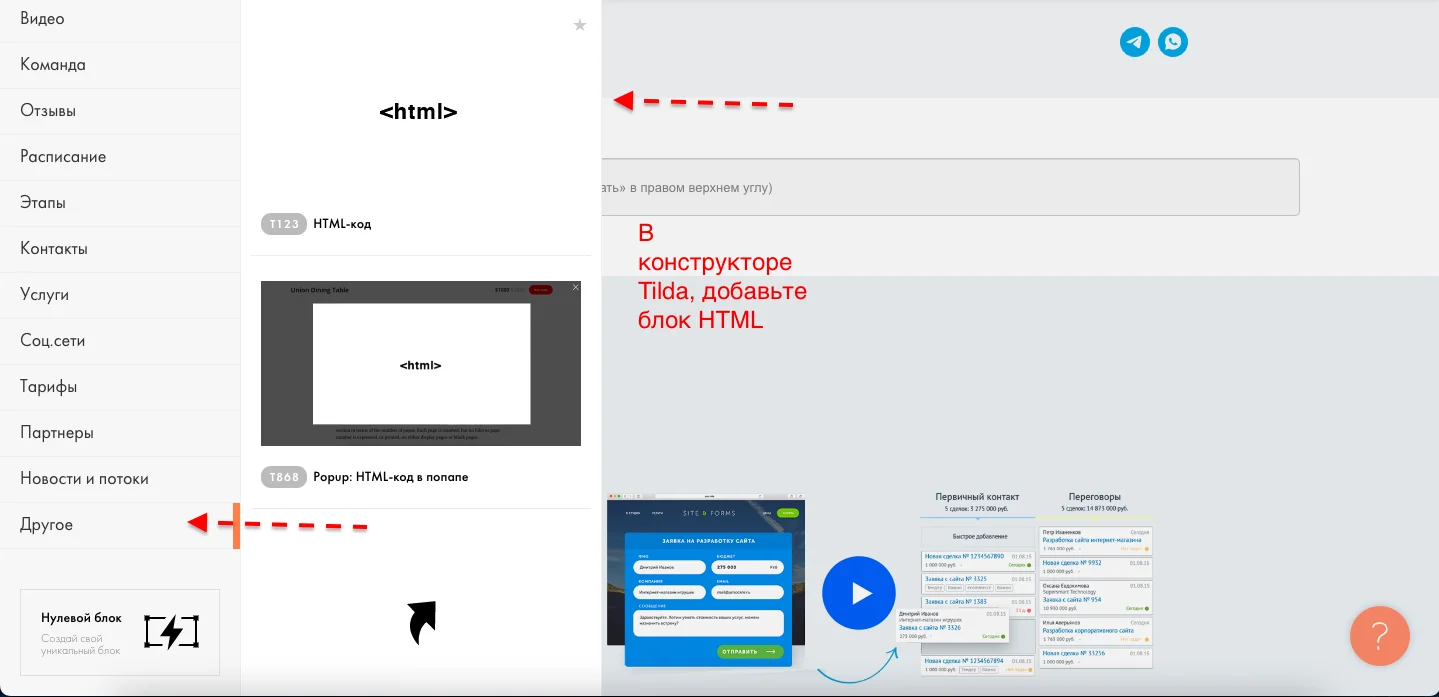
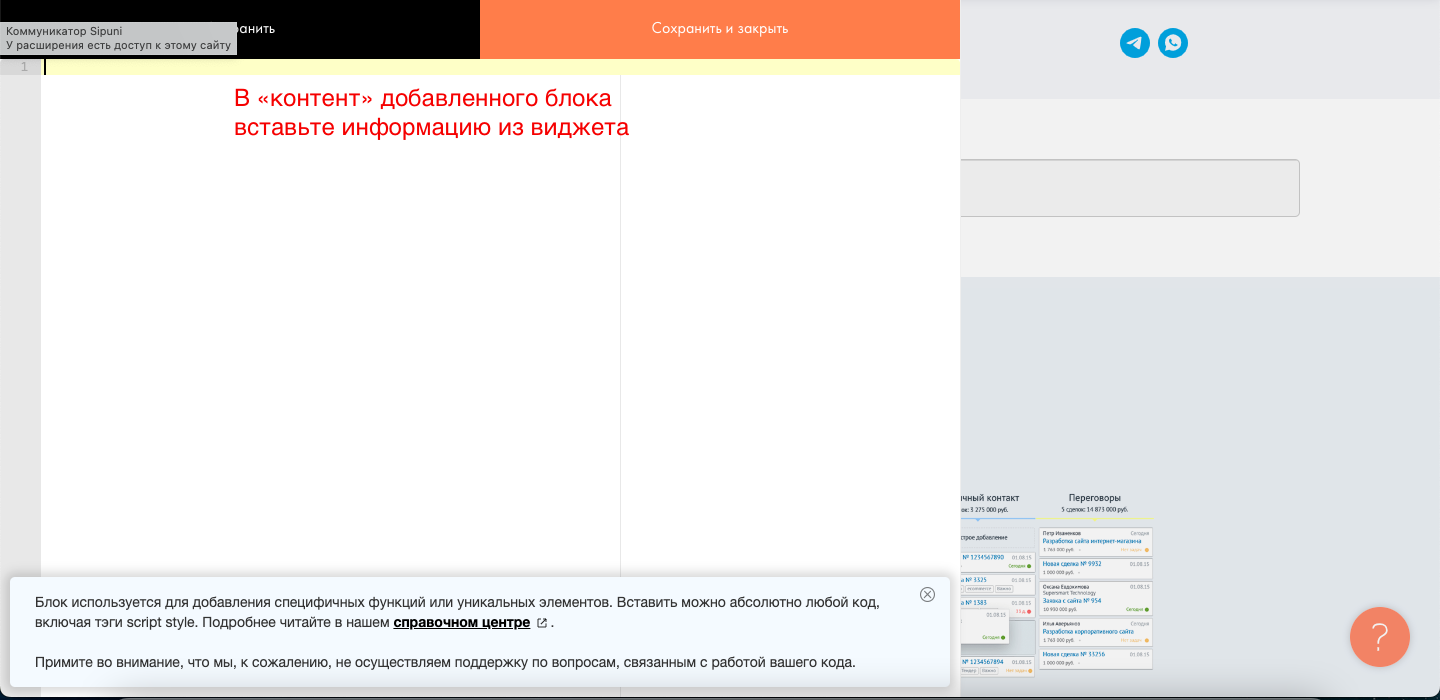
В данном разделе, необходимо вставить код для вставки TILDA, через HTML блок В результате, при заполнении форм, в которые был добавлен веб-хук (или если на странице был размещен js код), данные из форм будут передаваться в создаваемые интеграцией сделки. Далее со сделками можно работать по привычным бизнес процессам amoCRM.