
#
Создание ссылки на оплату
Менеджер может сформировать платёжную ссылку прямо из карточки сделки amoCRM.
Ссылка автоматически создаётся в Stripe, сохраняется в CRM и может быть отправлена клиенту.
#
📍 Где доступна кнопка
- Откройте нужную сделку.
- В правом блоке Stripe Эквайринг нажмите «Создать ссылку».
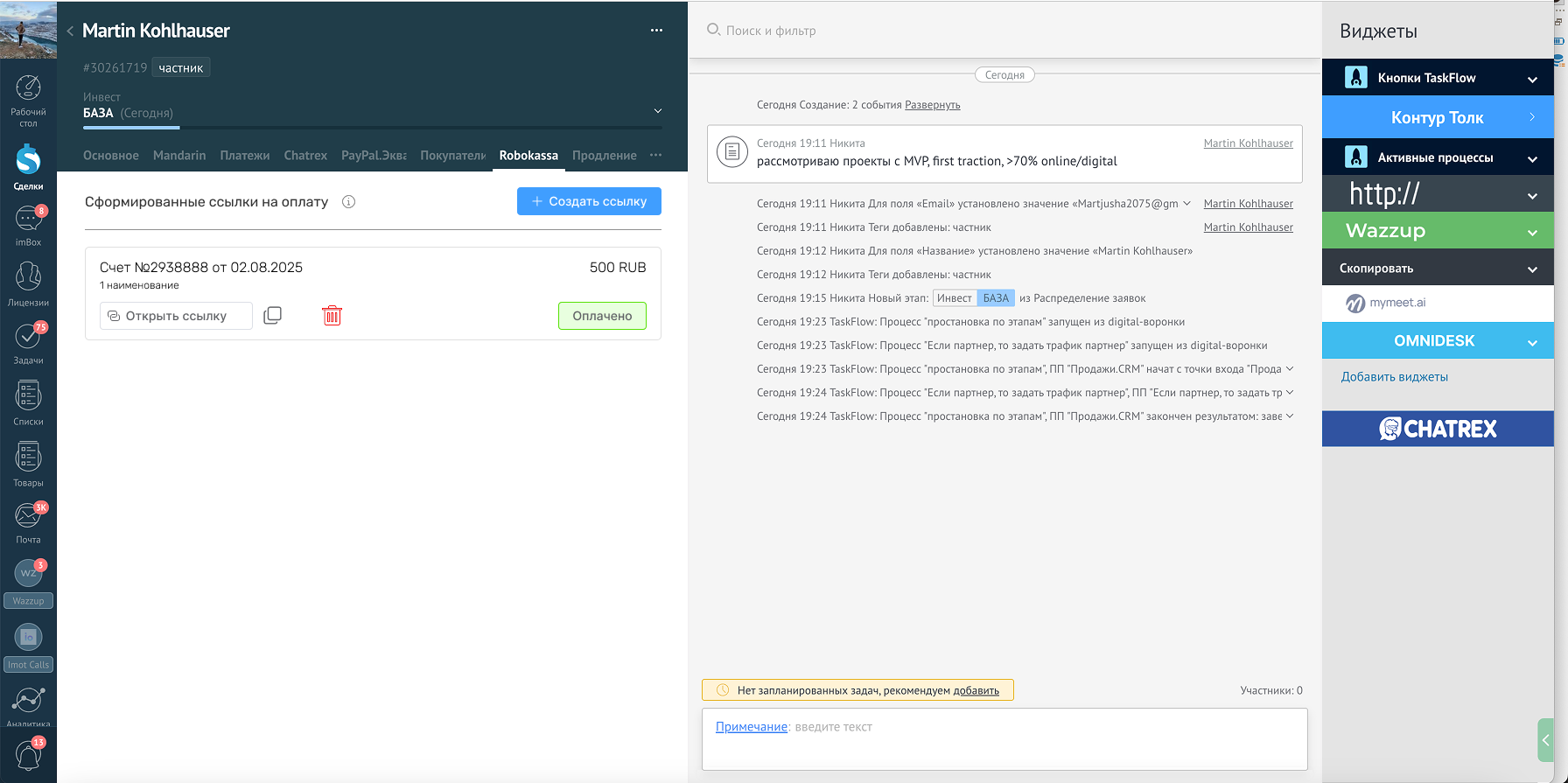
Если в сделке уже есть созданные ссылки — они будут отображены списком:
номер, дата, сумма, статус и кнопки действий (Открыть, Копировать, Удалить).

#
Шаг 1. Заполнение формы
В открывшемся окне укажите:
Можно добавить несколько строк товаров с помощью кнопки «+ Добавить товар».
#
Шаг 2. Валидация и создание
- Проверьте корректность всех значений.
- Нажмите «Создать ссылку».
- После успешного создания:
- ссылка сохранится в таблицу платежей,
- поле «Ссылка на оплату» обновится в сделке,
- ссылка появится в списке под виджетом.
#
Шаг 3. Статусы ссылок
Каждая ссылка имеет свой статус:
#
Шаг 4. Отправка клиенту
- Скопируйте ссылку кнопкой «📋 Копировать» и вставьте в переписку.
- Или откройте её кнопкой «🔗 Открыть», чтобы проверить отображение страницы Stripe.
#
Обновление статуса оплаты
После успешной оплаты Stripe отправляет вебхук в amoCRM:
- статус ссылки меняется на «Оплачено»,
- сделка автоматически переводится на этап, указанный в настройках воронки,
- поле «Сумма оплаты» обновляется в CRM.
#
Удаление ссылки
Чтобы удалить созданную ссылку:
- Нажмите на значок корзины справа от строки ссылки.
- Подтвердите действие.
- Ссылка исчезнет из amoCRM и будет помечена как удалённая в базе.