
#
Настройка виджета Stripe Эквайринг
Пошаговая инструкция по настройке интеграции Stripe ↔ amoCRM: добавление магазинов, сопоставление полей и этапов оплаты.
Интеграция Stripe ↔ amoCRM позволяет принимать онлайн-оплаты прямо из сделки.
Перед началом работы необходимо подключить магазины, задать поля и этапы воронки.
#
Шаг 1. Авторизация в Stripe
- Перейдите в раздел Настройки виджета → Магазины.
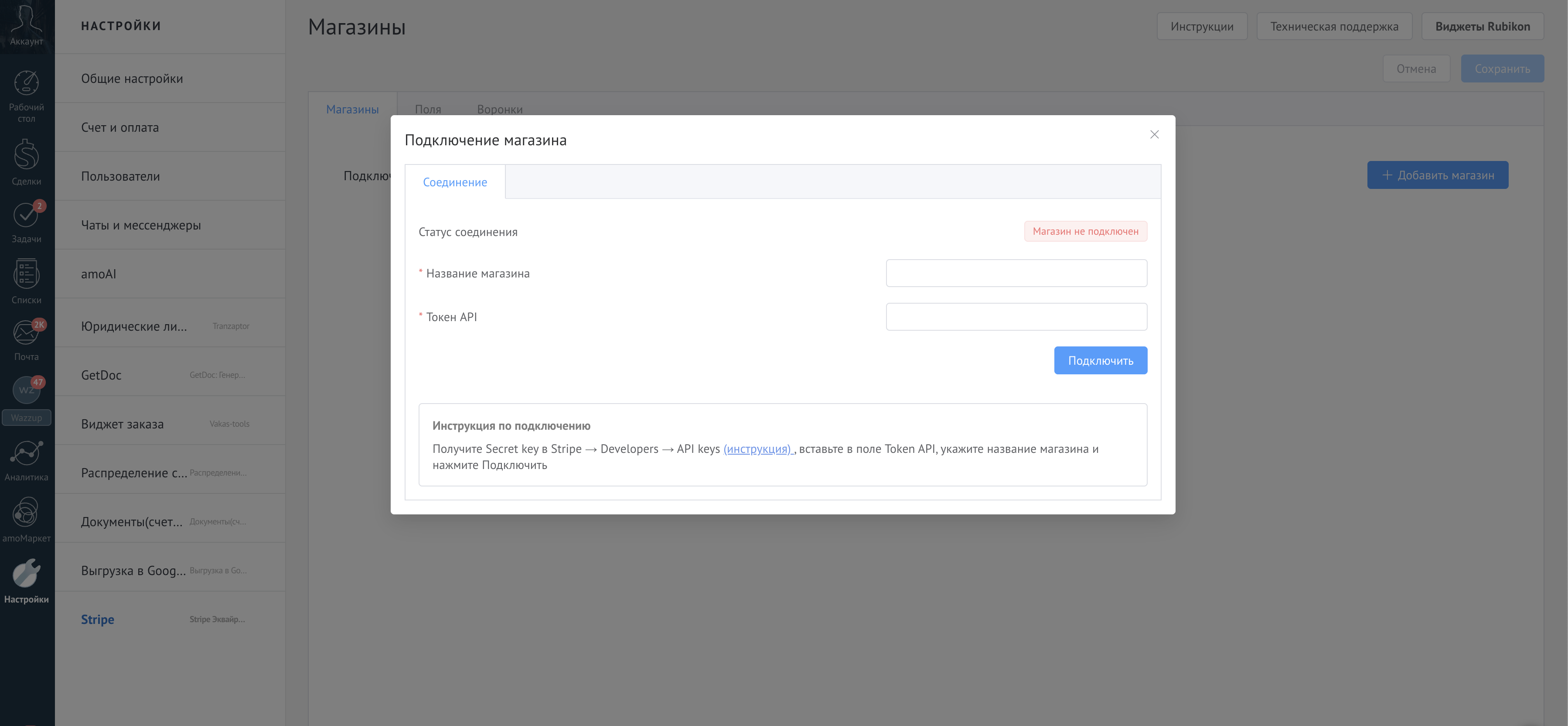
- Нажмите «Добавить магазин».
- В открывшемся окне введите:
- Название магазина (любое удобное);
- Секретный ключ Stripe (
sk_test_...илиsk_live_...); - при необходимости — фискальные параметры (ставка НДС, система налогообложения).
- Нажмите «Сохранить и подключить».
💡 При сохранении система выполнит тест-запрос к Stripe и проверит ключ.
#
Шаг 2. Настройка полей
Раздел «Поля» нужен для сопоставления данных amoCRM и Stripe.
Если нужного поля нет — нажмите кнопку «Создать поле» справа от селектора.

#
Шаг 3. Настройка воронок
- Перейдите во вкладку «Воронки».
- Выберите основную воронку amoCRM.
- Укажите:
- этап, на который переводить сделку при полной оплате;
- этап, на который переводить сделку при предоплате (если включена).
Например:
Предоплата → «Ожидает доплаты»,
Полная оплата → «Оплачено».
#
Шаг 4. Включение предоплаты (опционально)
- В разделе «Поля» активируйте чекбокс «Работа с предоплатой».
- Укажите поле, где хранится сумма предоплаты.
- После сохранения в окне генерации ссылки появится выбор типа оплаты: Предоплата / Полная оплата.
#
✅ Проверка подключения
После настройки:
- убедитесь, что магазины отображаются в общем списке;
- API-ключи действительны;
- поля и этапы выбраны корректно.
Теперь можно переходить к созданию платёжных ссылок из сделок.