
#
Настройка виджета PayBox Money Эквайринг
Что вы получите: Вы подключите и настроите решение PayBox Money, а затем проверите его на одном тестовом примере.
Если решение ещё не настроено, начните с раздела «Как начать работу» на главной странице решения.
Интеграция PayBox Money и amoCRM позволяет принимать онлайн-оплаты прямо из сделки. Перед началом работы нужно подключить магазины, задать поля и этапы воронки.
#
Шаг 1. Настройка магазинов
В разделе «Настройки» откройте вкладку «Магазины».
Заполните необходимую информацию. Для этого перейдите в личный кабинет PayBox, далее откройте раздел «Сайты» «Настройки» (иконка шестеренки). Скопируйте Идентификатор в PayBox.money и Секретный ключ, вставьте в настройках виджета в amoCRM и нажмите кнопку «Сохранить».
#
Шаг 2. Настройки полей
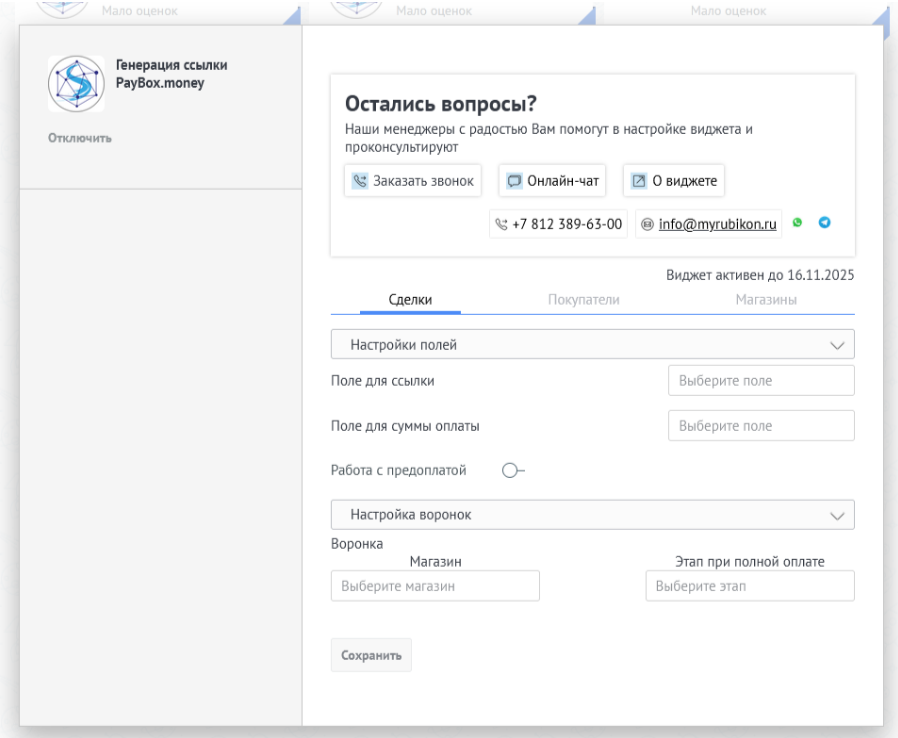
Во вкладке «Сделки → Настройки полей» выберите поле для ссылки и поле для оплаченной суммы. Эти поля нужно заранее создать в карточке сделки.
При включении флага «Работа с предоплатой» появляется ещё одно поле - "Поле для суммы сделки".
#
Шаг 3. Настройка воронок
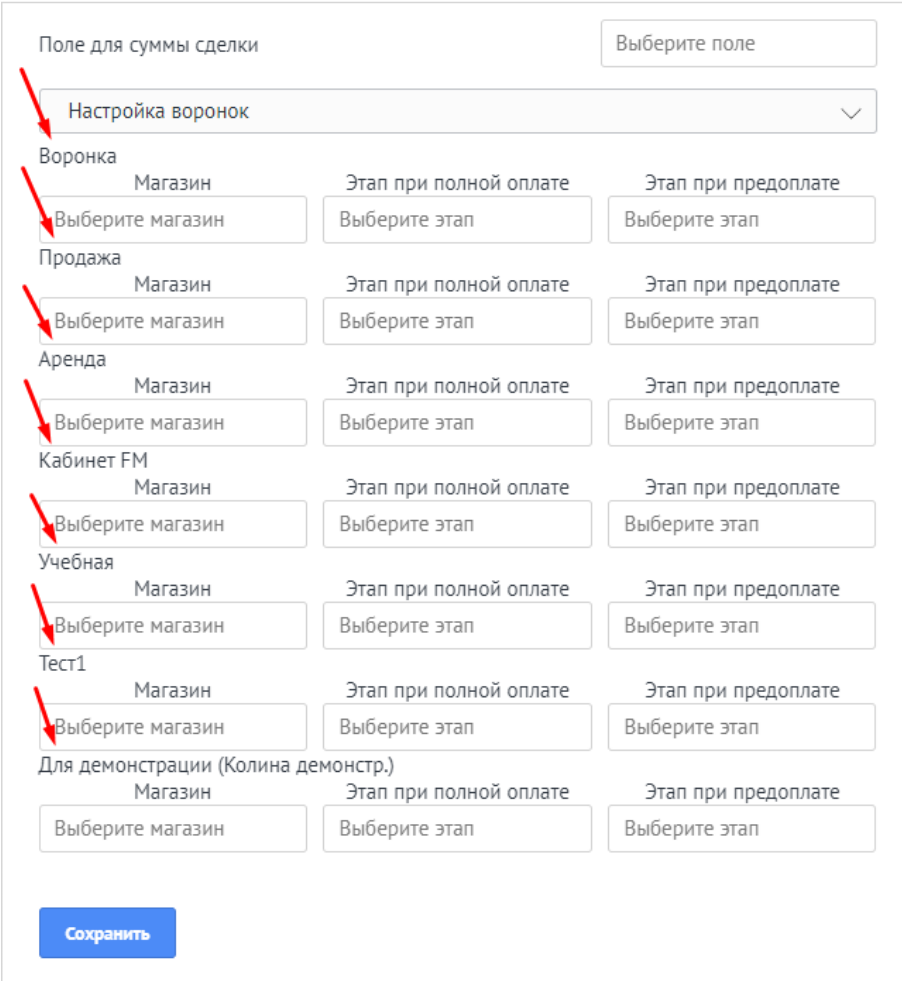
Во вкладке «Настройка воронок» укажите, с каким магазином будет вестись работа в соответствующих воронках и этапы, на которые сделка будет переходить при оплате.
При условии выключенного флага «Работа с предоплатой» по умолчанию будет только два столбца: «Магазин» и «Этап при полной оплате». При включении флага «Работа с предоплатой» появляется ещё один столбец «Этап при предоплате».
Под столбцом «Магазины» будет идти список всех доступных воронок в системе. Соответственно для каждой воронки можно выбирать свой магазин для автоматизации.
Далее выбирается этап, куда сделка переместится после подтверждения оплаты по ссылке.
Если это будет предоплата (при включенном флаге), то сделка при частичной оплате переместится в выбранный этап, который был указан в столбце «Этап при предоплате». После проведения второго платежа сделка переместится в указанный этап при полной оплате.
Для покупателей поля настраиваются так же. В настройке «Перенос даты следующей покупки в случае оплаты» можно выбрать только готовое количество дней из списка.
После выставления всех настроек нажмите кнопку «Сохранить».
#
Проверка подключения
После настройки:
- убедитесь, что магазины отображаются в общем списке;
- API-ключи действительны;
- поля и этапы выбраны корректно.
Теперь можно переходить к созданию платёжных ссылок из сделок.
#
Проверьте результат
- Сохраните изменения и обновите страницу.
- Повторите описанное действие на одной тестовой сделке.
- Убедитесь, что данные, сообщение или новое состояние появились в нужном месте.
- Только после успешной проверки используйте настройку в рабочей воронке.
#
Если нужна помощь
Если у вас возникнут вопросы — обратитесь в техническую поддержку Rubikon.
Наши специалисты помогут с установкой, настройкой и тестированием интеграции с PayBox Money Эквайринг.