
#
Создание ссылки на оплату
Что вы получите: Вы разберётесь, как работает раздел «Создание ссылки на оплату», и сможете повторить шаги на одной тестовой сделке.
Если решение ещё не настроено, начните с раздела «Как начать работу» на главной странице решения.
Менеджер может сформировать платёжную ссылку прямо из карточки сделки amoCRM. Ссылка автоматически создаётся в Stripe, сохраняется в CRM и может быть отправлена клиенту.
#
Где доступна кнопка
- Откройте нужную сделку.
- В правом блоке Stripe Эквайринг нажмите «Создать ссылку».
Если в сделке уже есть созданные ссылки — они будут отображены списком: номер, дата, сумма, статус и кнопки действий (Открыть, Копировать, Удалить).

#
Шаг 1. Заполнение формы
В открывшемся окне укажите:
Можно добавить несколько строк товаров с помощью кнопки «+ Добавить товар».
#
Шаг 2. Проверка и создание
- Проверьте корректность всех значений.
- Нажмите «Создать ссылку».
- После успешного создания:
- ссылка сохранится в таблицу платежей,
- поле «Ссылка на оплату» обновится в сделке,
- ссылка появится в списке под виджетом.
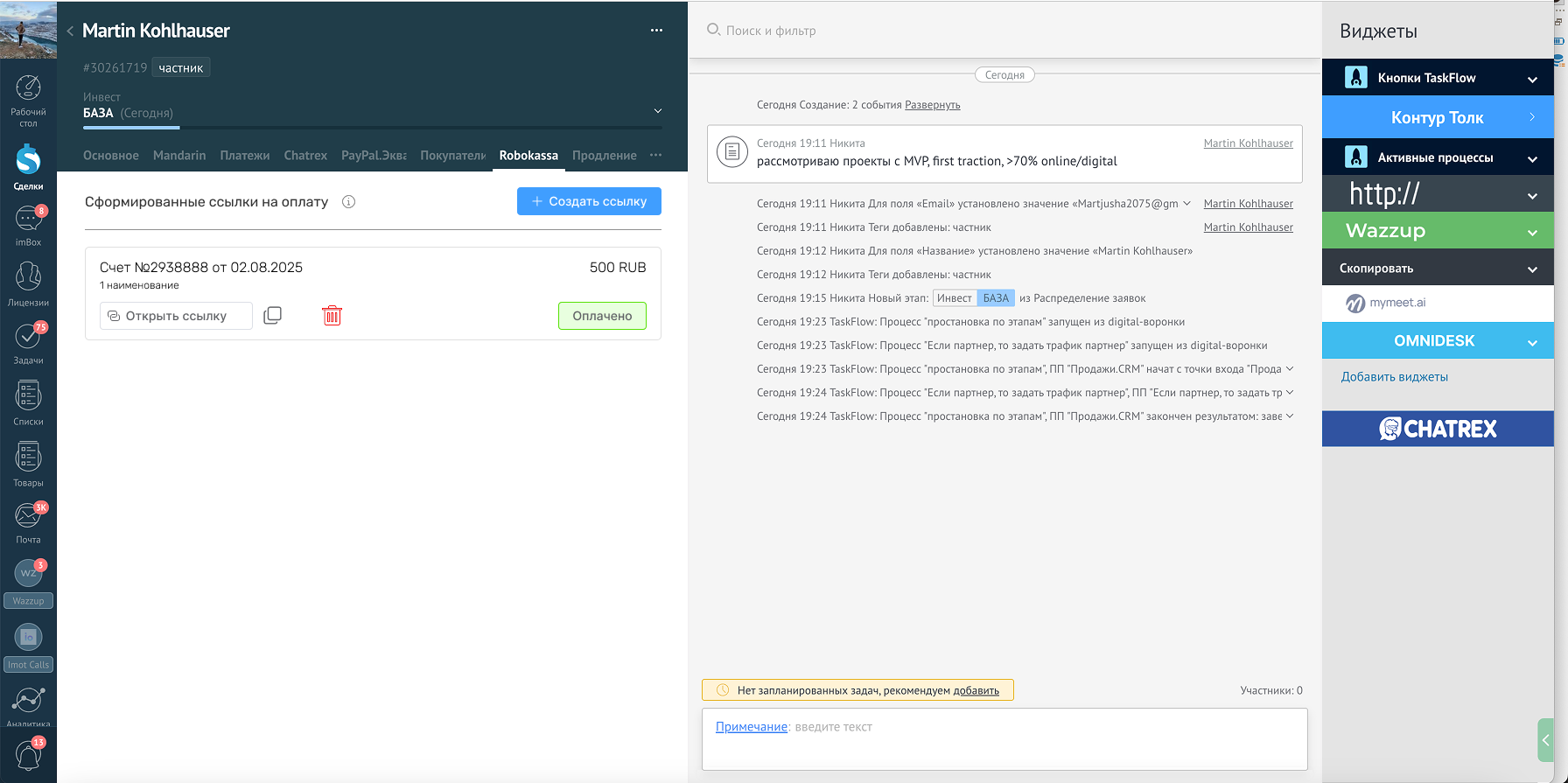
#
Шаг 3. Статусы ссылок
Каждая ссылка имеет свой статус:
#
Шаг 4. Отправка клиенту
- Скопируйте ссылку кнопкой «Копировать» и вставьте в переписку.
- Или откройте её кнопкой «Открыть», чтобы проверить отображение страницы Stripe.
#
Обновление статуса оплаты
После успешной оплаты amoCRM получает сообщение от Stripe:
- статус ссылки меняется на «Оплачено»,
- сделка автоматически переводится на этап, указанный в настройках воронки,
- поле «Сумма оплаты» обновляется в CRM.
#
Удаление ссылки
Чтобы удалить созданную ссылку:
- Нажмите на значок корзины справа от строки ссылки.
- Подтвердите действие.
- Ссылка исчезнет из amoCRM и будет помечена как удалённая в базе.
#
Проверьте результат
- Сохраните изменения и обновите страницу.
- Повторите описанное действие на одной тестовой сделке.
- Убедитесь, что данные или новое состояние появились в нужном месте.
- Только после успешной проверки используйте настройку в рабочей воронке.