
#
Настройка виджета ЮKassa Эквайринг
Что вы получите: Вы подключите и настроите решение ЮKassa, а затем проверите его на одном тестовом примере.
Если решение ещё не настроено, начните с раздела «Как начать работу» на главной странице решения.
Интеграция ЮKassa и amoCRM позволяет принимать онлайн-оплаты прямо из сделки. Перед началом работы нужно подключить магазины, задать поля и этапы воронки.
#
Шаг 1. Авторизация в ЮKassa
#
Настройка на стороне ЮKassa
#
Если личный кабинет старого образца
- Откройте личный кабинет ЮKassa.
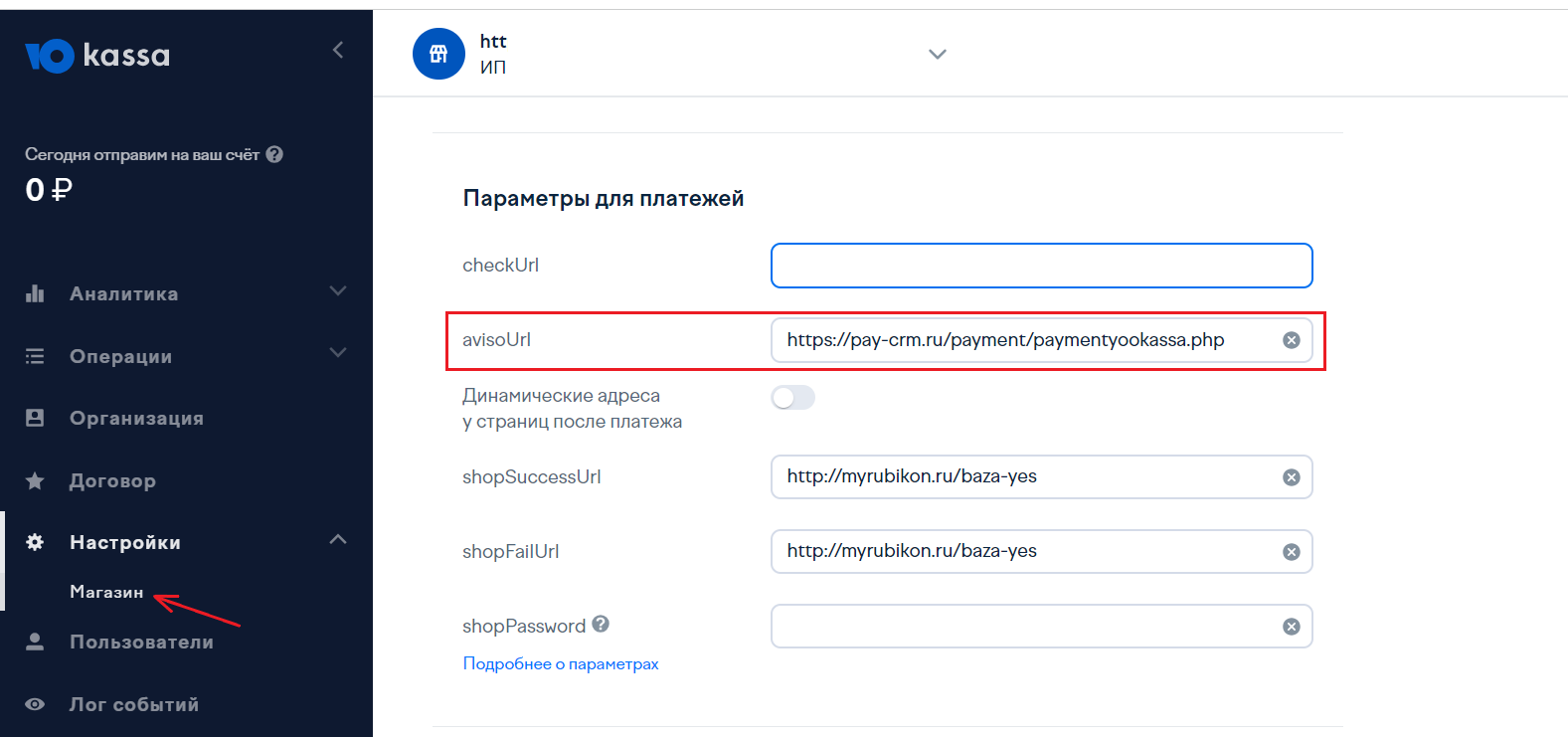
- Далее перейдите в раздел «Настройки» → «Магазин».
- В параметрах для платежей заполните поле «avisoUrl», указав ссылку ниже, после чего сохраните изменения.
#
Если личный кабинет нового образца
- Откройте личный кабинет ЮKassa.
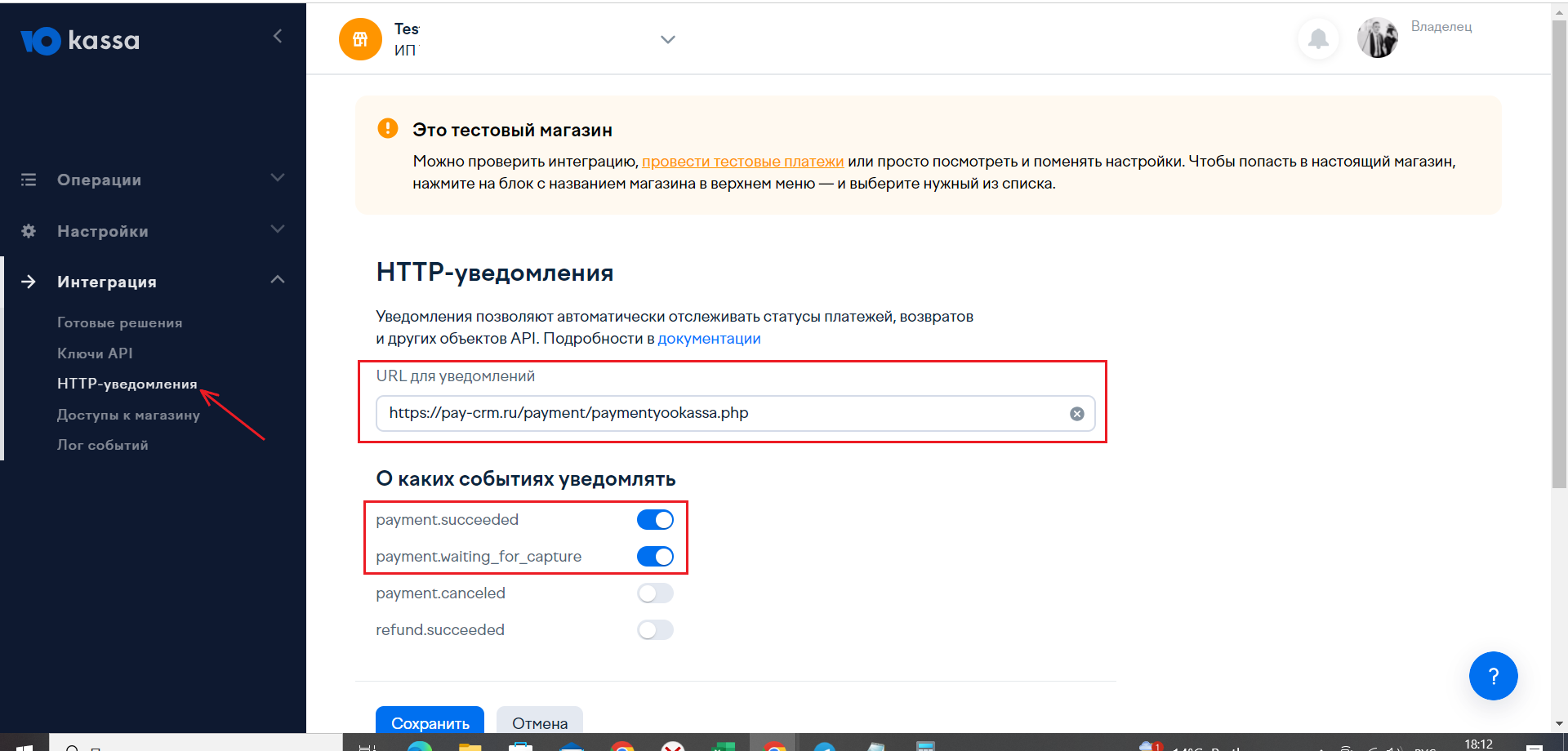
- Далее перейдите в раздел «Интеграция» → «HTTP-уведомления».
- В строке «URL для уведомлений» указать данную ссылку
- В настройках уведомлений указать «payment.succeeded» и «payment.waiting_for_capture».
- После выполнения данных настроек нажать кнопку «Сохранить».
#
Получение данных для подключения виджета в amoCRM
- Идентификатор магазина:
Найдите название вашего магазина в ЮKassa и используйте это название в качестве идентификатора магазина в соответствующем поле виджета.
- Секретный ключ:
- Зайдите в личный кабинет ЮKassa.
- В верхней части интерфейса выберите нужный магазин.
- Перейдите в раздел «Интеграция» → «Ключи API».
- В блоке «Секретный ключ» нажмите «Выпустить ключ».
- Подтвердите выпуск ключа с помощью пароля, который придет вам в SMS на номер, привязанный к личному кабинету.
- Введите полученный SMS-код и нажмите «Выпустить ключ».
- Скопируйте отображенный секретный ключ и вставьте его в соответствующее поле виджета.
- Ссылка на сайт:
Откройте профиль вашего магазина в ЮKassa, скопируйте адрес сайта из адресной строки браузера до доменного имени (например, https://yookassa.ru/ваш_домен) и вставьте эту ссылку в поле виджета.
#
Настройка в виджете amoCRM
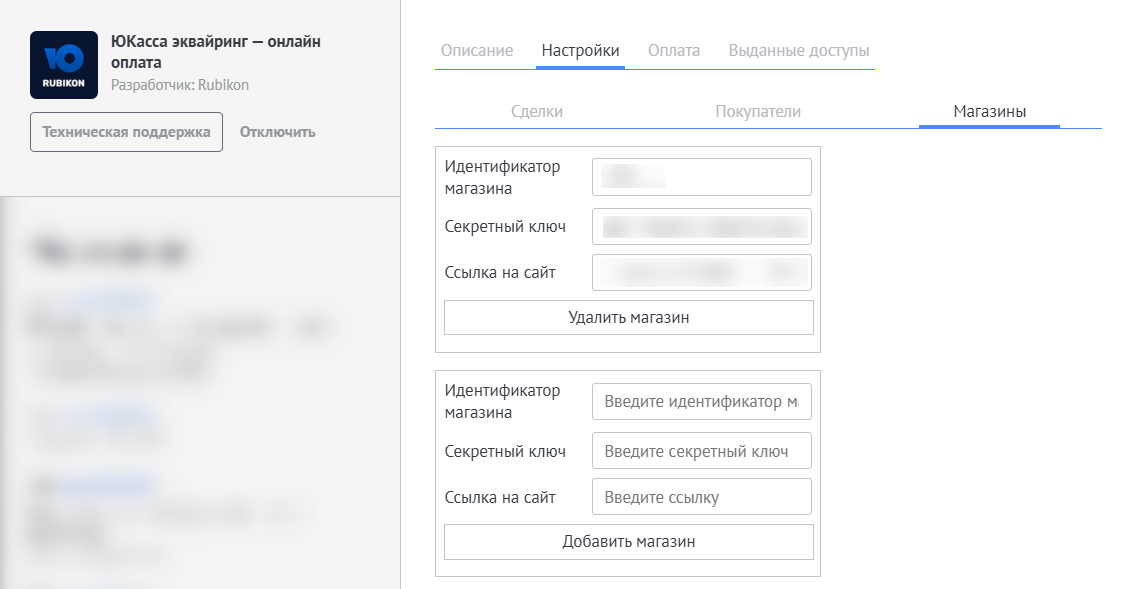
- Откройте виджет в amoМаркете и перейдите в раздел Настройки виджета → Магазины.
- Нажмите «Добавить магазин».
- В открывшемся окне введите значения из аккаунта ЮKassa, который вы получили в предыдущем пункте инструкции:
- Идентификатор магазина;
- Секретный ключ;
- Ссылка на сайт;
- Нажмите «Добавить магазин».
При сохранении система выполнит тест-запрос к ЮKassa и проверит ключ.
#
Шаг 2. Настройка полей
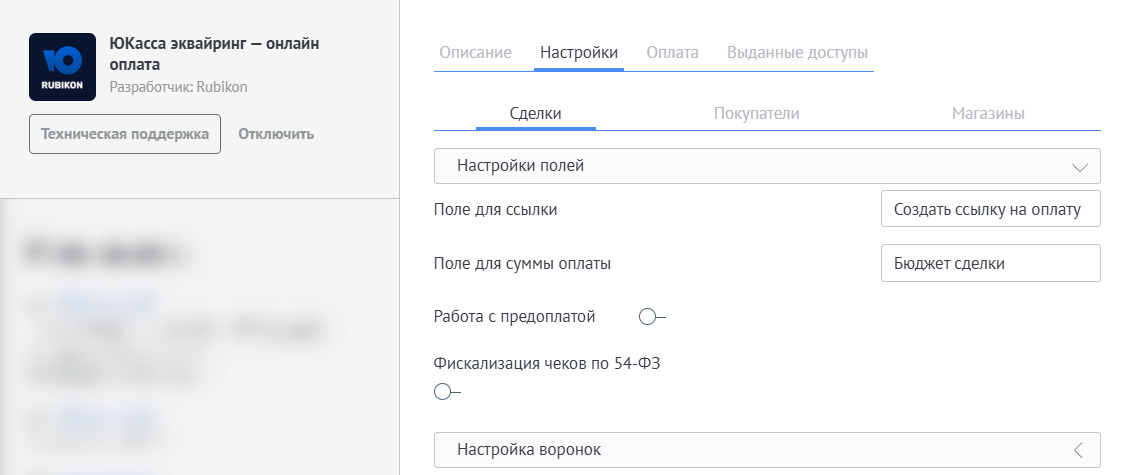
Раздел «Сделки» → «Настройки полей» нужен для сопоставления данных amoCRM и ЮKassa.
#
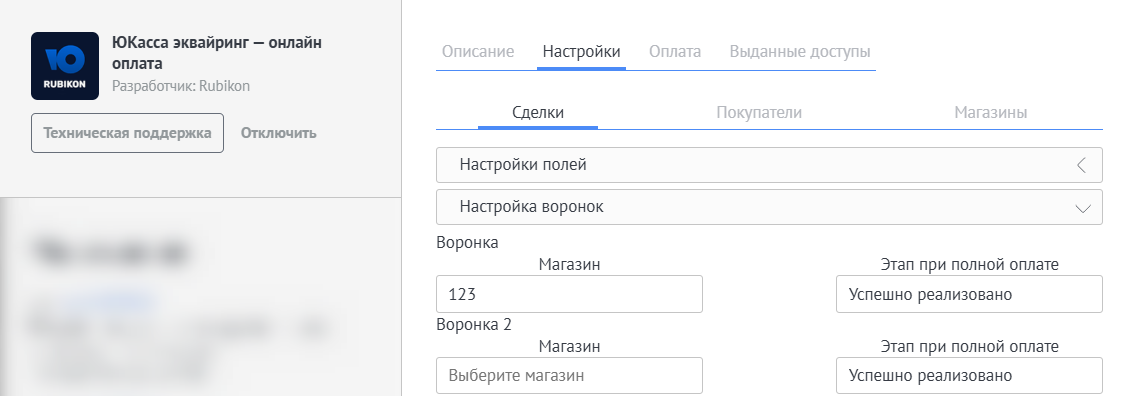
Шаг 3. Настройка воронок
- Перейдите во вкладку «Настройка воронок».
- Выберите основную воронку amoCRM.
- Укажите:
- этап, на который переводить сделку при полной оплате;
- этап, на который переводить сделку при предоплате (если включена).
Например: Предоплата → «Ожидает доплаты», Полная оплата → «Оплачено».
#
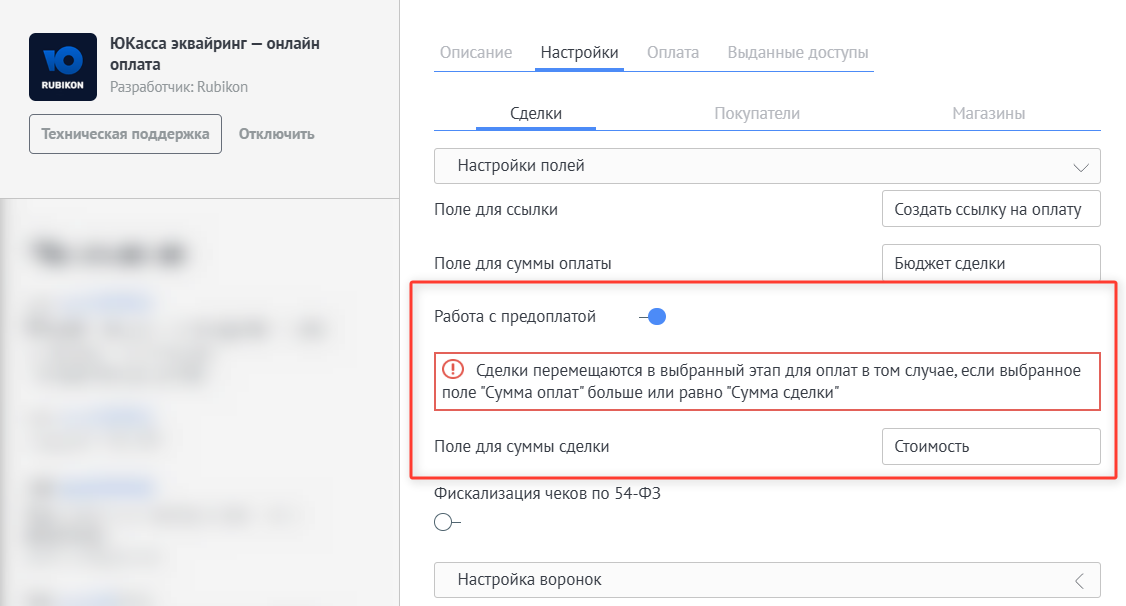
Шаг 4. Включение предоплаты (опционально)
- В разделе «Сделки» → «Настройки полей» активируйте чекбокс «Работа с предоплатой».
- Укажите поле, где хранится сумма предоплаты.
- После сохранения в окне генерации ссылки появится выбор типа оплаты: Предоплата / Полная оплата.
#
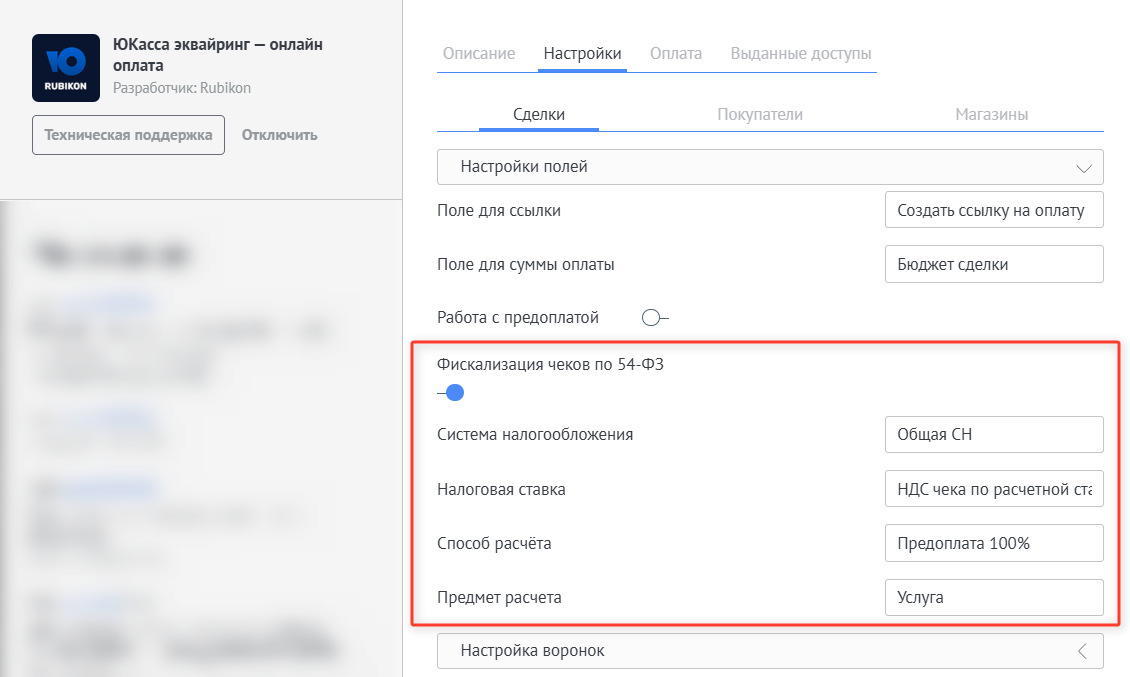
Шаг 5. Фискализация чеков по 54-ФЗ (опционально)
- В разделе «Сделки» → «Настройки полей» активируйте чекбокс «Фискализация чеков по 54-ФЗ».
- Укажите систему налогообложения, налоговую ставку, способ и предмет расчёта.
- После сохранения при оплате по ссылке будет происходить фискализация чеков согласно 54-ФЗ.
#
Проверка подключения
После настройки:
- убедитесь, что магазины отображаются в общем списке;
- API-ключи действительны;
- поля и этапы выбраны корректно.
Теперь можно переходить к созданию платёжных ссылок из сделок.
#
Проверьте результат
- Сохраните изменения и обновите страницу.
- Повторите описанное действие на одной тестовой сделке.
- Убедитесь, что данные, сообщение или новое состояние появились в нужном месте.
- Только после успешной проверки используйте настройку в рабочей воронке.
#
Если нужна помощь
Если у вас возникнут вопросы — обратитесь в техническую поддержку Rubikon.
Наши специалисты помогут с установкой, настройкой и тестированием интеграции с ЮKassa Эквайринг.