
#
Создание записи пациента
Что вы получите: Вы разберётесь, как работает раздел «Создание записи», и сможете повторить шаги на одной тестовой сделке.
Если решение ещё не настроено, начните с раздела «Как начать работу» на главной странице решения.
Интеграция ArchiMed+ и amoCRM позволяет создавать записи пациентов прямо из CRM — без перехода в медицинскую информационную систему. Все данные передаются в МИС ArchiMed+ автоматически, а сделка и карточка клиента синхронизируются с записью в реальном времени.
#
Где доступно создание записи
Создать новую запись можно:
- в карточке сделки amoCRM (в правом блоке виджета ArchiMed+);
- в карточке сделки с уже существующей записью, используя кнопку «+ Новая запись» (для повторного визита).
- в общем списке сделок при нажатии на кнопку Журнал записей
#
Этап 1. Выбор параметров перед созданием
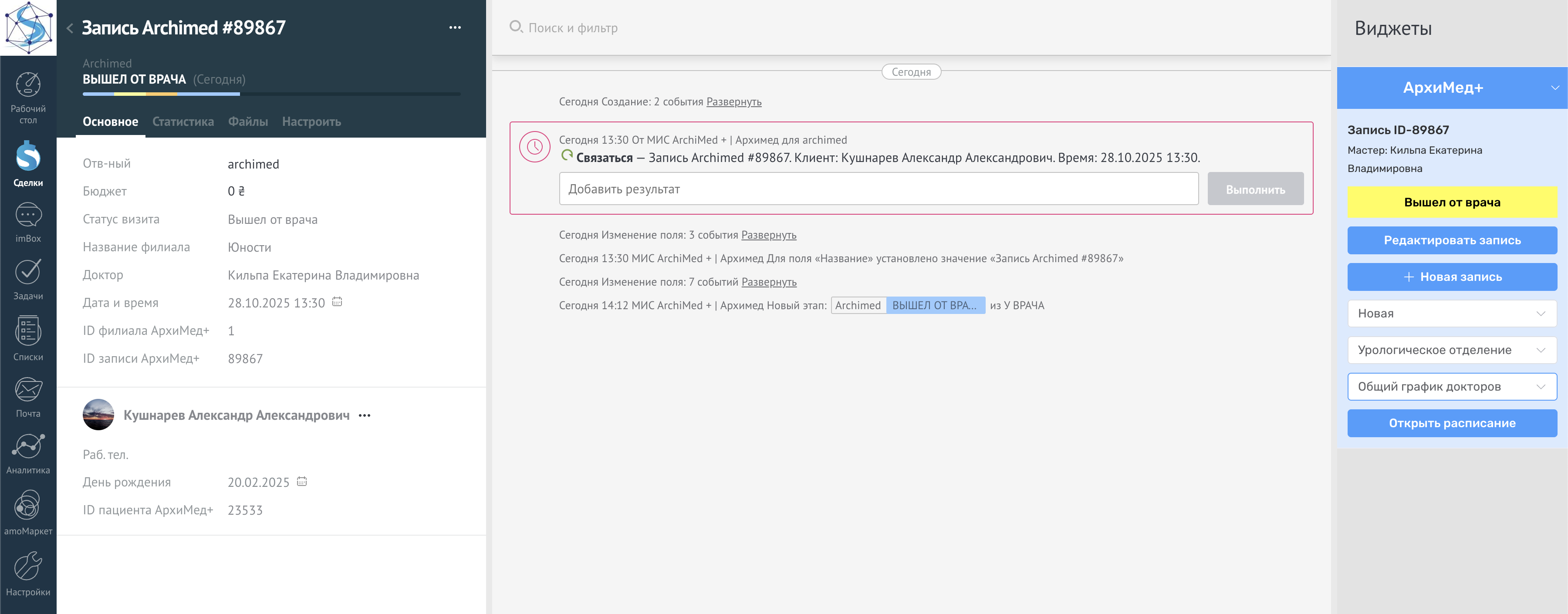
Перед открытием расписания нужно выбрать три ключевых параметра:
После выбора нажмите кнопку «Открыть расписание».
#
Этап 2. Просмотр расписания
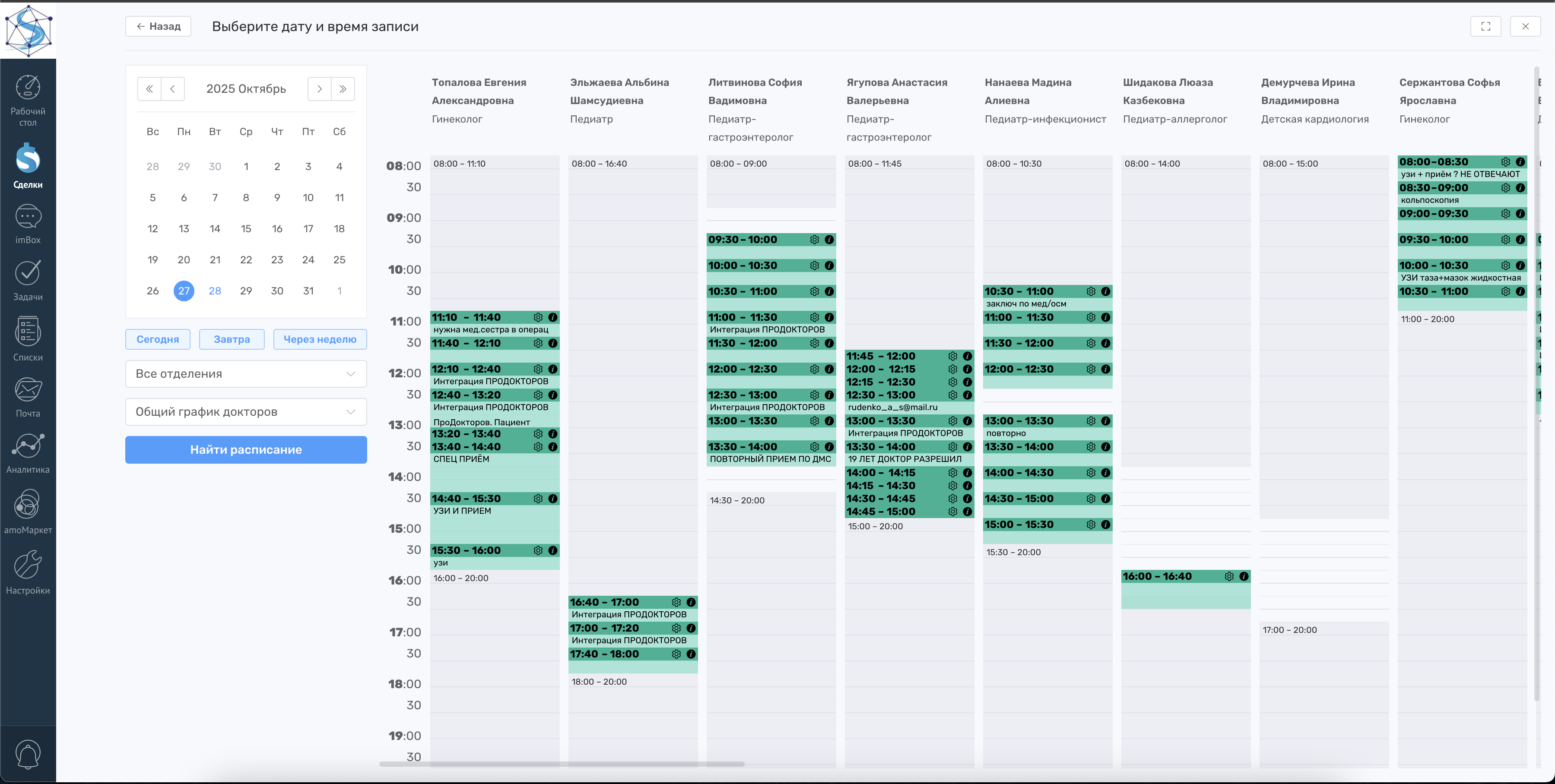
Откроется окно с календарём расписаний.
#
Структура интерфейса:
- Слева — календарь дат (можно выбрать нужный день или неделю).
- В центре — таблица графика (врачи по горизонтали, время по вертикали).
- Справа — визуальные блоки занятости (занятые и свободные слоты).
Чтобы загрузить расписание:
- Выберите нужную дату.
- Нажмите кнопку «Найти расписание».
- После загрузки появятся доступные слоты приёма.
Если отображается сообщение «Расписание не найдено» — убедитесь, что выбран корректный филиал и отделение, а у врачей в этот день есть рабочие часы.
#
Этап 3. Выбор времени приёма
- В календаре найдите свободный слот (пустая ячейка).
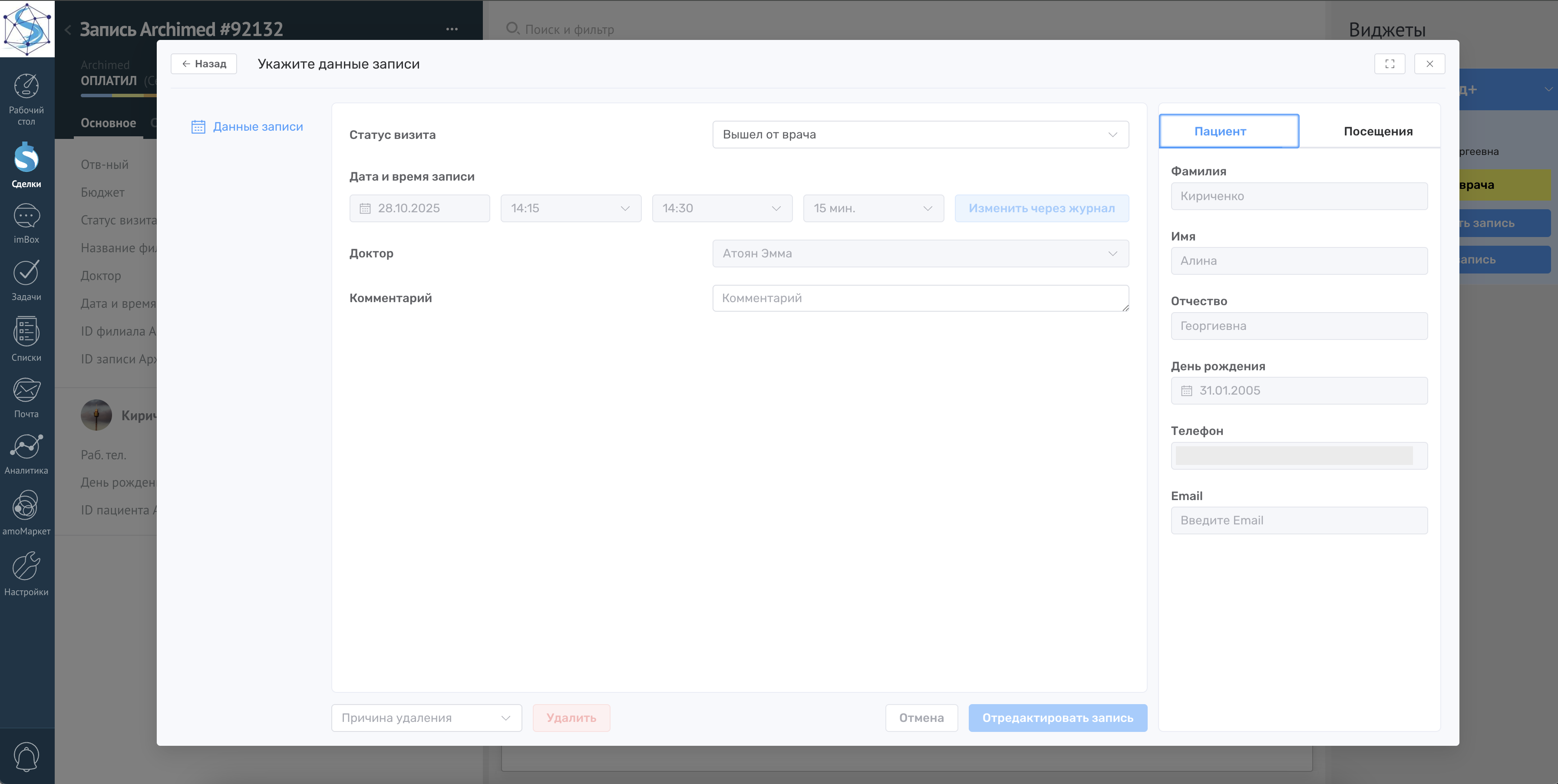
- Кликните по нему — откроется окно создания записи.
- Система автоматически подставит выбранные:
- дату и время,
- врача,
- филиал и отделение.
- Укажите дополнительные данные:
- комментарий (например: «первичный приём», «повторная консультация»).
При наведении на занятую ячейку отобразится информация о существующем визите (ФИО пациента, статус, услуга) и кнопка «Редактировать» — она позволяет перейти к изменению этой записи.
#
Этап 4. Проверка данных пациента
На этапе создания запись автоматически связывается с данными клиента в amoCRM.
Автоматически подтягиваются:
- фамилия, имя, отчество,
- номер телефона,
- e-mail,
- дата рождения.
Если пациент уже существует в ArchiMed+, запись автоматически привяжется к его карте по ID или телефону. Если это новый клиент, в ArchiMed+ создаётся новая карточка пациента.
#
Этап 5. Сохранение записи
После заполнения всех полей нажмите «Сохранить».
Система:
- создаст новую запись в МИС ArchiMed+,
- привяжет её к текущей сделке в amoCRM,
- добавит ID визита и ID пациента в карточку сделки,
- автоматически установит этап сделки (например, «Записан на приём»), если включено автодвижение по воронке.
#
Повторная запись пациента
Для создания повторного визита используйте кнопку «+ Новая запись» в карточке сделки. Она откроет то же окно создания, но данные пациента и врача будут заполнены автоматически.
#
Проверьте результат
- Сохраните изменения и обновите страницу.
- Повторите описанное действие на одной тестовой сделке.
- Убедитесь, что данные или новое состояние появились в нужном месте.
- Только после успешной проверки используйте настройку в рабочей воронке.