
#
Интеграция с SQNS для amoCRM
Что вы получите: Вы подключите и настроите решение SQNS, а затем проверите его на одном тестовом примере.
Если решение ещё не настроено, начните с раздела «Как начать работу» на главной странице решения.
Интеграция позволяет обмениваться и редактировать информацию о записях прямо из amoCRM.
#
Возможности виджета
Создание записей в SQNS из воронки и карточки сделки amoCRM:
- выбор графика сотрудника или общего графика,
- переход в связанную сделку из журнала записей,
- скрытие окна записи на заданных этапах,
- отображение отдельных филиалов/сетей для каждого пользователя,
- автоподтягивание данных клиента из карточки,
- выбор услуг, цвета записи, категории и комментариев,
- автоматическая постановка задачи в amoCRM.
Создание сделок на основе записей в SQNS (опция включается/отключается в настройках).
Редактирование записей через «Журнал записи» или карточку сделки:
Редактирование записей через триггеры.
Автоматическое перемещение сделок по этапам amoCRM в зависимости от статуса в SQNS:
- синхронизация по категориям услуг, филиалам, сотрудникам, воронкам,
- возможность полной или частичной синхронизации,
- опция «Не синхронизировать статусы».
Ограничение отображения журнала записей только в выбранных воронках.
Поиск дублей сделок/записей.
#
Первоначальная настройка
Важно: Для корректной работы интеграции требуется доступ к API вашей системы SQNS.
- При установке виджета введите логин и пароль главного администратора аккаунта SQNS.
- Если доступ к API ещё не активирован — обратитесь в поддержку SQNS с запросом: «Прошу выдать API-доступ для интеграции с amoCRM (виджет Rubikon)».
Для обмена данными нужен специальный доступ со стороны SQNS. В SQNS он называется API. Запросите его у компании, которая обслуживает вашу систему.
#
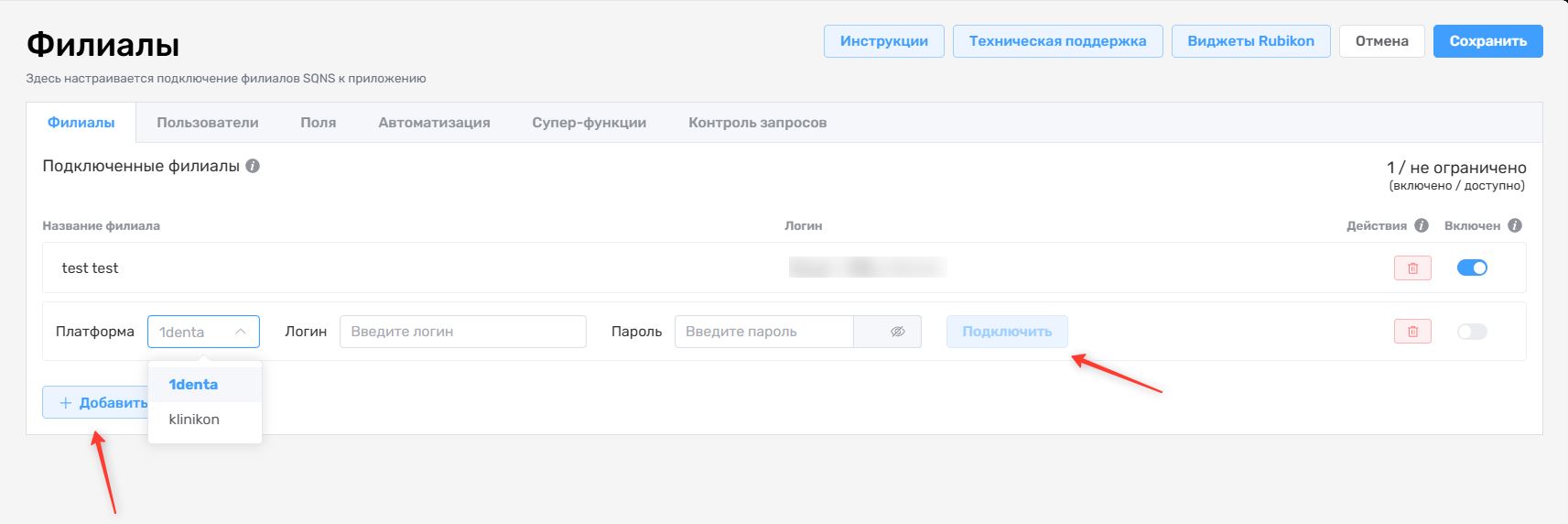
Подключение филиалов
- Выберите филиалы, которые нужно подключить.
- Поддерживается подключение филиалов разными пользователями (каждый с правами администратора).
#
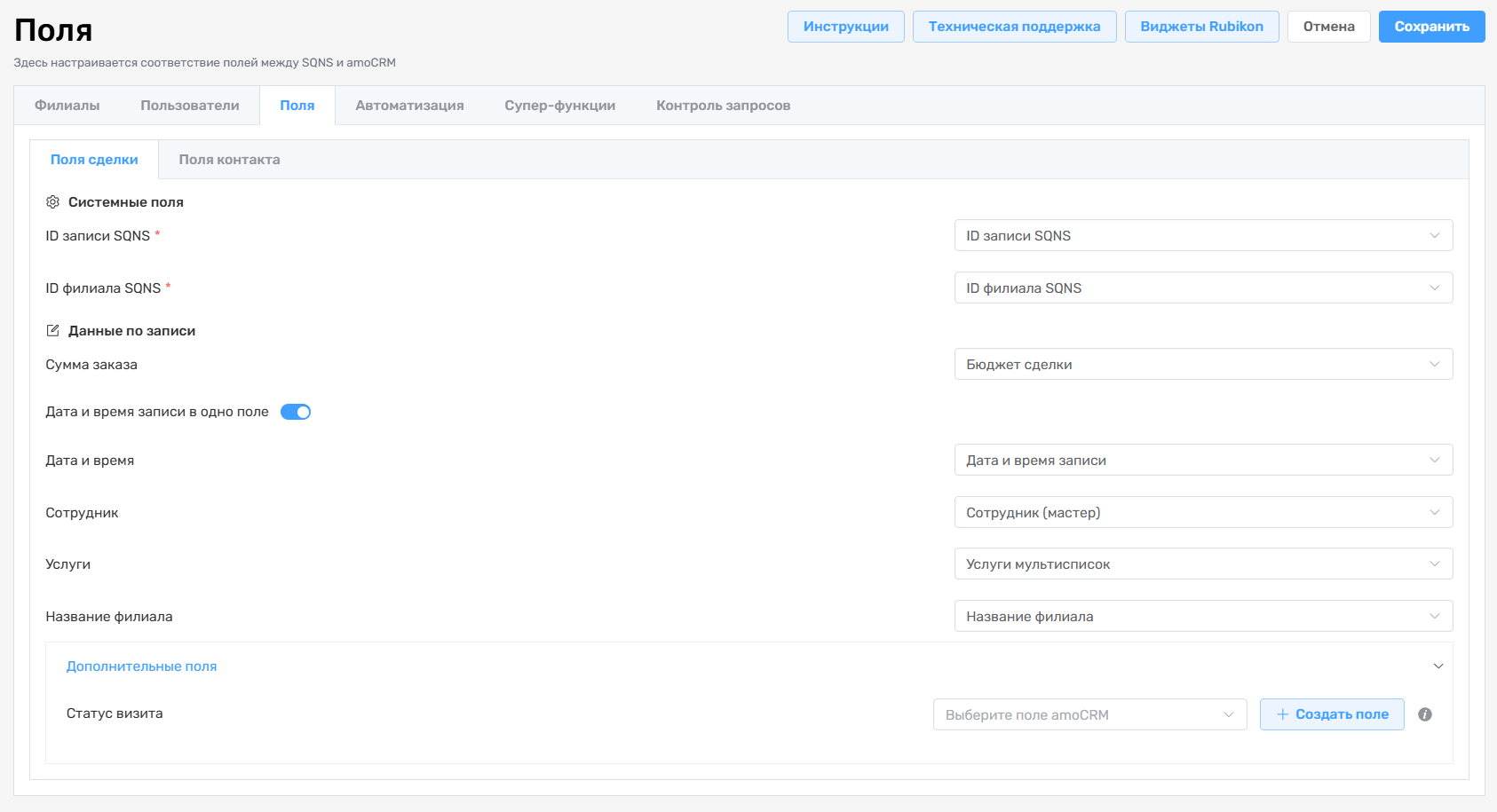
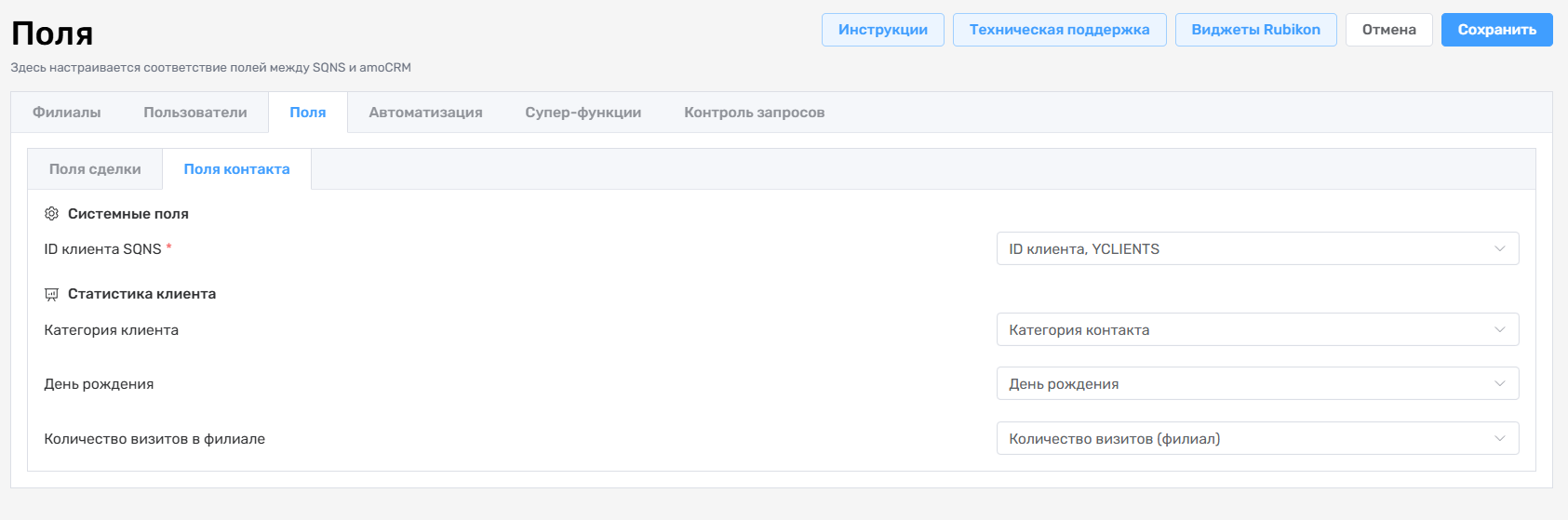
Настройка полей
Здесь задаётся соответствие между полями SQNS и amoCRM. Поля можно:
- создать автоматически кнопкой «Создать»,
- или добавить вручную.
#
Системные поля
#
Данные по записи
#
Данные по клиенту
#
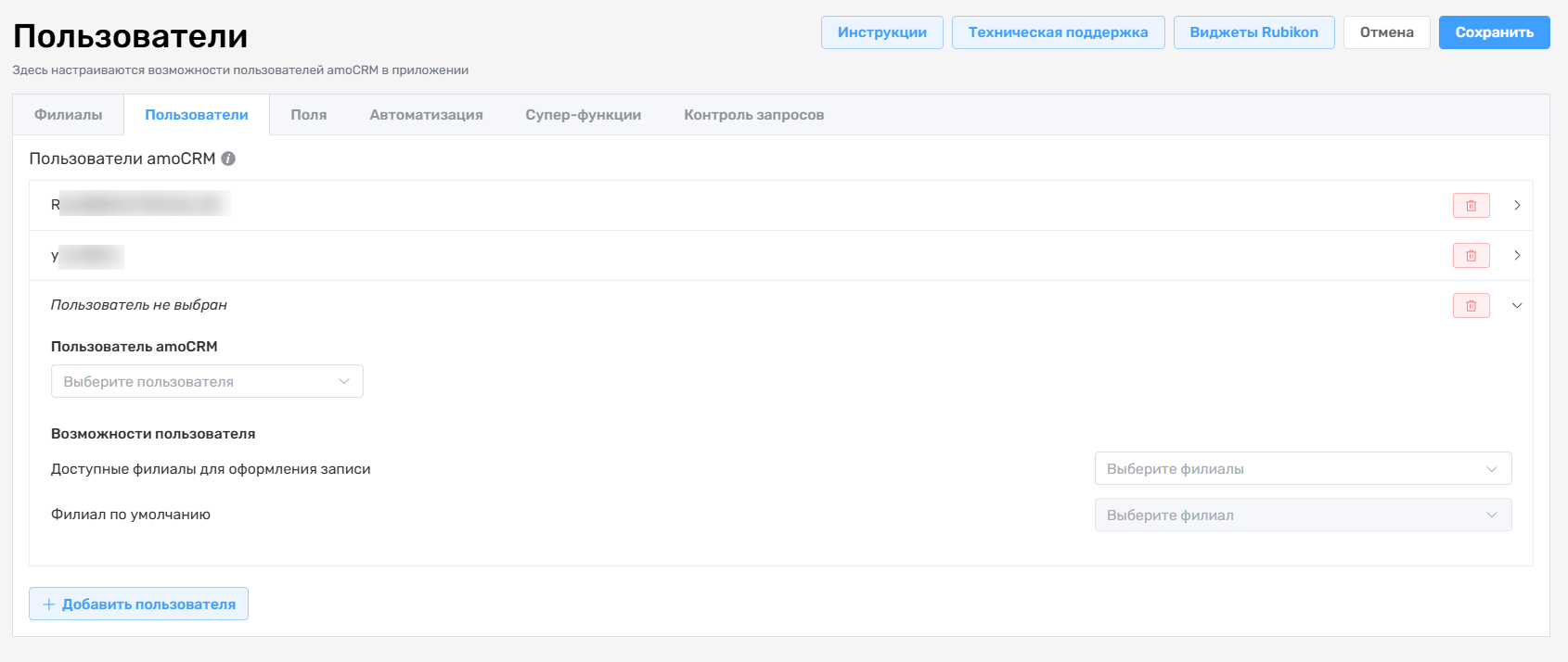
Настройка пользователей
Раздел отвечает за доступ менеджеров amoCRM к филиалам SQNS.
#
Основные параметры
- Пользователь amoCRM — выбирается из списка сотрудников CRM.
- Доступные филиалы — филиалы, в которых пользователь может создавать записи.
- Филиал по умолчанию — автоматически подставляется при создании записи.
#
Как это работает
- Каждый менеджер видит только свои филиалы.
- Если у сотрудника доступ к одному филиалу — окно выбора не появится.
- Если филиалов несколько — при создании записи появится выбор вручную.
#
Пример
Таким образом, менеджеры работают только со своими филиалами и не создают записи в чужих подразделениях.
#
Автоматизация
Раздел позволяет задать поведение интеграции — от синхронизации статусов до логики задач и дублей.
#
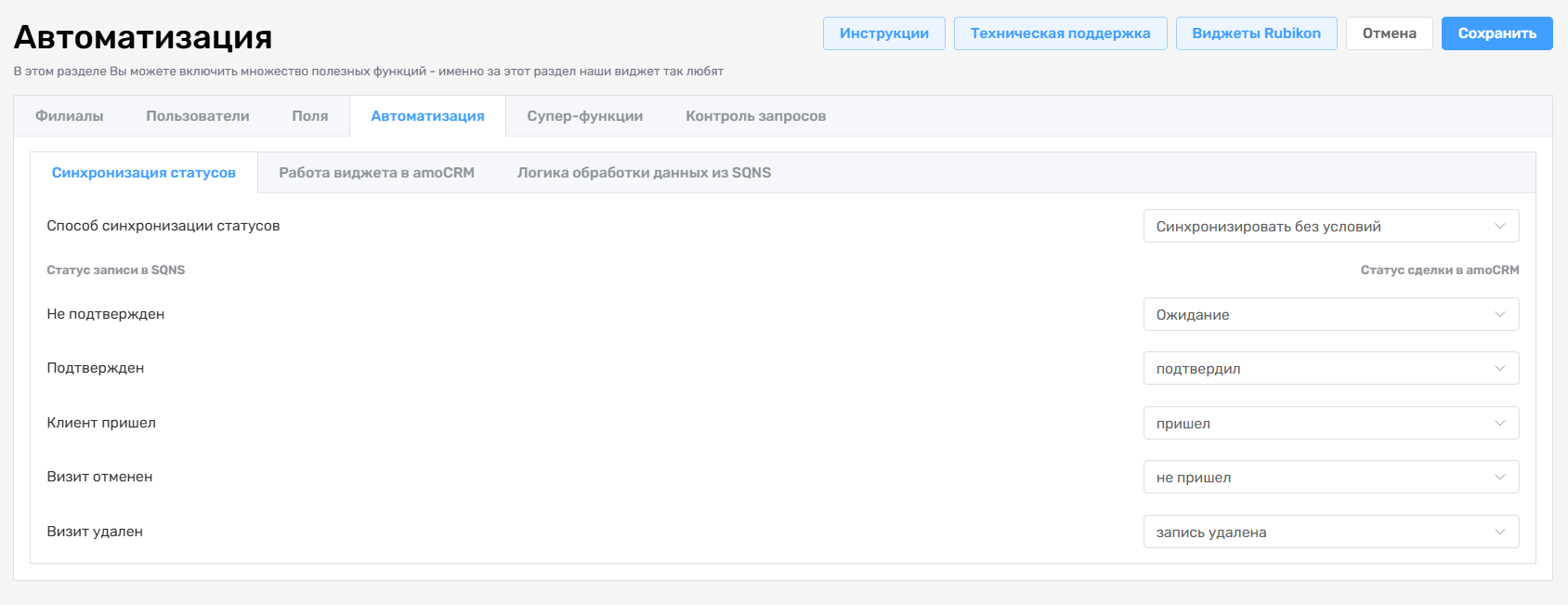
Синхронизация статусов
Режимы:
- Без условий — простая связь статусов SQNS и amoCRM.
- С условиями — гибкая настройка по услугам, филиалам, сотрудникам или воронкам.
- Без синхронизации — сделки создаются, но статусы остаются без изменений.
Примеры:
- Не подтверждён (SQNS) → «Не подтверждён» (amoCRM)
- Подтверждён → «Подтверждён»
- Клиент пришёл → «Клиент пришёл»
- Визит отменён → «Отменён»
- Визит удалён → «Удалён»
#
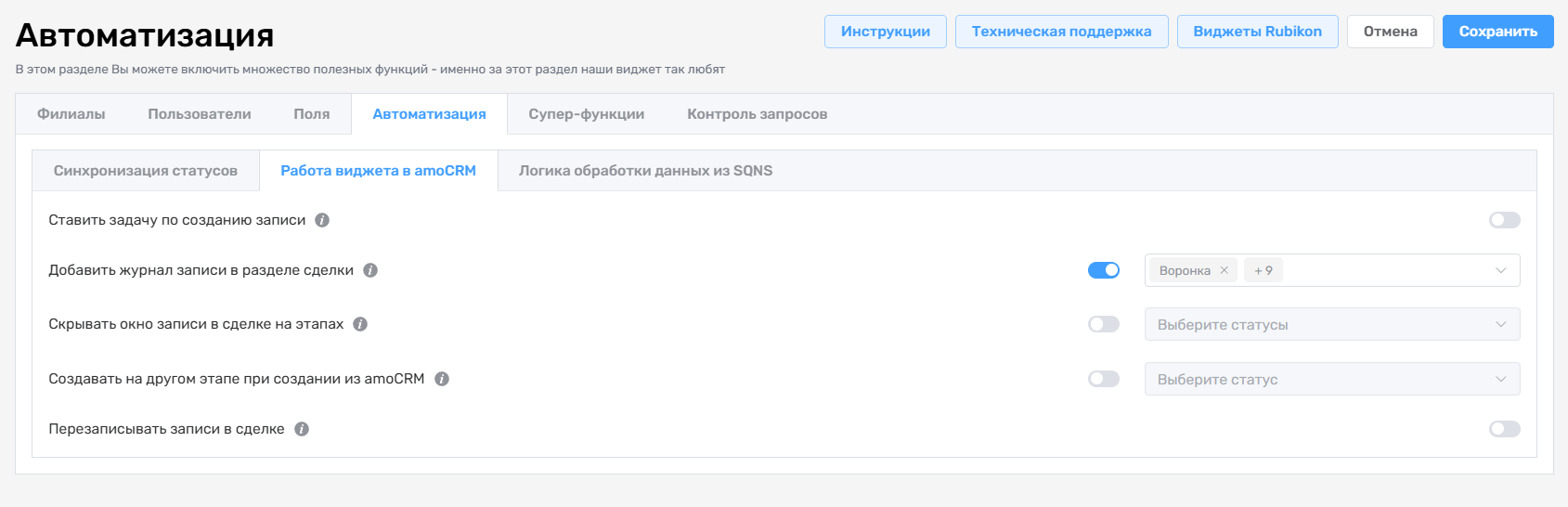
Настройки поведения виджета
- Создавать задачу при записи — автоматически добавляет задачу на ответственного менеджера.
- Добавить журнал записи в сделку — добавляет кнопку Журнал записи, позволяющую записывать из воронки.
- Скрывать окно записи на этапах — можно исключить появление окна на выбранных этапах.
- Создавать сделку на другом этапе — задаёт, на какой стадии появится сделка при записи.
#
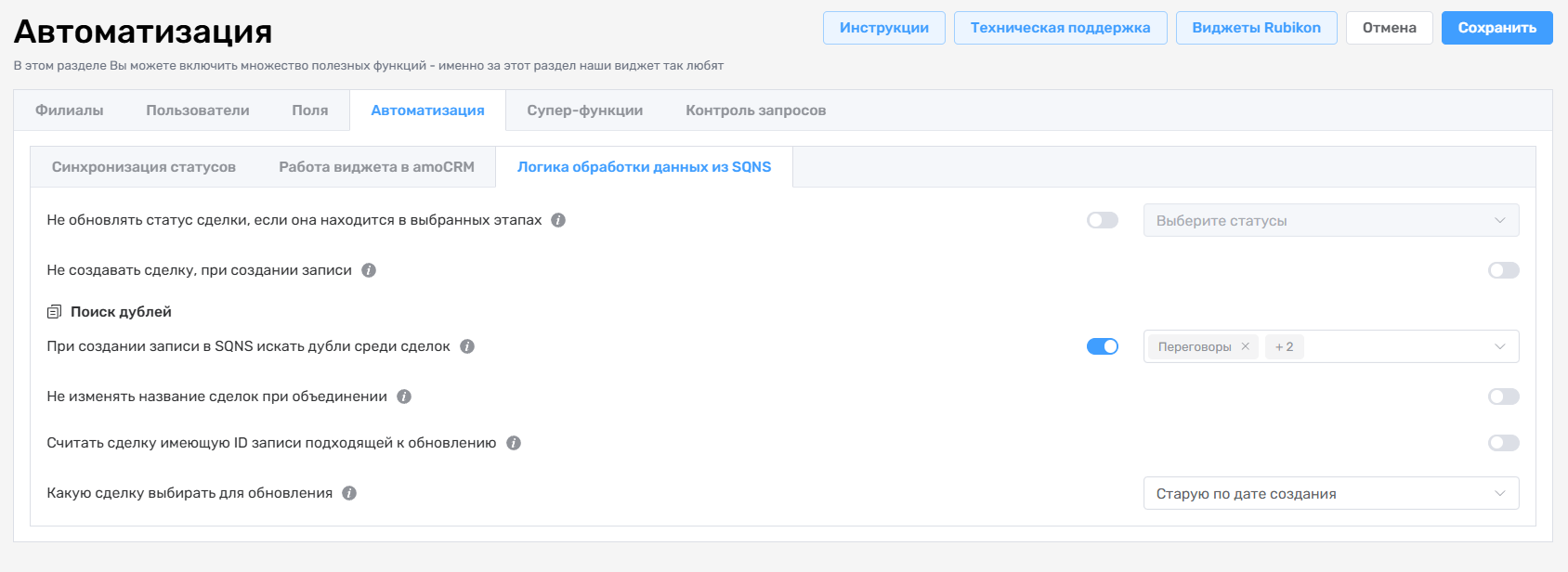
Логика обработки данных
- Не обновлять статус сделки — если сделка находится на выбранных этапах.
- Не создавать сделку при записи — отключает автосоздание сделок из SQNS.
#
Поиск дублей
- Поиск существующих сделок при создании записи в SQNS.
- Опция «Не менять название сделки при объединении».
- Можно считать совпадение ID SQNS достаточным для обновления сделки.
- Настройка приоритета обновления (например: обновлять самую раннюю сделку).
#
Контроль запросов
Журнал позволяет отслеживать все обращения между SQNS и amoCRM. Вы можете:
- выбрать диапазон дат,
- отфильтровать по типу запросов,
- просмотреть ошибки и повторить выполнение запросов.
#
Проверьте результат
- Сохраните изменения и обновите страницу.
- Повторите описанное действие на одной тестовой сделке.
- Убедитесь, что данные, сообщение или новое состояние появились в нужном месте.
- Только после успешной проверки используйте настройку в рабочей воронке.
#
Если нужна помощь
Если возникли вопросы — напишите в техподдержку Rubikon. Наши специалисты помогут проверить настройки, права доступа и корректность обмена данными.