
#
Настройка и подключение виджета
Что вы получите: Вы подключите и настроите решение YCLIENTS.Абонементы, а затем проверите его на одном тестовом примере.
Если решение ещё не настроено, начните с раздела «Как начать работу» на главной странице решения.
После активации виджета в разделе «amoМаркет» перейдите в Настройки Абонементы YCLIENTS для настройки виджета.
#
Подключение филиалов
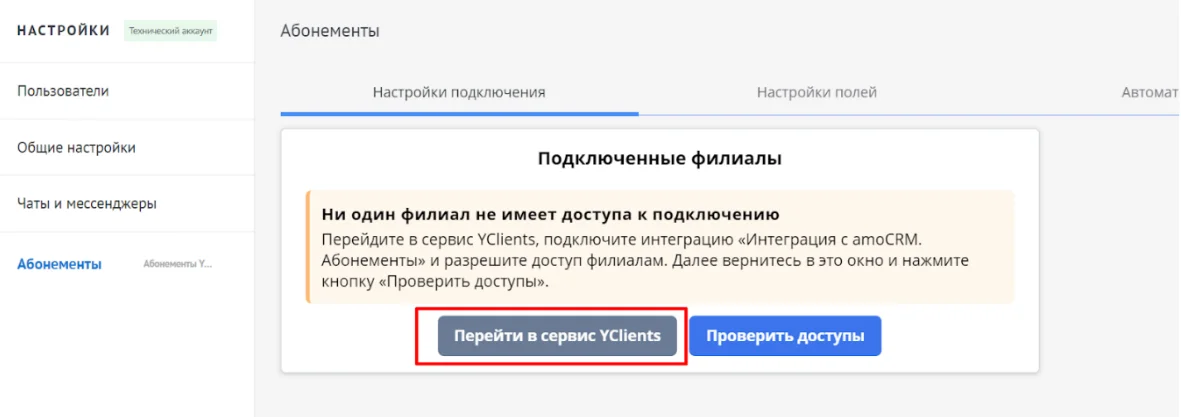
Для начала во вкладке «Настройки подключения» нужно подключить филиал. Для этого нажмите «Перейти в сервис YCLIENTS», авторизуйтесь в аккаунте владельца филиала и нажмите кнопку «Подключить» на открывшейся странице.
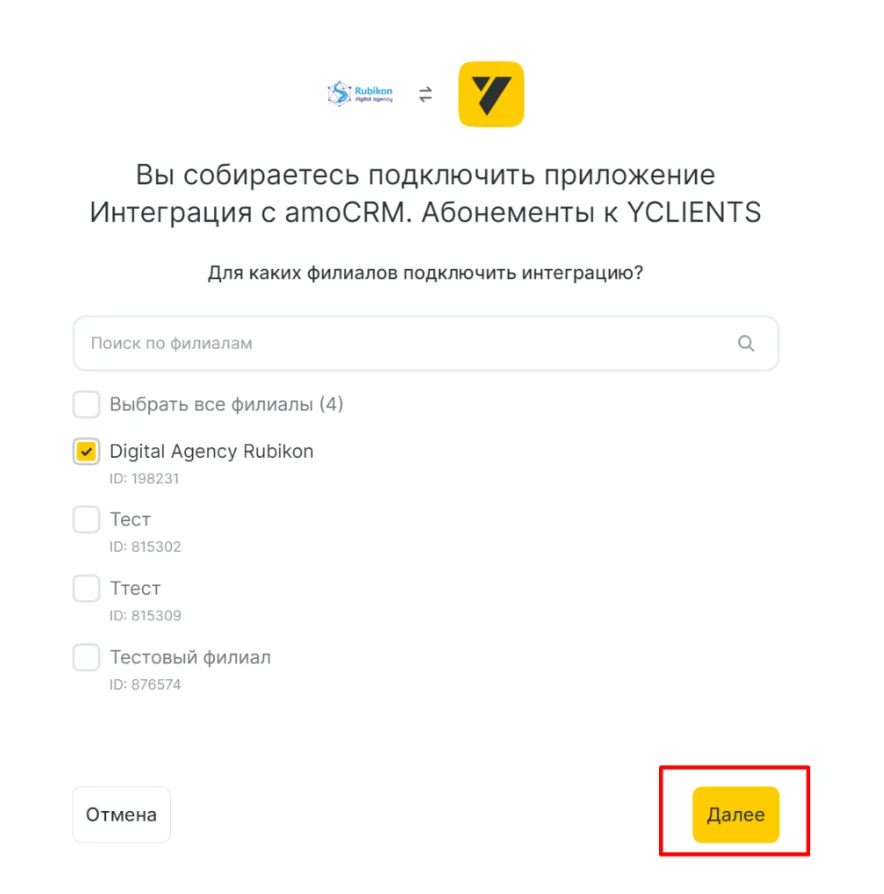
Затем нужно выбрать филиал (один или несколько), который вы хотите подключить к интеграции и нажать кнопку «Далее» и «Продолжить».
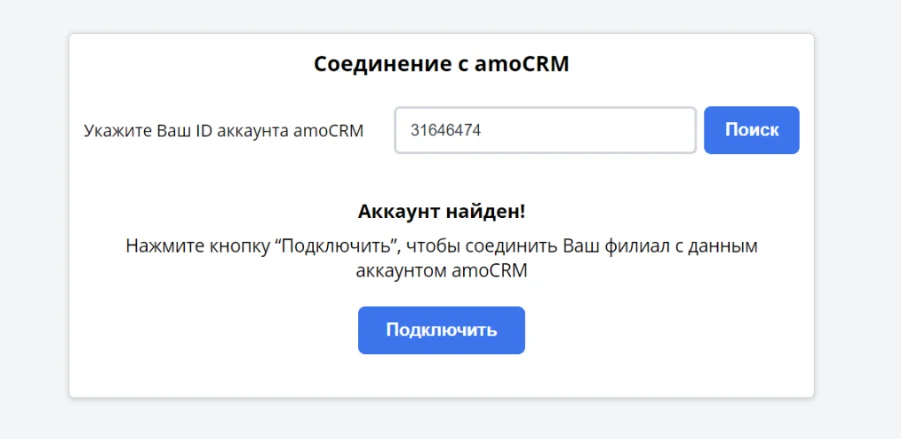
После введите ID аккаунта amoCRM и нажмите кнопку «Поиск». После нахождения аккаунта нажмите кнопку «Подключить» и «Настроить интеграцию».
#
Настройка полей
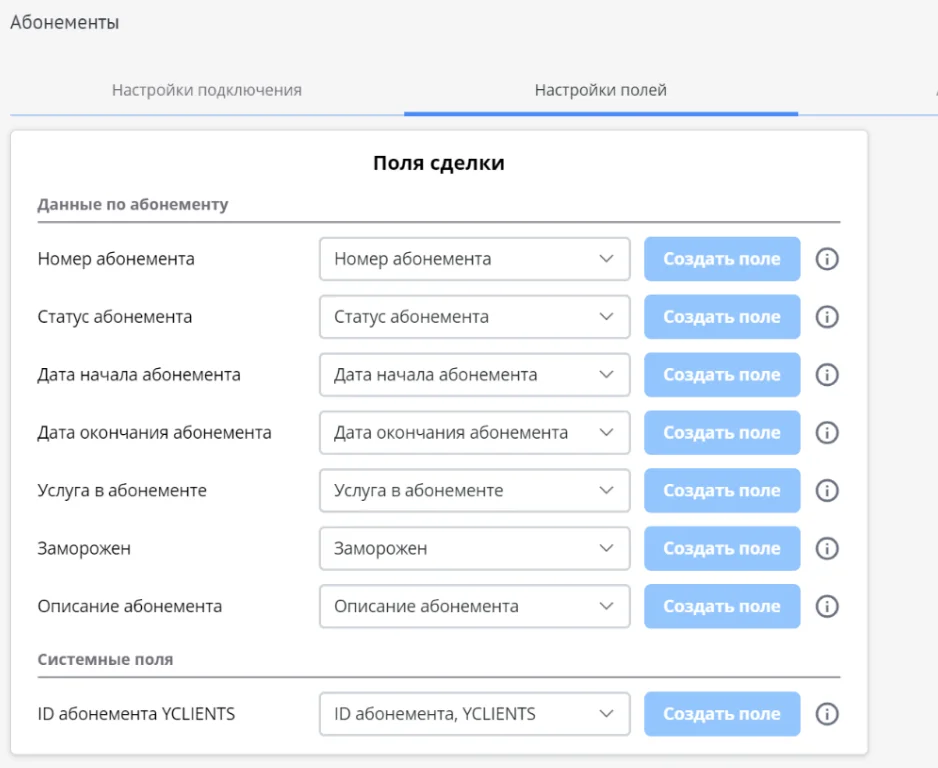
После подключения филиалов нужно настроить соответствие полей.
Для корректной работоспособности виджета требуется создание определенных полей в карточках сделки. Ниже представлен перечень необходимых полей и их возможные типы:
Данные по абонементу:
Системные поля:
Также нужно уточнить, что данные в карточке сделки, находящиеся в полях: статус абонемента и дата окончания абонемента - не будут обновляться. Будет отображаться только статус «выпущен» без каких-либо изменений. Поле «Дата окончания абонемента» остается пустым.
Если абонемент заканчивается в определенный день, то эта информация отображается в виде смены этапа в воронке.
Если остаток абонемента от 1 до 3, 1, или же 0, то эта информация также будет отображаться в виде смены этапа в воронке.
Смена этапов происходит в том случае, если статус абонемента в YCLIENTS - «Активирован».
#
Настройка автоматизации
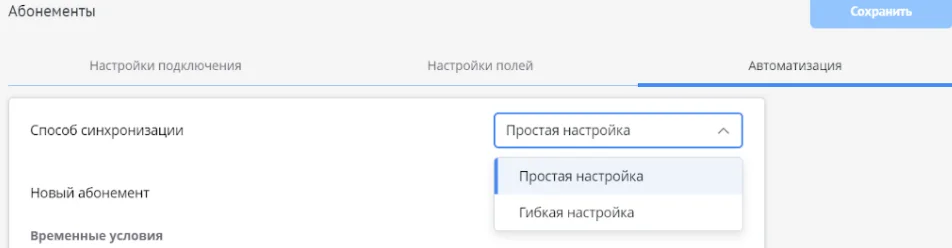
Есть два способа синхронизации: простая настройка и гибкая.
#
Простая настройка
При выборе простой настройки синхронизации нужно выбрать соответствие статусов для автоматизации. В левом блоке вы увидите перечень стандартных статусов сервиса YCLIENTS, их нужно будет синхронизировать с этапами, на которые нужно передвигать сделку в воронках amoCRM.
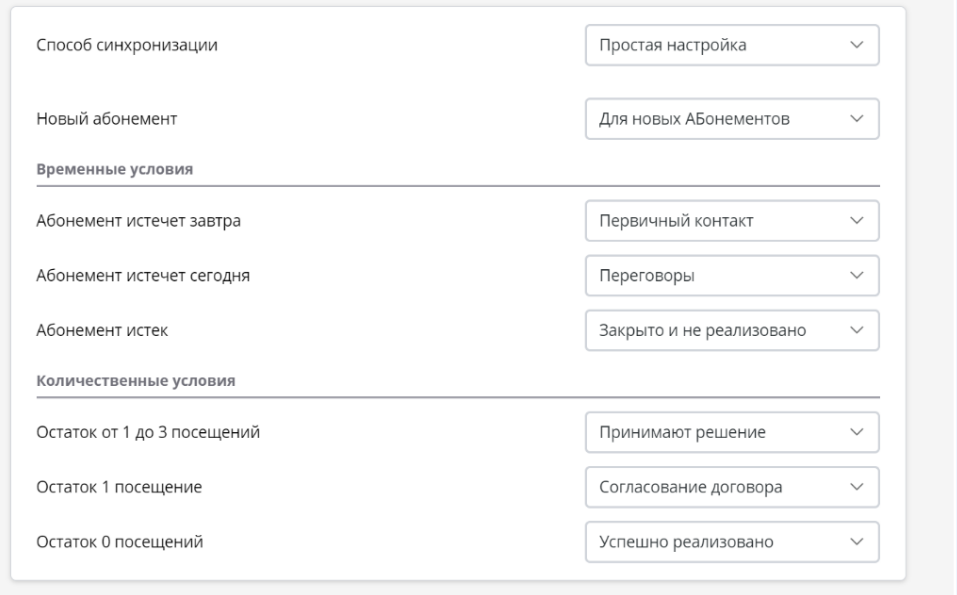
Логика проверки условий для движения сделок по этапам воронки идет по порядку сверху вниз: сначала проверяются все условия по порядку в разделе «Временные условия», после в разделе «Количественные условия».
#
Гибкая настройка
При выборе гибкой настройки синхронизации есть возможность добавления условий, при которых будет происходить переход уже существующей сделки на другой этап или создание новой сделки.
Добавлять вариации можно через кнопку «Добавить схему».
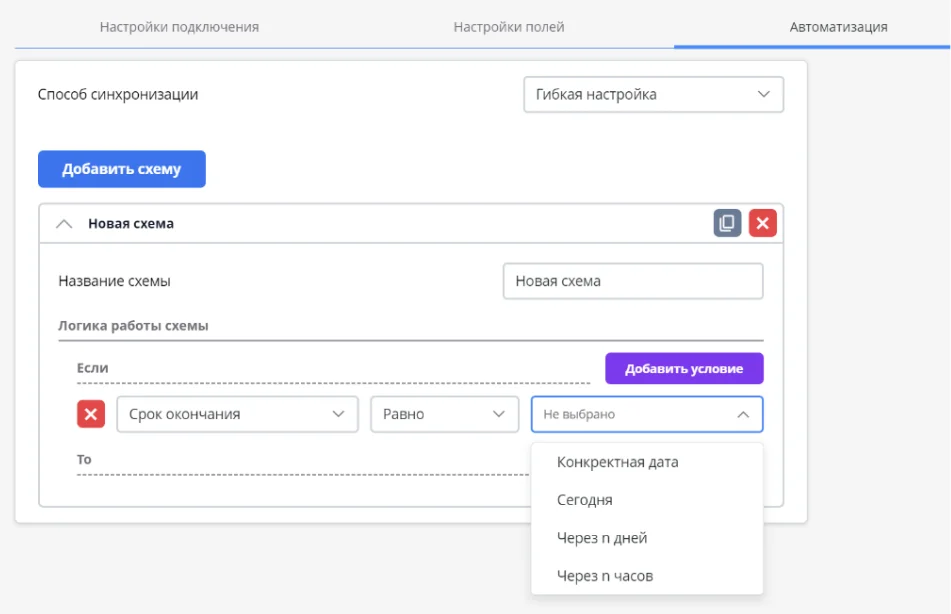
Вы можете настроить любое поле из раздела «Данные по абонементу» для отработки автоматизации по заданным критериям.
При корректной работе сделка будет переходить на выбранный этап или же, в зависимости от выбранного условия, на этом этапе будет создаваться новая сделка.
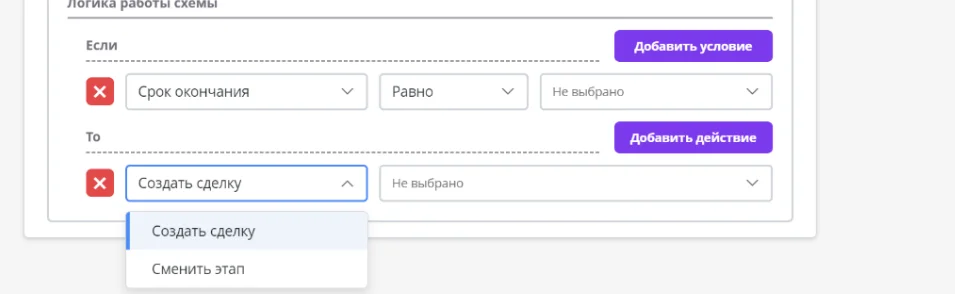
При гибкой настройке движение или создание сделки происходит четко по установленной схеме, например, если проставлено условие «Создан новый абонемент - да» и «Создать сделку на этапе Принимают решение╗, то сделка изначально будет добавляться именно на этап «Принимают решения», не создаваясь в этапе «Для новых абонементов».
#
Проверьте результат
- Сохраните изменения и обновите страницу.
- Повторите описанное действие на одной тестовой сделке.
- Убедитесь, что данные, сообщение или новое состояние появились в нужном месте.
- Только после успешной проверки используйте настройку в рабочей воронке.
#
Если нужна помощь
Если у вас возникнут вопросы, обратитесь в техническую поддержку Rubikon.
Наши специалисты помогут с установкой, настройкой и тестированием виджета YCLIENTS.Абонементы.