
#
Настройка соответствия
Что вы получите: Вы подключите и настроите решение Авито.Работа, а затем проверите его на одном тестовом примере.
Если решение ещё не настроено, начните с раздела «Как начать работу» на главной странице решения.
Раздел «Настройка соответствия» отвечает за то, как будут создаваться сделки по откликам из Avito.Работа в amoCRM.
Здесь настраиваются:
- название сделки;
- название контакта;
- воронка;
- этап сделки;
- соответствие полей.
#
Шаг 1. Настройка воронки и этапа
В блоке «Настройка соответствия»:
- Укажите Название сделки.
- Укажите Название контакта.
- Выберите Воронку, куда будут попадать сделки.
- Выберите Этап, на котором будет создаваться сделка.
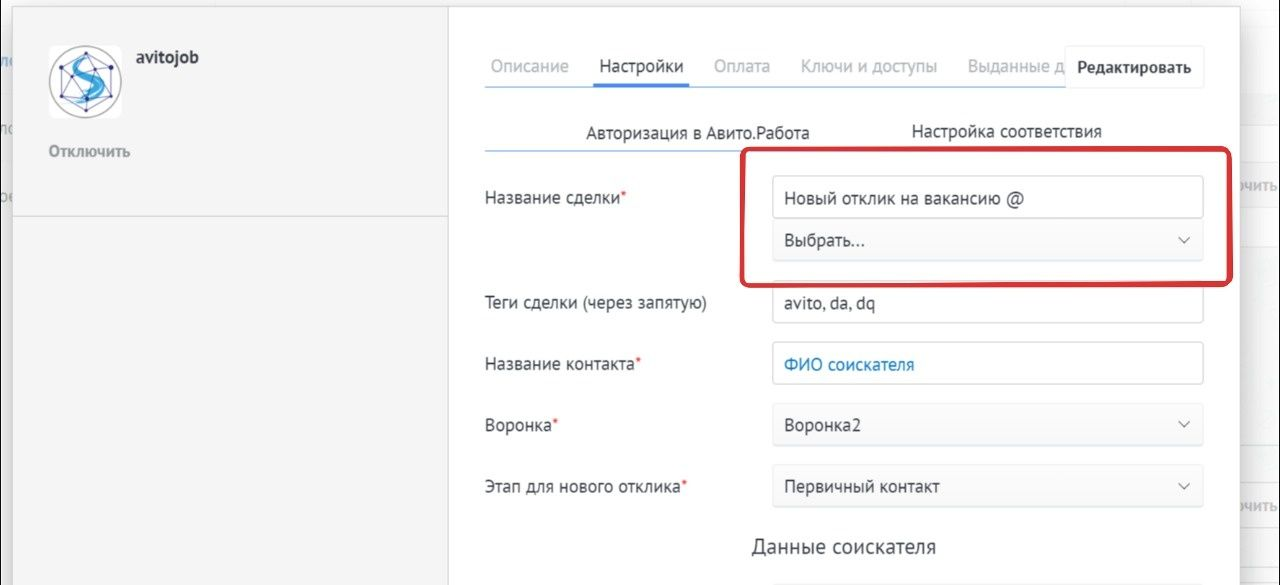
Важно! Именно в этой воронке и на этом этапе будет создаваться сделка при новом отклике. Вы можете выбрать любой активный этап, однако интеграция не работает со стандартным этапом «Неразобранное» в amoCRM.
#
Использование переменных Avito
В полях «Название сделки» и «Название контакта» можно вставлять данные из Avito. Для этого введите символ «@» и выберите нужное значение из выпадающего списка.
Например:
- @Имя
- @Название вакансии
Это позволяет автоматически формировать удобные названия.
#
Шаг 2. Создание обязательных полей
Перед настройкой соответствия нужно создать дополнительные поля сделки в amoCRM. Без обязательных полей интеграция может работать нестабильно.
Поля создаются в разделе настройки полей сделки. Создайте поля для блоков «Данные соискателя» и «Данные о вакансии».
#
Формат обязательных полей
Создайте следующие поля:
- ID отклика — числовое поле
- Пол — текстовое поле
- Возраст — числовое поле
- URL фото — поле типа «Ссылка»
- Желаемая зарплата — текстовое поле
- Готовность к переезду — текстовое поле
- О себе — текстовая область
- Ссылка на резюме — поле типа «Ссылка»
- Ссылка на вакансию — поле типа «Ссылка»
Если поле отмечено красной звездочкой в настройках — оно обязательно к заполнению.
#
Шаг 3. Настройка соответствия полей
После создания всех необходимых полей:
- Вернитесь в настройки интеграции.
- Выберите соответствие между полями Avito и полями сделки amoCRM.
- Проверьте, что все обязательные поля заполнены.
#
Шаг 4. Сохранение настроек
После завершения всех настроек нажмите кнопку Сохранить. Без сохранения изменения не применятся.
#
Результат
После подключения объявлений и настройки соответствия:
- при нажатии соискателем кнопки «Откликнуться» автоматически создаётся сделка в выбранном этапе;
- заполняются все поля данными из отклика.
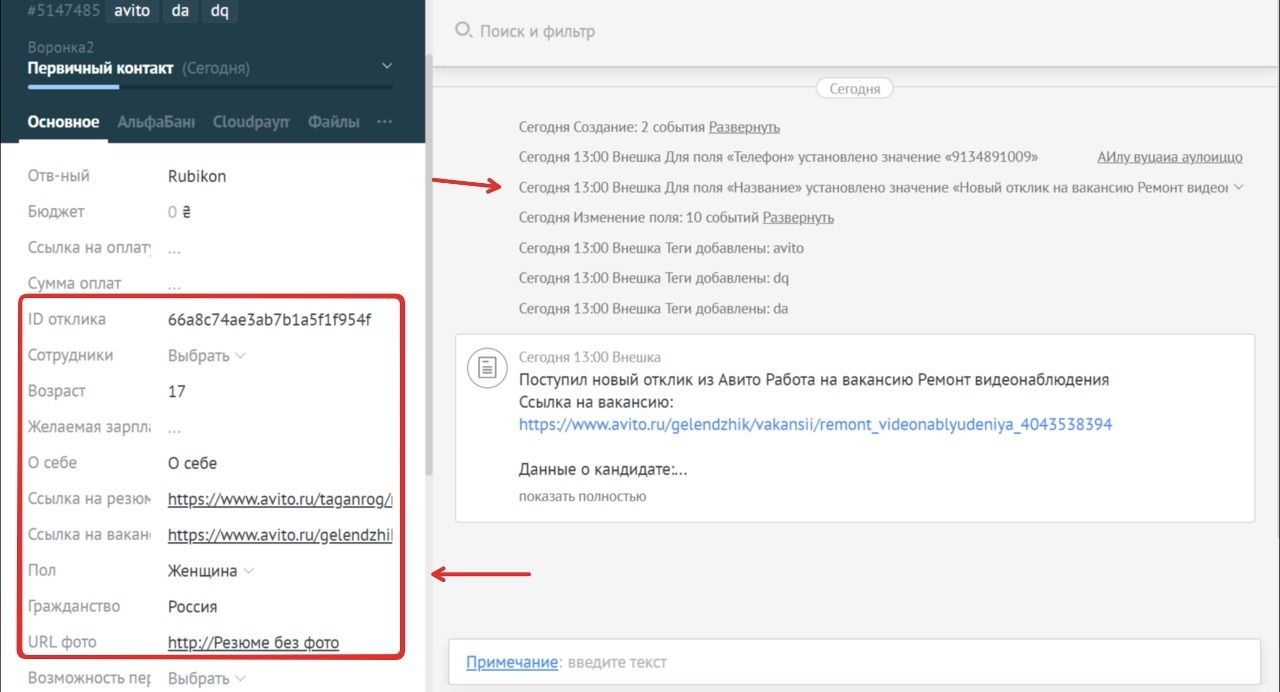
Менеджер получает полностью заполненную карточку кандидата и может сразу начать работу.
Интеграция готова к использованию.
#
Проверьте результат
- Сохраните изменения и обновите страницу.
- Повторите описанное действие на одной тестовой сделке.
- Убедитесь, что данные, сообщение или новое состояние появились в нужном месте.
- Только после успешной проверки используйте настройку в рабочей воронке.
#
Если нужна помощь
Если возникли вопросы — обратитесь в техническую поддержку Rubikon.
Наши специалисты помогут с установкой, настройкой и тестированием интеграции с HeadHunter.