
#
Подключение и настройка
Что вы получите: Вы подключите и настроите решение HeadHunter, а затем проверите его на одном тестовом примере.
Если решение ещё не настроено, начните с раздела «Как начать работу» на главной странице решения.
#
Подключение интеграции
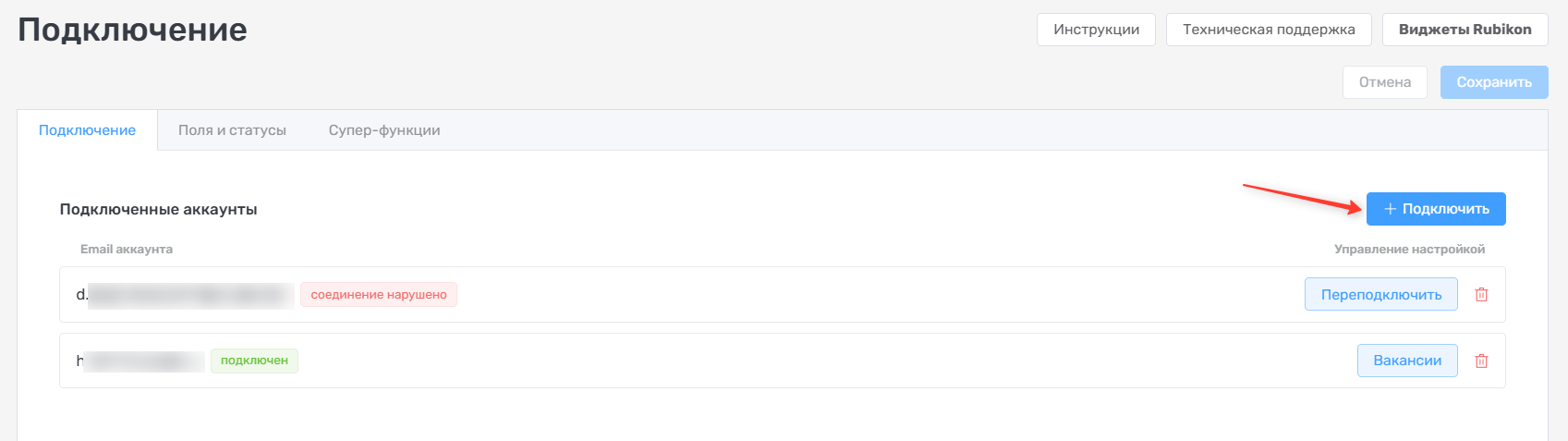
Перейдите в раздел Настройки → Интеграция с hh.ru → Подключение и нажмите кнопку Подключить.
Для создания подключения нужно указать данные доступа (логин и пароль) к HeadHunter от профиля сотрудника.
После заполнения данных нажмите кнопку Подключить для проверки соединения и сохраните настройки.
ВАЖНО! Доступ к API работает только для домена hh.ru. Например, для домена hh.kz, нужно подключить и оплатить услугу для получения доступа к API дополнительно. У аккаунтов Российской Федерации услуга включена по умолчанию. Уточнить, включено ли API на вашем аккаунте вы можете у вашего персонального менеджера в HeadHunter.
#
Поля и статусы
#
Поля
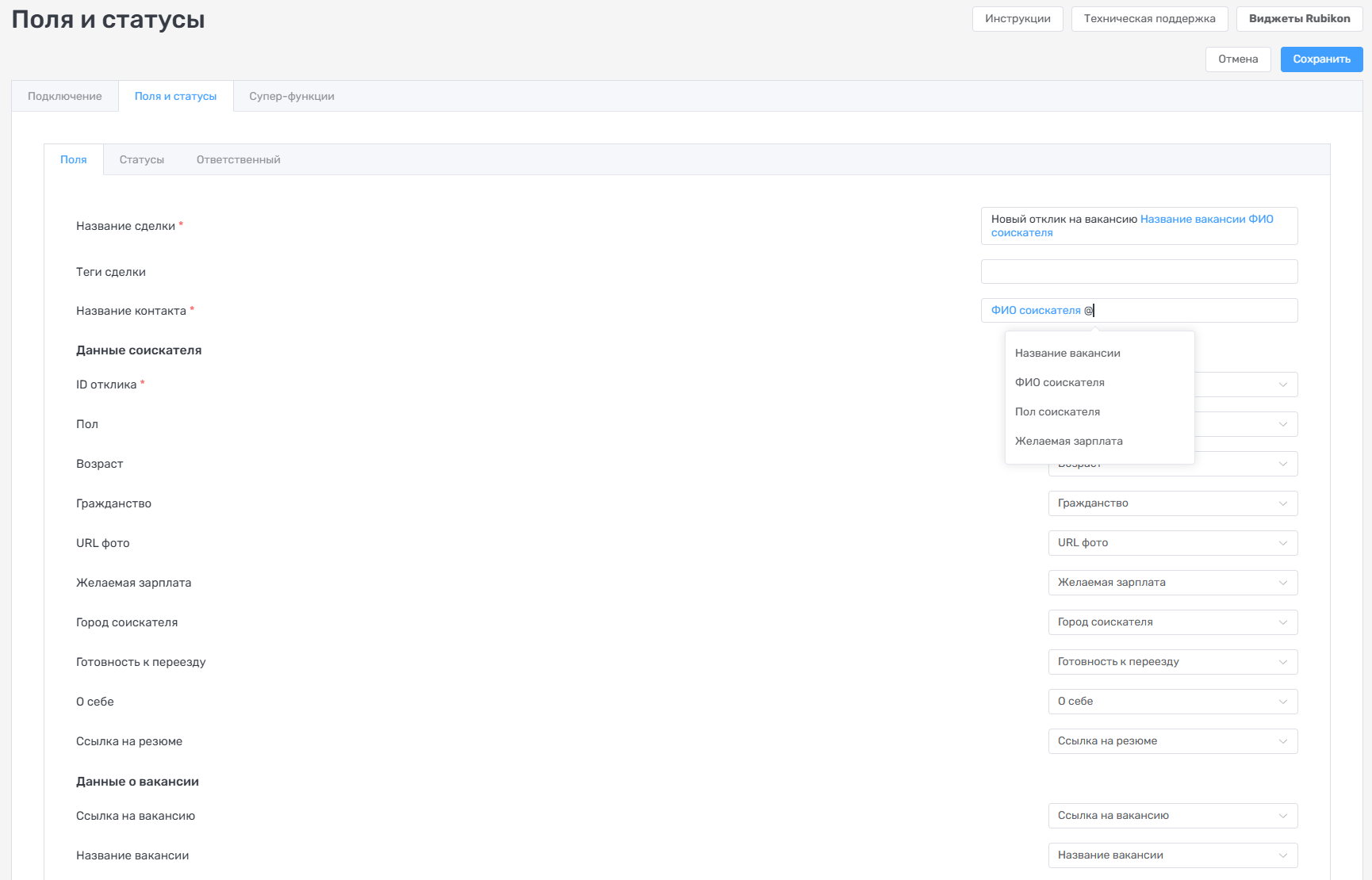
После подключения аккаунта HeadHunter перейдите в раздел «Поля». Нужно настроить соответствие полей.
Стоит заметить, что в «Название сделки» и «Название контакта» можно поместить переменную из hh.ru, для этого потребуется написать текстовый символ «@», после чего появится выпадающий список.
#
Статусы
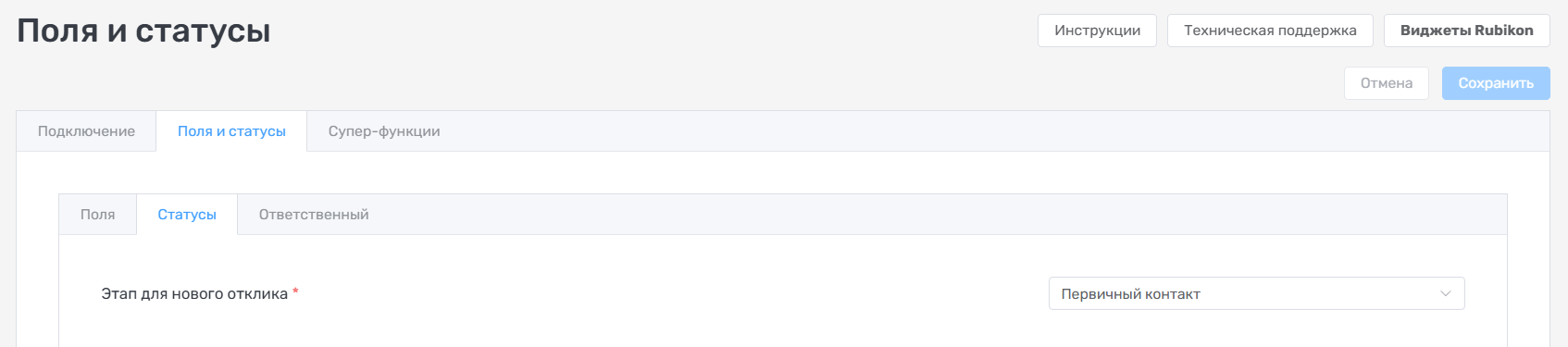
В данном разделе нужно выбрать этап воронки, в котором будут создаваться сделки по откликам на подключенные вакансии.
ВАЖНО! Вы можете выбрать любой активный этап, однако интеграция не работает со стандартным этапом «Неразобранное» в amoCRM.
#
Ответственный
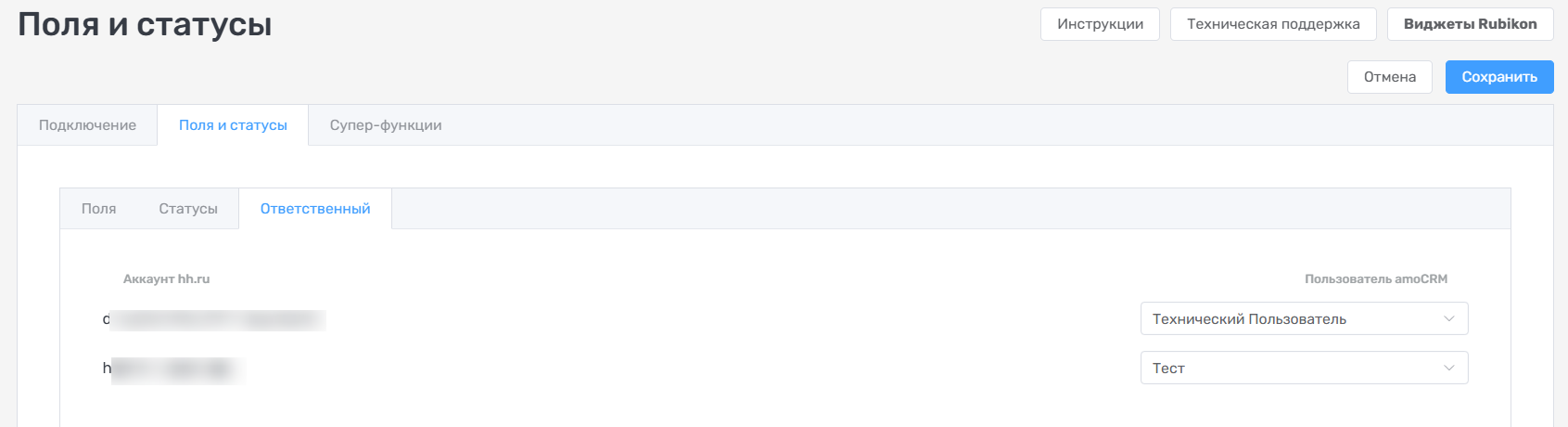
Вы можете настроить соответствие подключенных аккаунтов HeadHuner с пользователя amoCRM, для этого достаточно выбрать пользователя из списка напротив наименования аккаунта HeadHunter.
#
Подключение вакансий
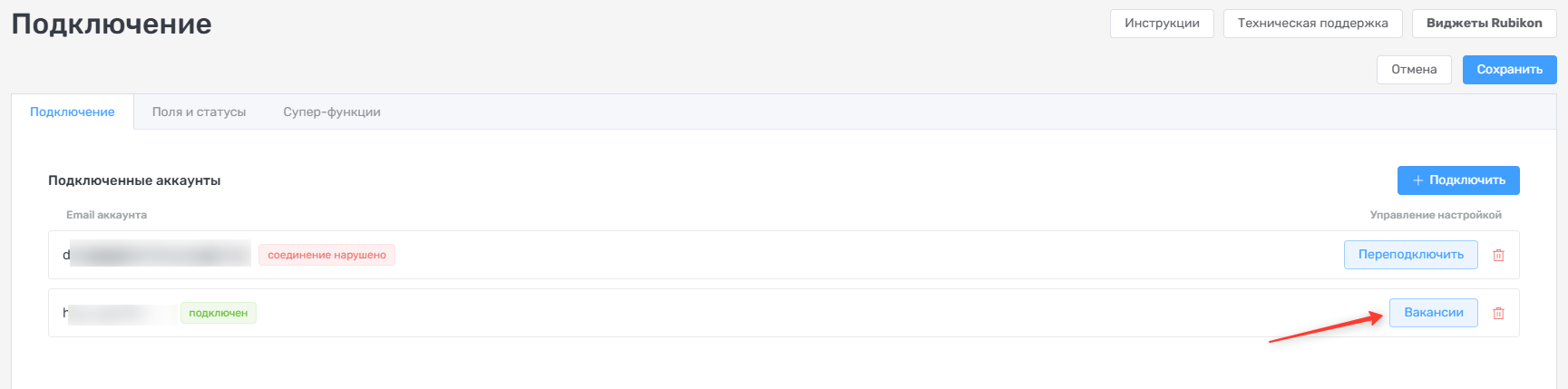
После того, как все настройки выполнены, подключите вакансии, отклики по которым должны передаваться в amoCRM в виде сделок. Для этого перейдите в раздел Подключение и нажмите Вакансии
В открывшемся окне подключите необходимые вакансии и нажмите Сохранить.
Также вы можете включить функцию автоматического подключения новых вакансий.
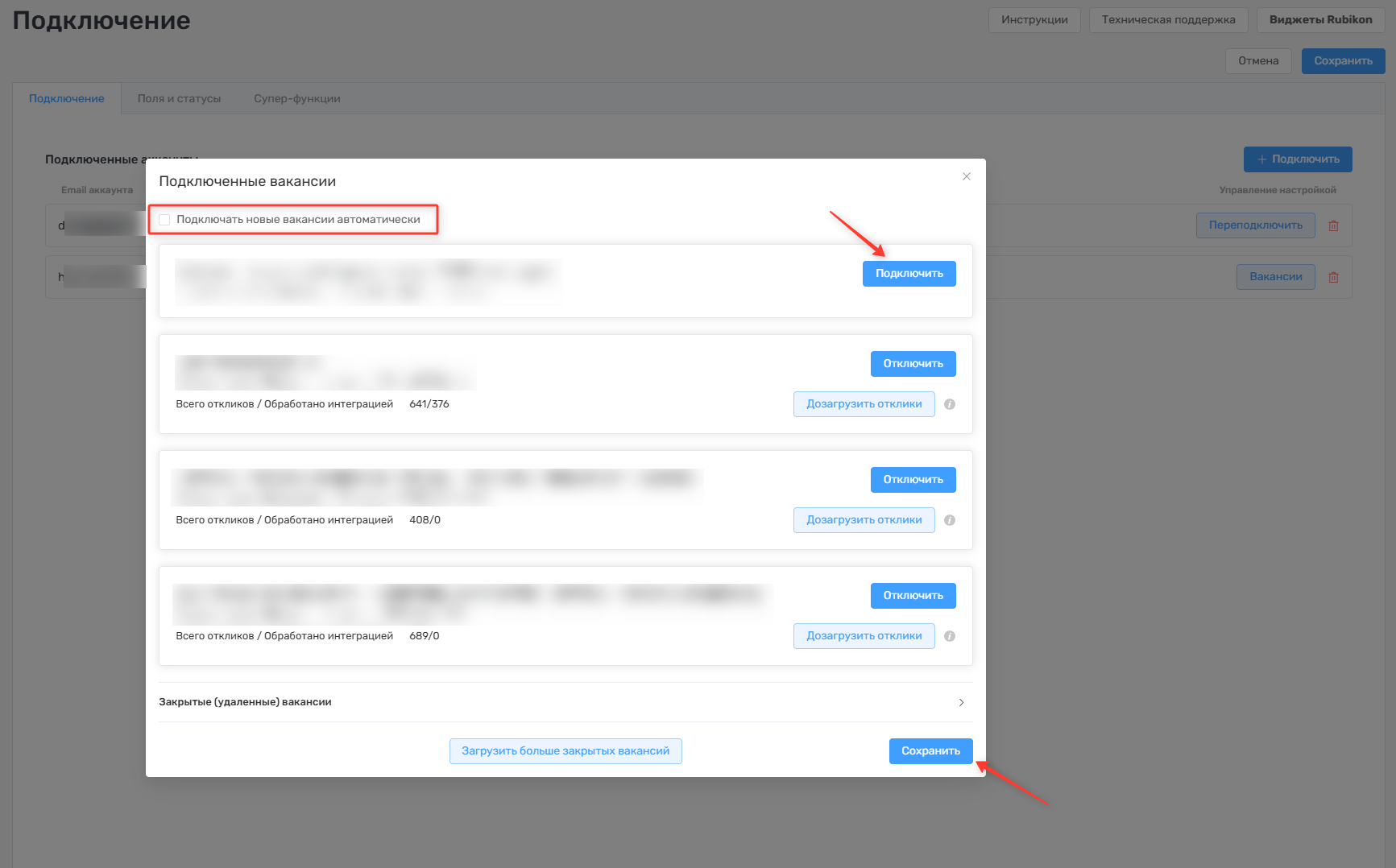
После всех настроек обязательно сохраните изменения, нажав кнопку Сохранить в правом верхнем углу настроек интеграции.
#
Проверьте результат
- Сохраните изменения и обновите страницу.
- Повторите описанное действие на одной тестовой сделке.
- Убедитесь, что данные, сообщение или новое состояние появились в нужном месте.
- Только после успешной проверки используйте настройку в рабочей воронке.
#
Если нужна помощь
Если возникли вопросы — обратитесь в техническую поддержку Rubikon.
Наши специалисты помогут с установкой, настройкой и тестированием интеграции с HeadHunter.