
#
Подключение и настройка
Что вы получите: Вы подключите и настроите решение МойСклад, а затем проверите его на одном тестовом примере.
Если решение ещё не настроено, начните с раздела «Как начать работу» на главной странице решения.
#
Подключение интеграции
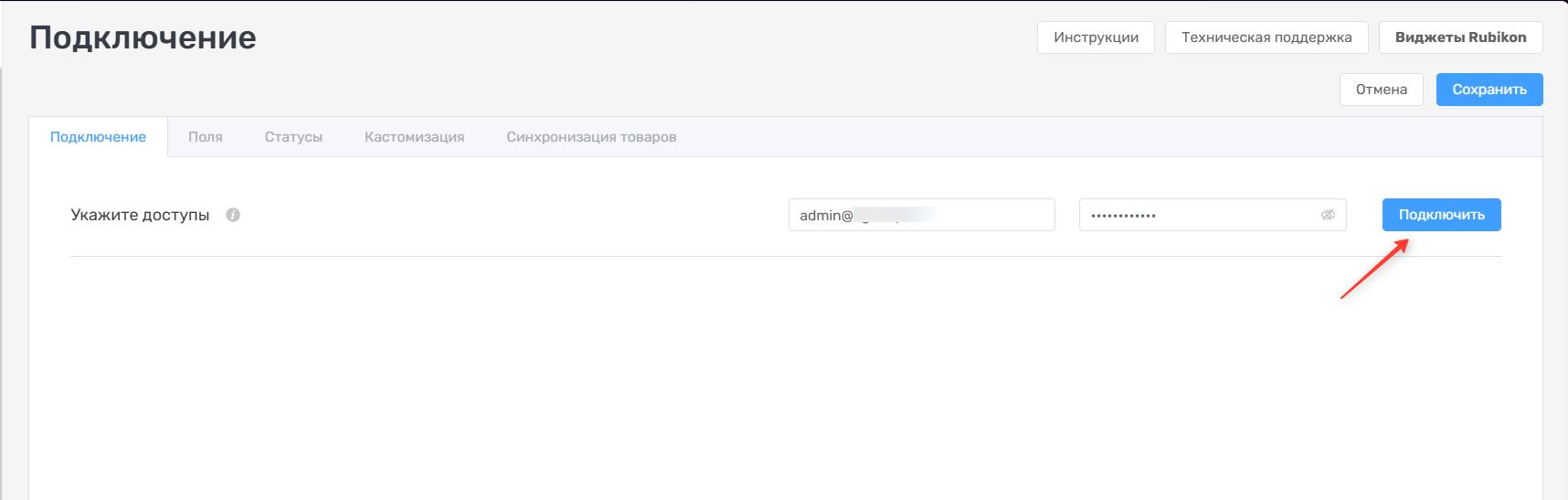
Перейдите в раздел Настройки → Интеграция с МойСклад → Подключение и нажмите «Подключить».
Подключить учётную запись МойСклад можно одним из двух способов:
- «Логин/пароль» — укажите логин и пароль от профиля администратора МойСклад, нажмите «Подключить» и сохраните настройки.
- «Официальное подключение» — выберите этот способ, подтвердите доступ через приложение МойСклад и вернитесь в настройки интеграции.
После подключения убедитесь, что в настройках отображается нужная учётная запись МойСклад.
ВАЖНО! Для корректной работы интеграции в МойСклад необходим тариф не ниже Профессионального. Для amoCRM необходим тариф не ниже Расширенного.
#
Поля
После подключения аккаунта МойСклад перейдите в раздел «Поля». Нужно настроить соответствие полей.
#
Поля сделки
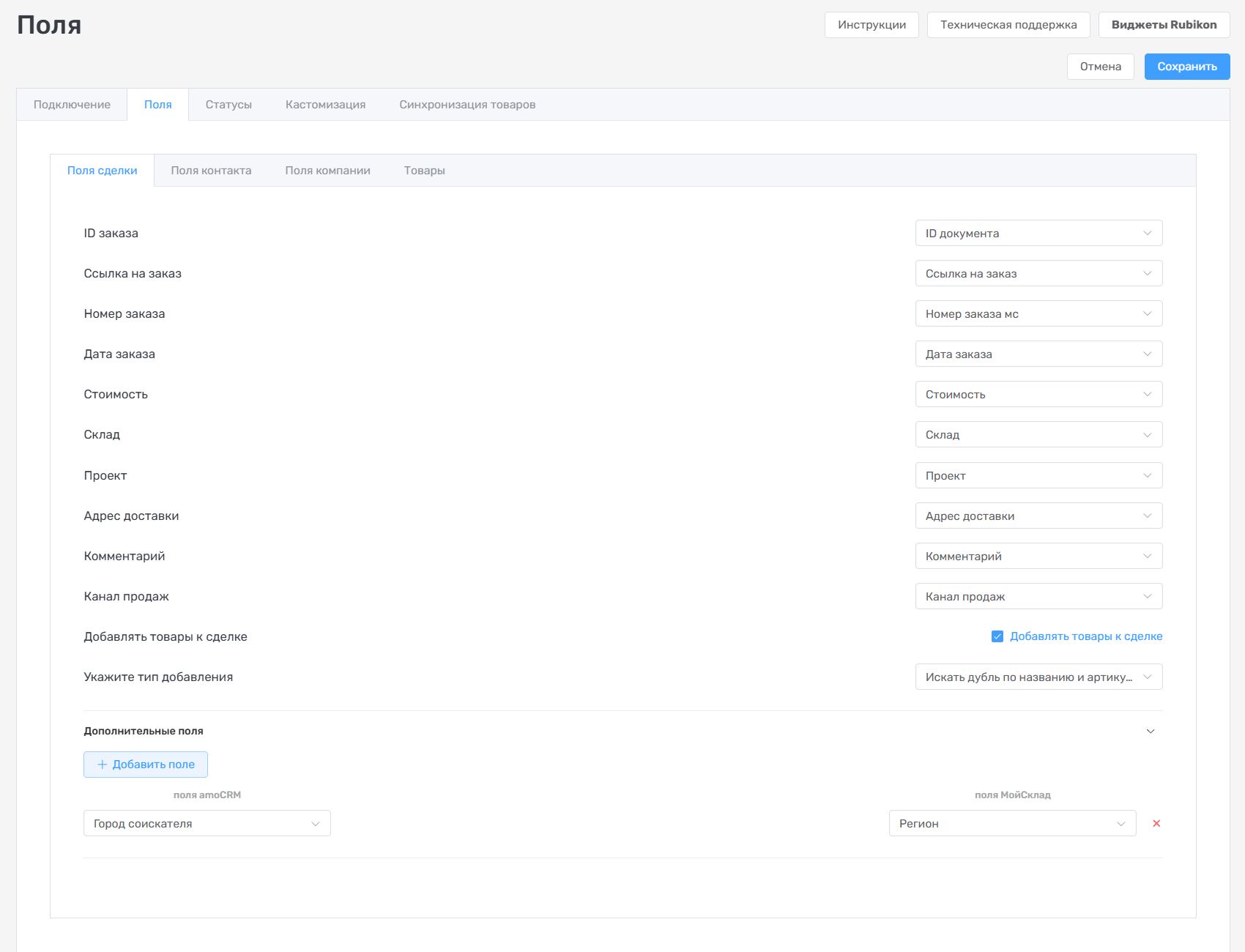
Для начала выберите поля сделки в amoCRM, соответствующие данным заказа.
Вы можете настроить добавление товаров к сделке, если требуется синхронизация товаров между МойСклад и amoCRM. В таком случае обязательно укажите тип добавления: поиск по названию и артикулу товара или поиск только по артикулу.
Также можно настроить соответствие дополнительных полей заказа с полями сделки в amoCRM. Для этого нажмите «Добавить поле», выберите поле сделки в amoCRM и соответствующее ему поле заказа в МойСклад.
В каждом дополнительном соответствии заполните обе стороны пары: поле amoCRM и поле МойСклад. Сохранить строку только с одним выбранным полем нельзя.
#
Поля контакта
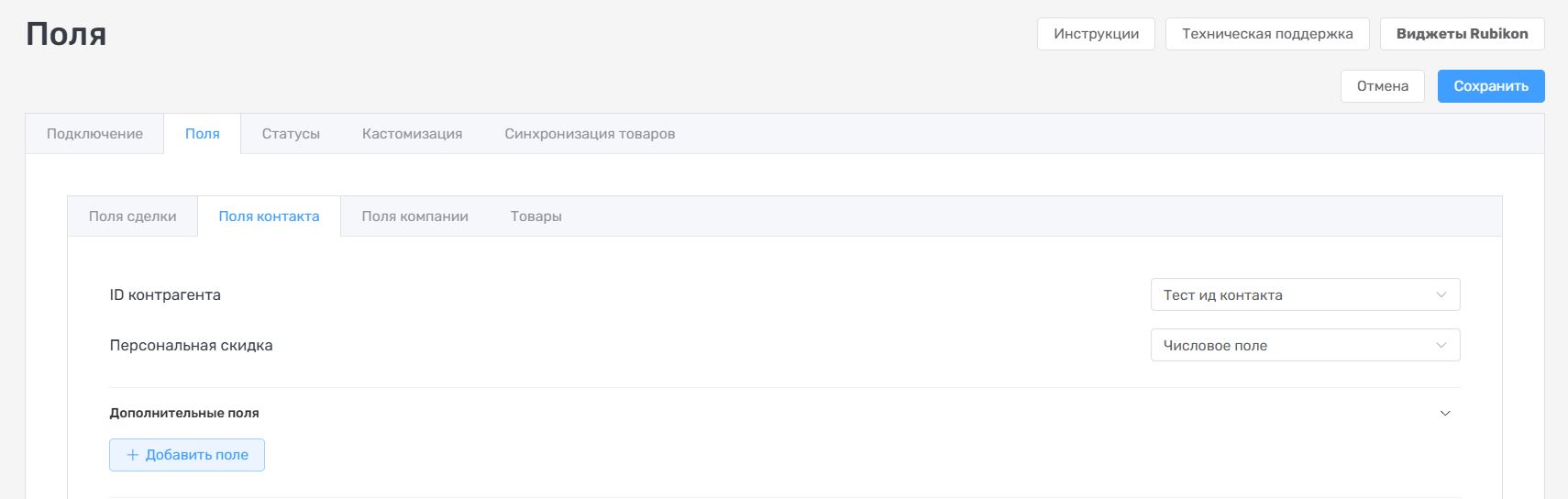
Далее нужно настроить соответствие полей контакта. Аналогичным образом выберите поля контакта amoCRM, соответствующие полям контакта в МойСклад.
Также можно настроить соответствие дополнительных полей контакта в МойСклад с полями в amoCRM. Для этого нажмите «Добавить поле», выберите поле контакта в amoCRM и соответствующее ему поле в МойСклад. В каждой добавленной строке обязательно выберите оба поля.
#
Поля компании
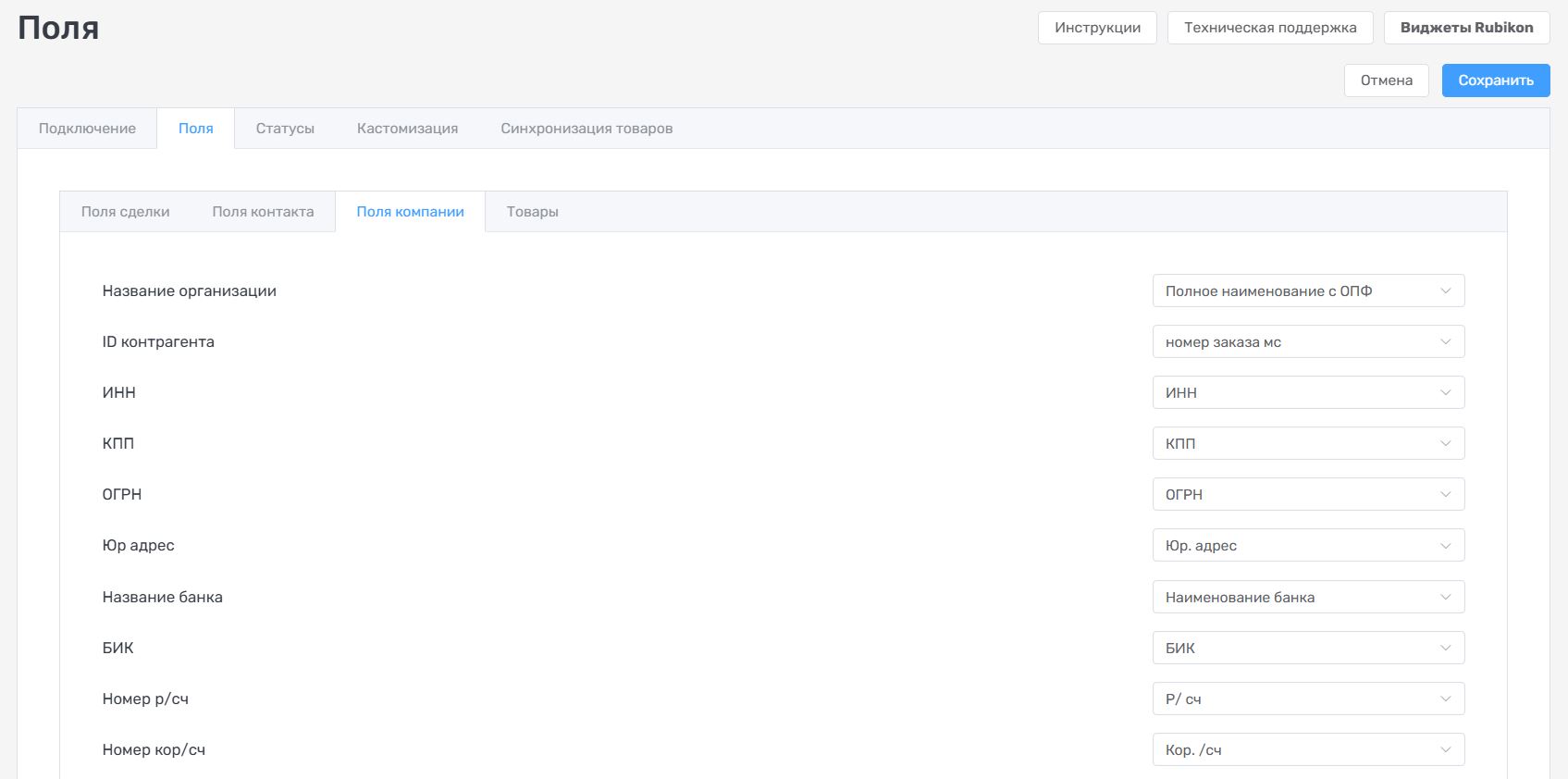
Настройте соответствие полей компании. Выберите поля компании amoCRM, соответствующие полям компании в МойСклад.
Если добавляете дополнительное соответствие, заполните пару полностью: выберите поле компании в amoCRM и поле в МойСклад.
#
Товары
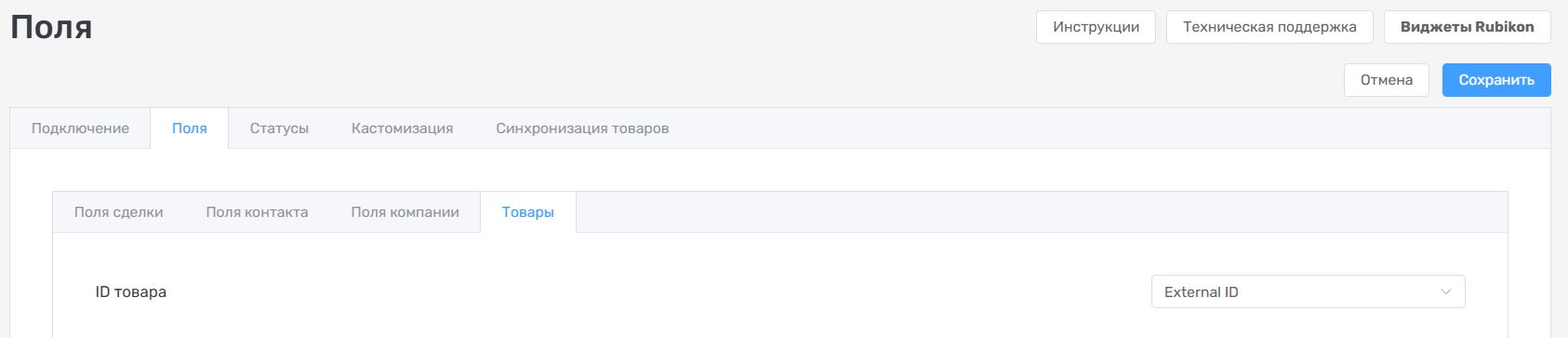
При синхронизации товаров также настройте соответствие ID товара в МойСклад с полем списка "Товары" в amoCRM.
#
Статусы
После настройки полей перейдите в раздел «Статусы». Нужно настроить соответствие статусов.
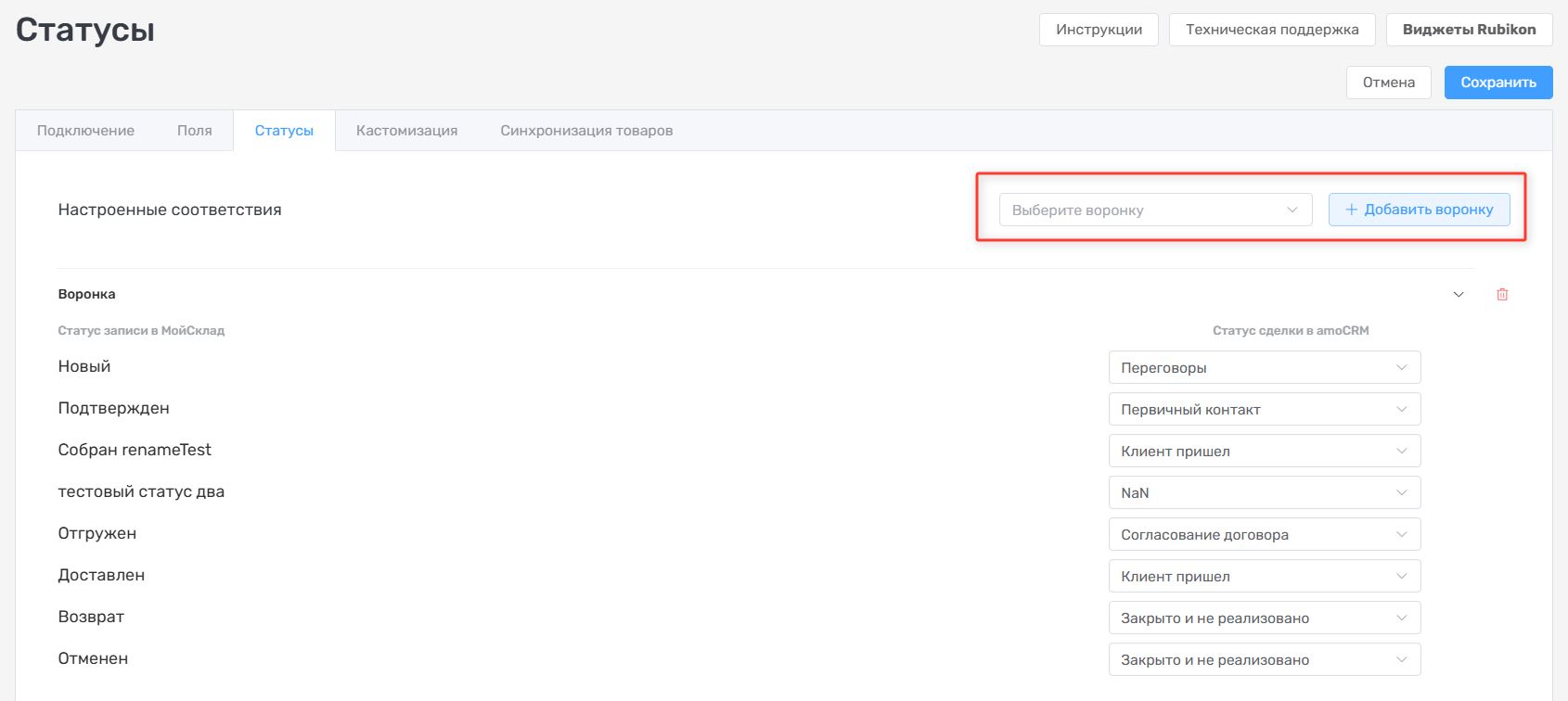
Синхронизация (соответствие статусов) позволяет соотносить этапы сделок с заказами в amoCRM в соответствии со статусом заказа в МойСклад. Можно также добавить разные схемы распределения для разных воронок.
Чтобы добавить соответствие статусов выберите воронку и нажмите Добавить воронку, после чего выберите статусы сделок в amoCRM, соответствующие статусу заказов в МойСклад.
#
Кастомизация
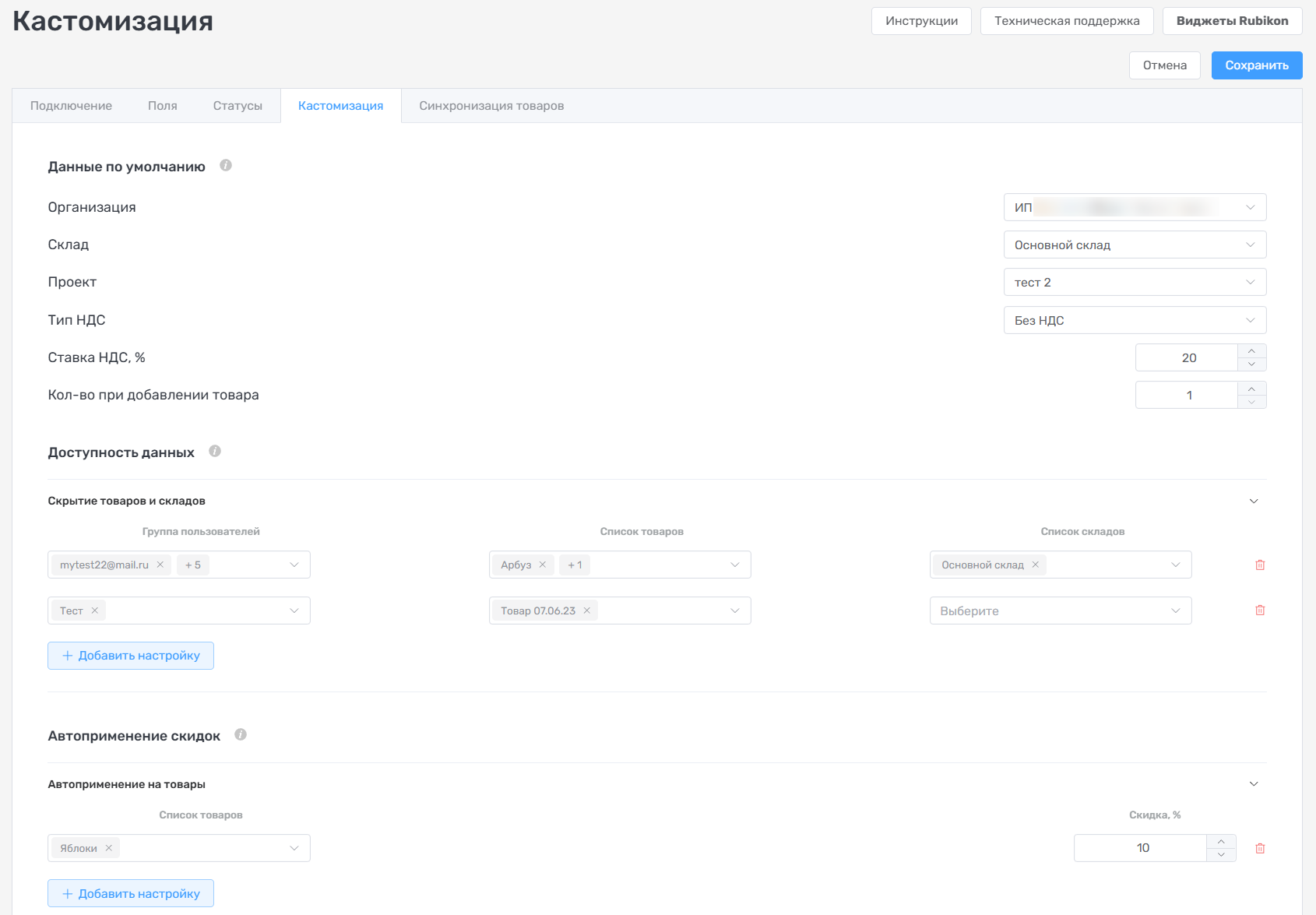
Данный раздел позволяет настроить соответствие данных вашей компании для более быстрого создания заказа через amoCRM в дальнейшем.
Заполните необходимые вам данные по умолчанию, которые будут автоматически подставляться в окне создания заказа в amoCRM.
Также вы можете настроить скрытие товаров и складов для конкретных пользователей amoCRM.
Если некоторые товары продаются со скидкой, то вы также можете настроить её автоприменение к выбранным вами товарам.
 ---
---
#
Синхронизация товаров
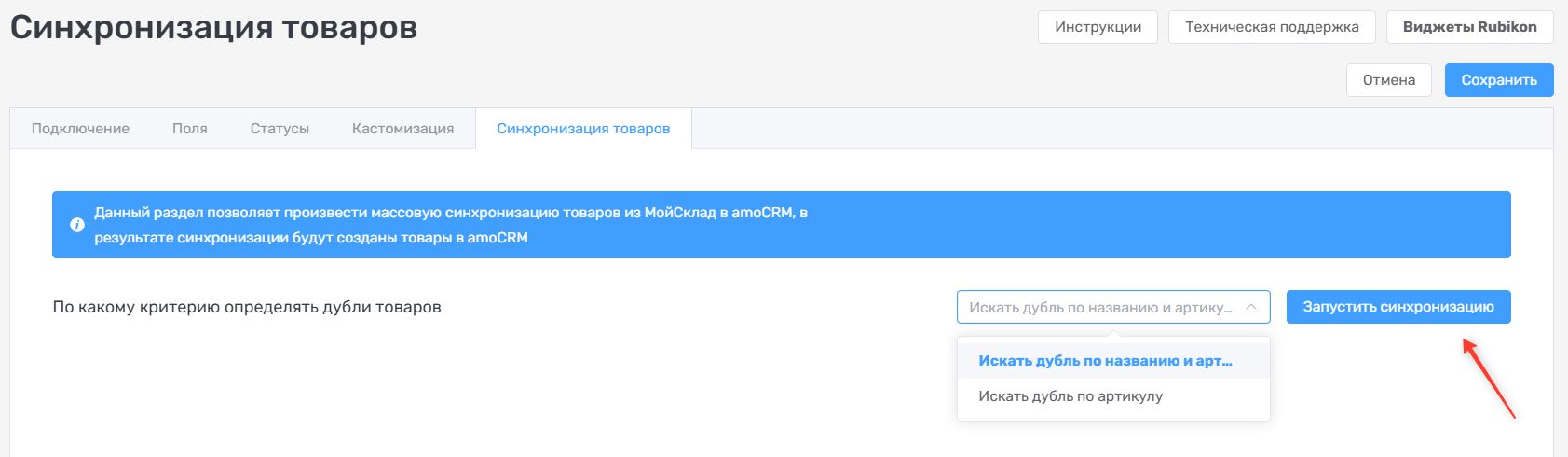
Данный раздел позволяет произвести массовую синхронизацию товаров из МойСклад в amoCRM.
Выберите тип добавления товаров, от этого типа зависит проверка на дубли при добавлении товаров в amoCRM, то есть определяется, по какому формату товары будут проверяться по названию или по артикулу. После нажмите кнопку «Запустить синхронизацию» и через время товары из МойСклад должны появиться в разделе Списки → Товары.
После всех настроек обязательно сохраните изменения, нажав кнопку "Сохранить" в правом верхнем углу настроек интеграции.
#
Проверьте результат
- Сохраните изменения и обновите страницу.
- Повторите описанное действие на одной тестовой сделке.
- Убедитесь, что данные, сообщение или новое состояние появились в нужном месте.
- Только после успешной проверки используйте настройку в рабочей воронке.
#
Если нужна помощь
Если возникли вопросы — обратитесь в техническую поддержку Rubikon.
Наши специалисты помогут с установкой, настройкой и тестированием интеграции с МойСклад