
#
Подключение и настройка интеграции amoCRM с Tilda
Что вы получите: Вы подключите и настроите решение Tilda, а затем проверите его на одном тестовом примере.
Если решение ещё не настроено, начните с раздела «Как начать работу» на главной странице решения.
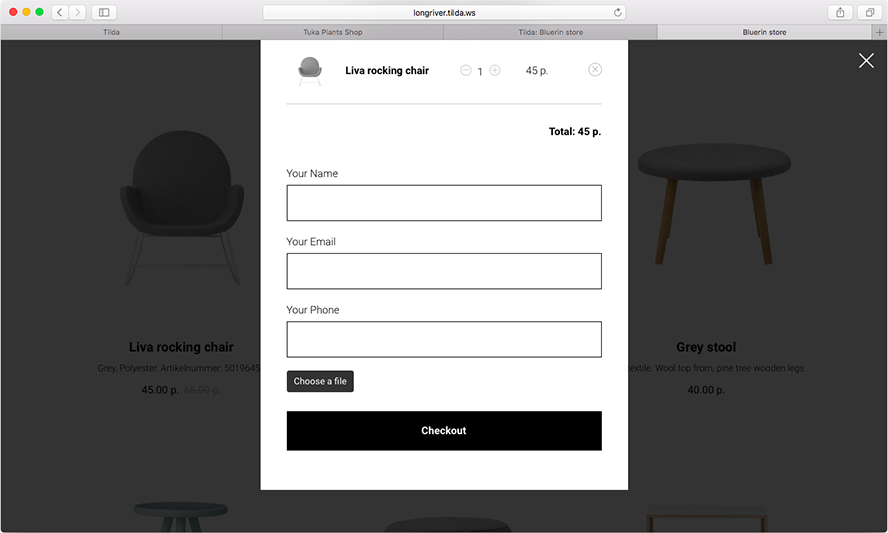
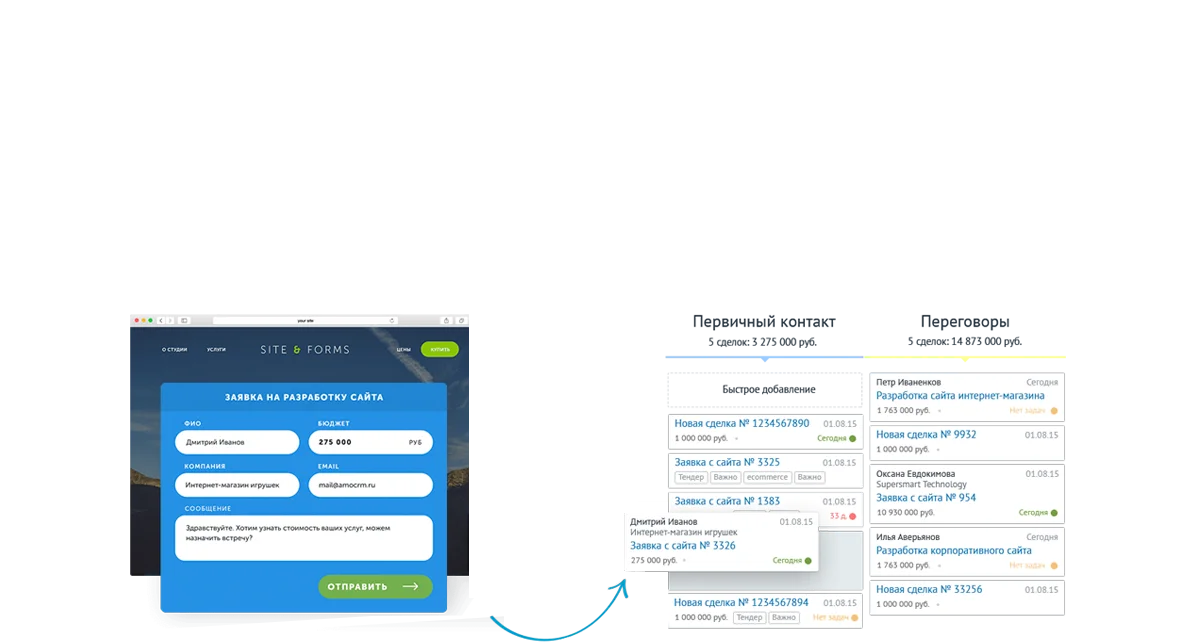
Виджет позволяет создавать сделки и контакты в amoCRM при оформлении заказов и заполнении форм обратной связи на сайте, сконструированном в Tilda. С помощью интеграции возможно гибко настроить условия и необходимые данные для переноса в создаваемые сделки и контакты в amoCRM.
Настройка виджета происходит в несколько этапов:
#
Шаг 1. Добавление обработки
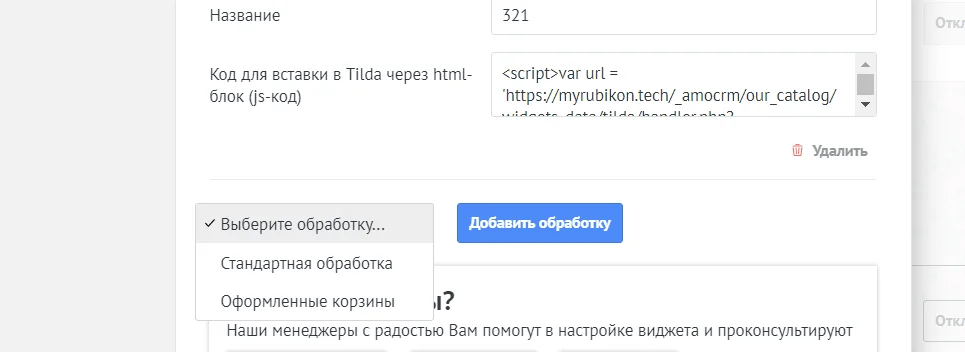
В разделе настроек виджета выберите тип обработки и нажмите Добавить обработку, чтобы настроить первое условие для обработки данных с сайта.
Укажите название обработки в поле «Название».
#
Шаг 2. Настройка логики выполнения
Перейдите в раздел настроек обработки «Логика выполнения» и настройте основные обязательные параметры создаваемых сделок:
- Название сделки (можно выбрать из полей формы Tilda сайта с помощью символа «@»);
- Ответственный;
- Воронка;
- Этап выбранной воронки;
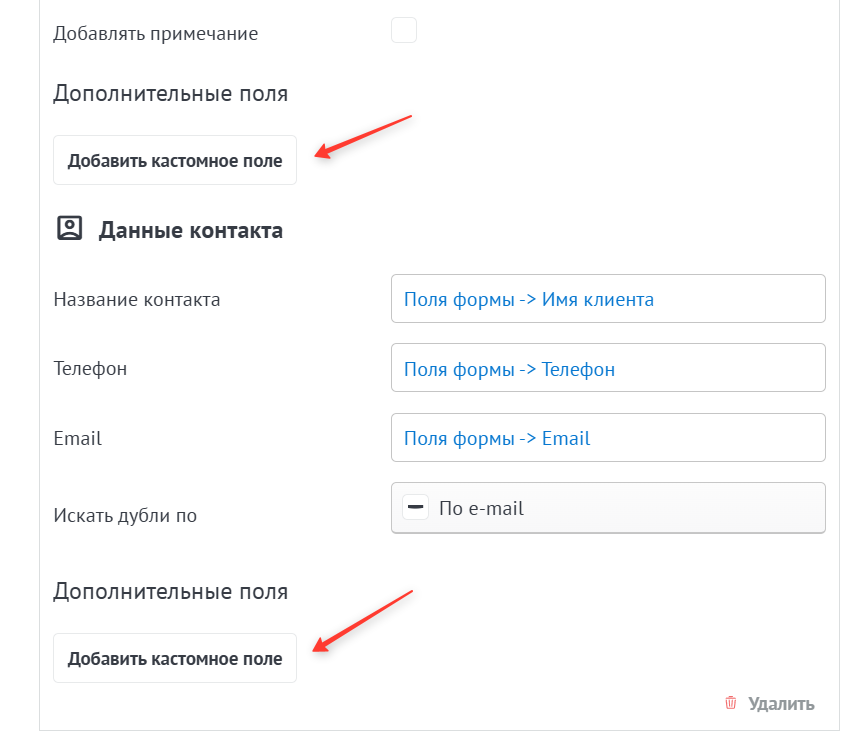
- Данные контакта (можно выбрать из полей формы Tilda сайта с помощью символа «@»).
#
дополнительные поля
Если нужно передайте в сделку дополнительные поля из формы сайта. Для этого нажмите «Добавить кастомное поле» — именно так кнопка называется на экране. Затем укажите, какое поле формы Tilda нужно записать в каждое поле amoCRM. Символ «@» открывает список значений из Tilda.
#
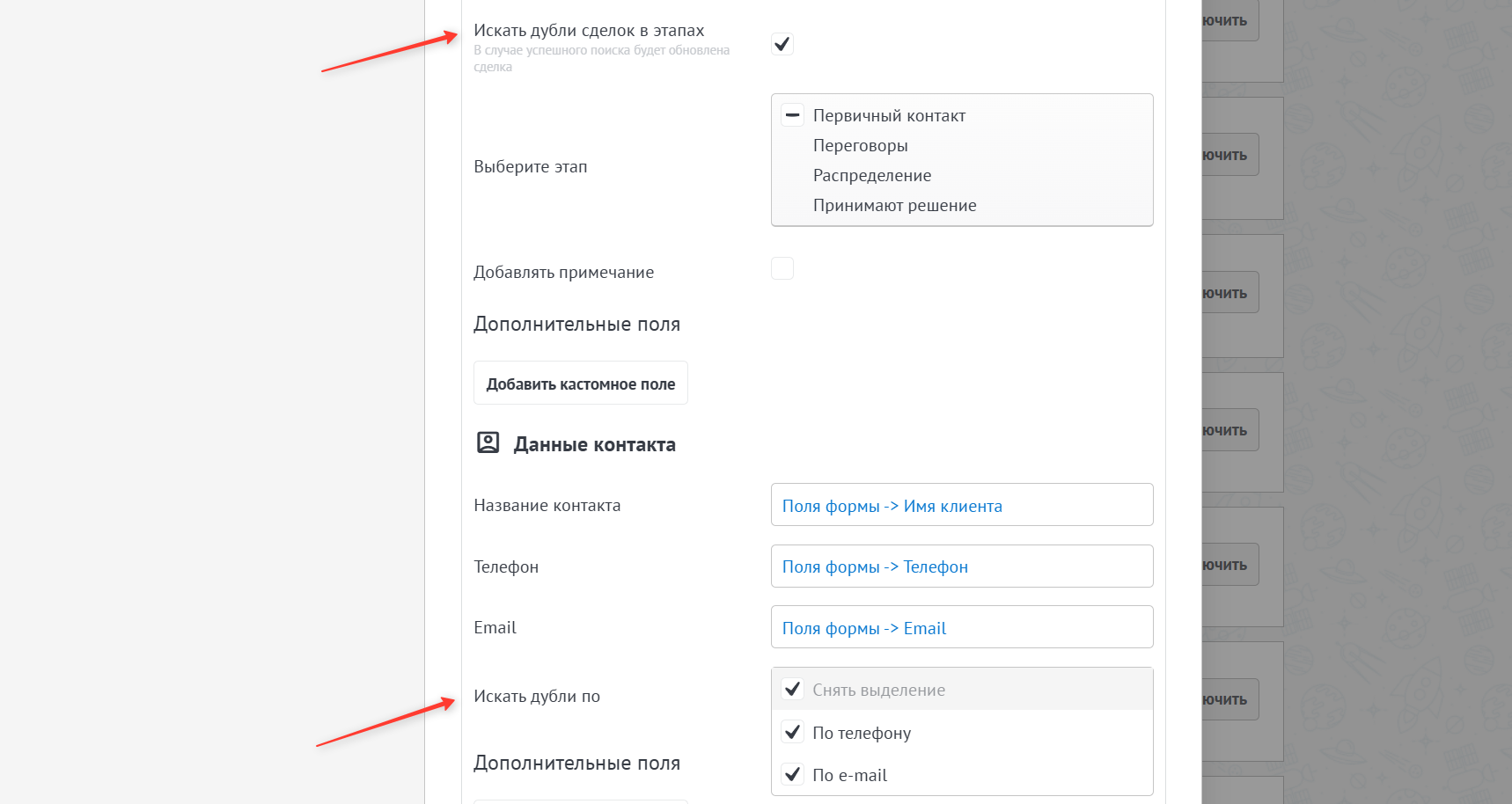
Поиск дублей
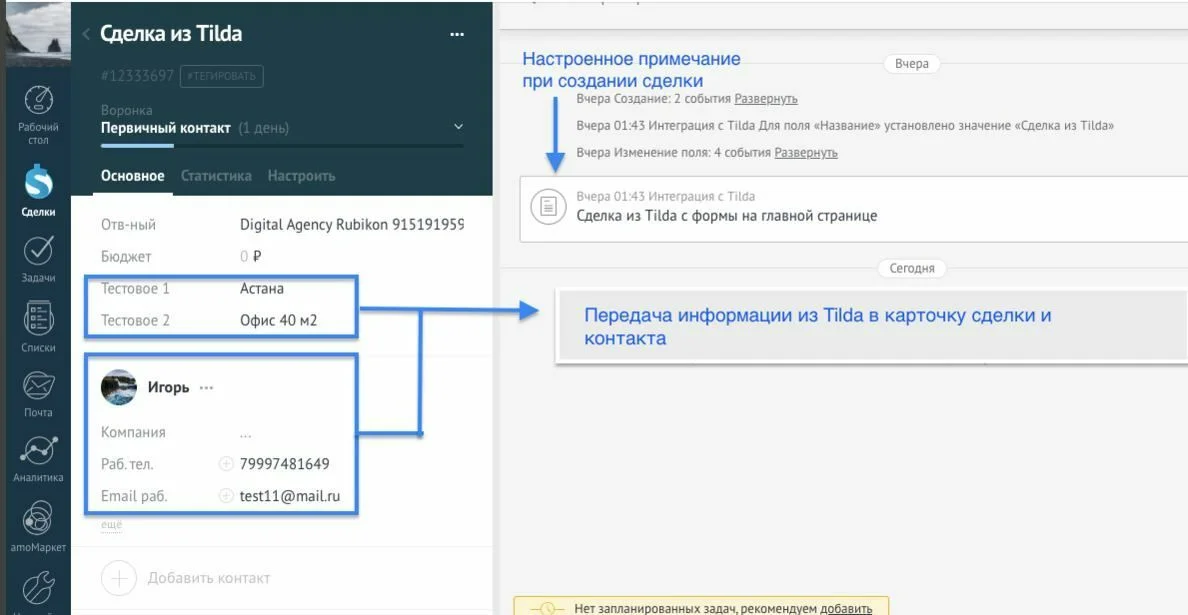
Если нужно вы можете добавить в логику выполнения поиск дублей среди создаваемых сделок в заданных этапах, а также создание примечания в создаваемые сделки с заданным текстом и возможностью подстановки значений из полей формы Tilda сайта с помощью символа «@».
#
Шаг 3. Сохранение настроек
Обязательно сохраните настройки с помощью кнопки Сохранить в нижней части настроек виджета.
#
Шаг 4. Настройка в Tilda
Настройка на стороне сайта в Tilda зависит от выбранного типа обработки.
#
Стандартная обработка
Чтобы заявки из формы попадали в amoCRM, добавьте в Tilda адрес для передачи данных. В Tilda такой адрес называется Webhook.
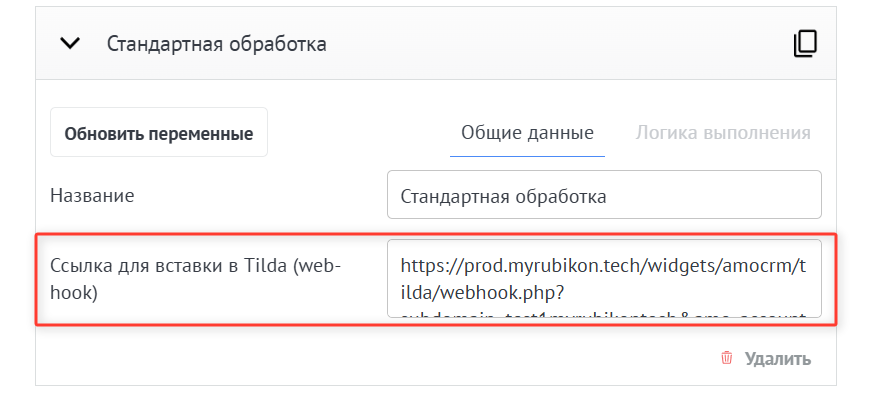
Откройте Настройки сайта → Формы → Webhook. Скопируйте в это поле ссылку из настроек решения Rubikon и сохраните изменения.
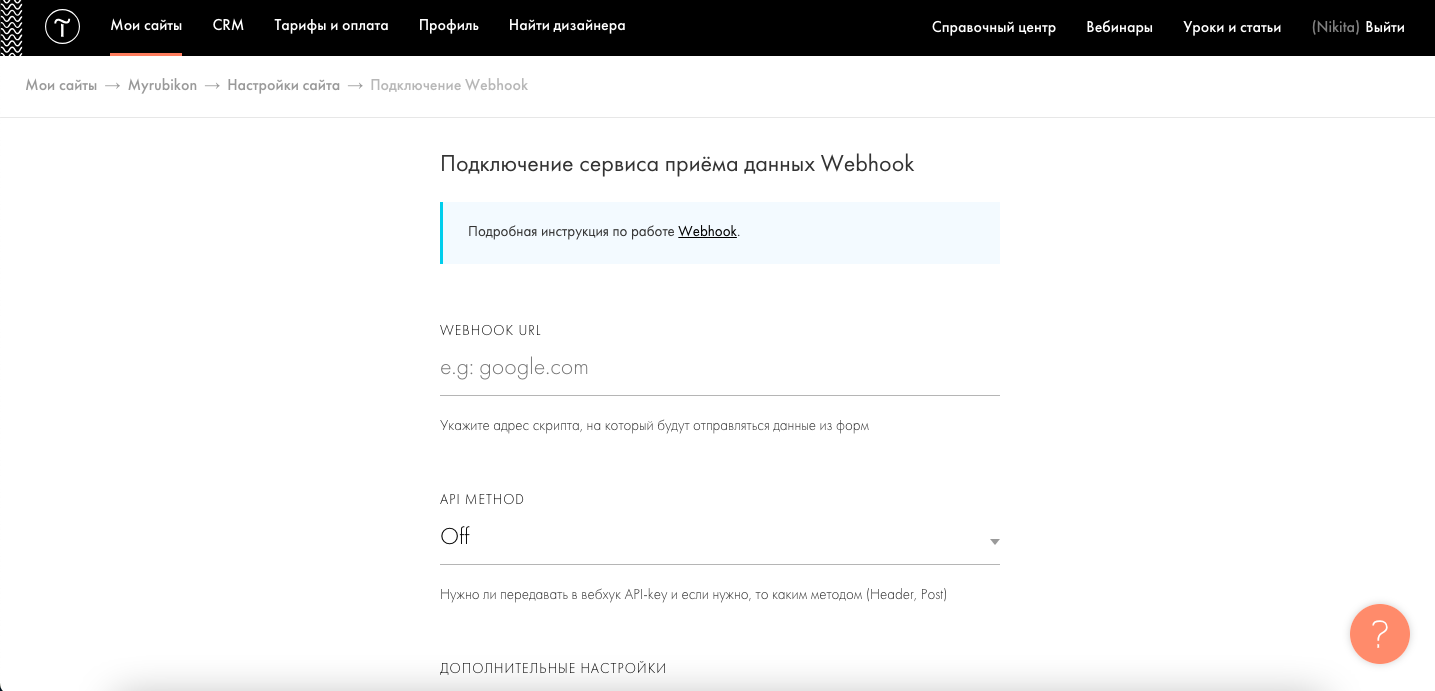
Найти ссылку (Webhook URL) для вставки в Tilda вы можете в уже настроенной обработке в настройках интеграции.
#
Оформление корзины
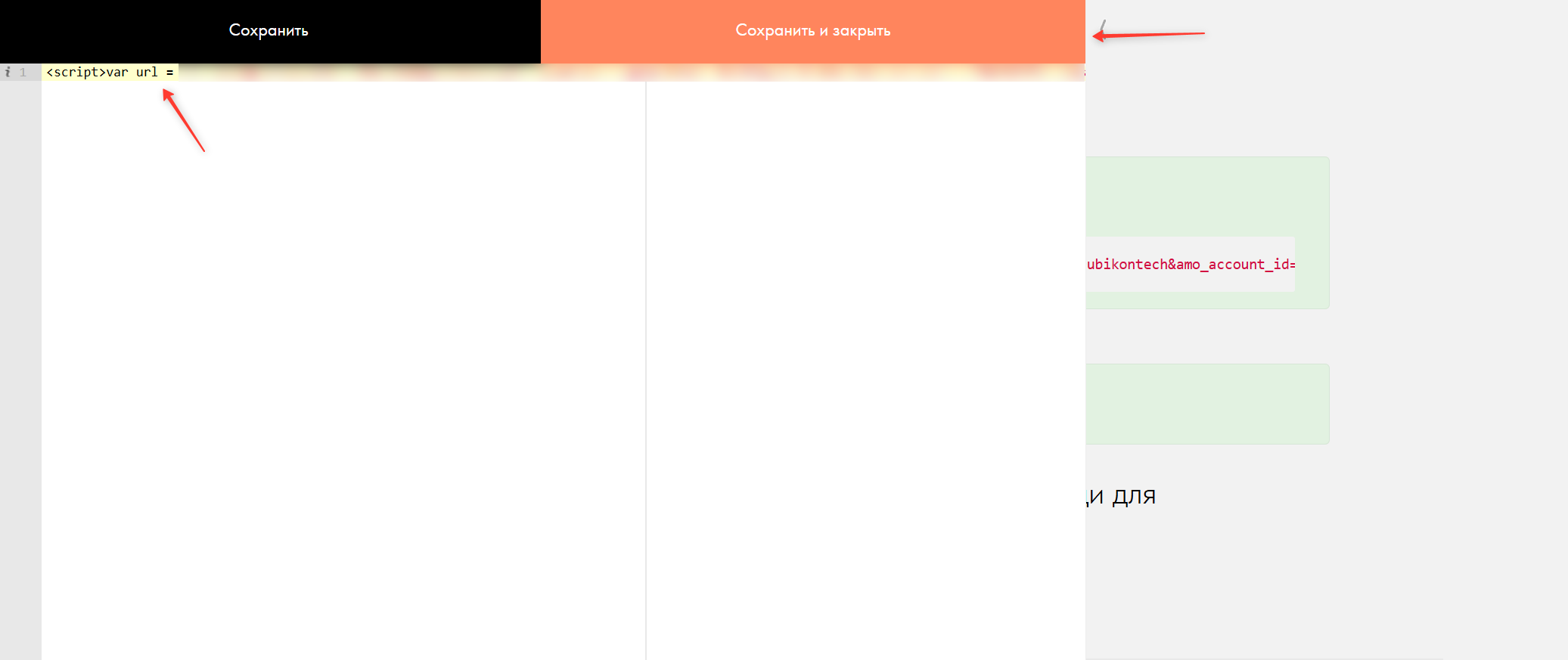
Для этого типа обработки нужно добавить код для вставки через HTML-блок в конструкторе страницы.
Для этого откройте нужную страницу, добавьте HTML-блок и в данном блоке вставьте код для вставки из виджета.
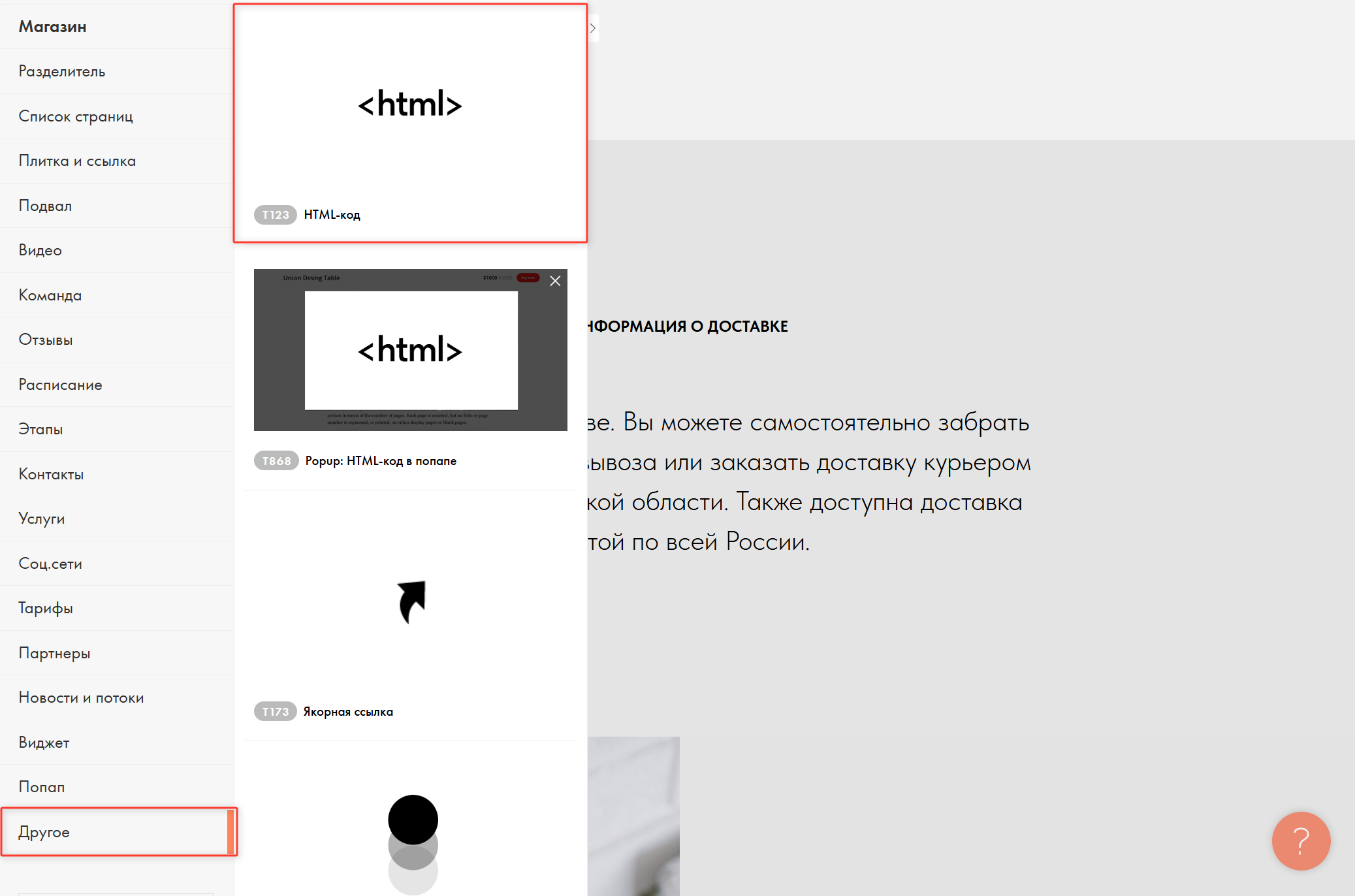
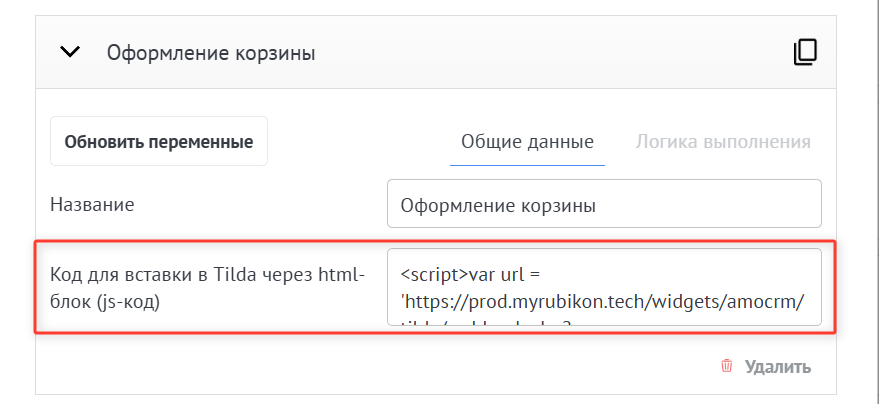
Найти код для вставки в Tilda вы можете в уже настроенной обработке в настройках интеграции.
После этого новая заявка из формы будет создавать сделку в amoCRM. Если для передачи используется готовый код для вставки, результат будет таким же. Дальше сотрудники работают со сделкой обычным способом.
#
Проверьте результат
- Сохраните изменения и обновите страницу.
- Повторите описанное действие на одной тестовой сделке.
- Убедитесь, что данные, сообщение или новое состояние появились в нужном месте.
- Только после успешной проверки используйте настройку в рабочей воронке.
#
Если нужна помощь
Если у вас возникнут вопросы — обратитесь в техническую поддержку Rubikon.
Наши специалисты помогут с установкой, настройкой и тестированием интеграции с Tilda.