
#
Как пользоваться расширенными полями
Что вы получите: Вы разберётесь, как работает раздел «Возможности виджета», и сможете повторить шаги на одной тестовой сделке.
Если решение ещё не настроено, начните с раздела «Как начать работу» на главной странице решения.
#
Поиск в полях
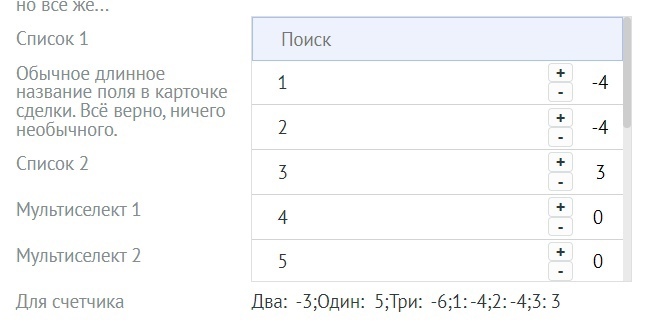
По итогу настроек мы получаем строку поиска и мультиселектный список, если были выставлены соответствующие настройки.
#
Перенос строки
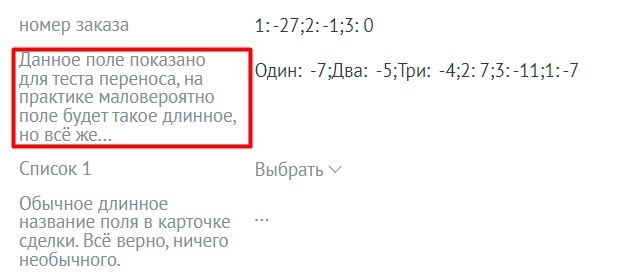
Также если в настройках вы выставили перенос строки, то все длинные названия будут переносится и выглядеть таким образом:
#
Поиск в фильтре
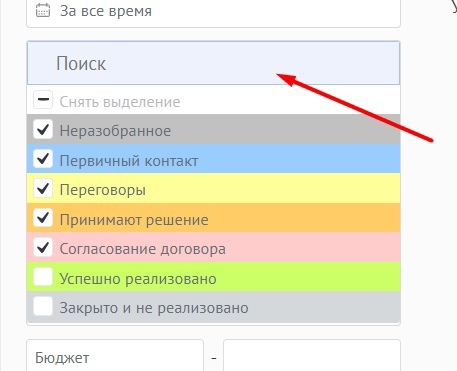
Если же вы добавляли настройку «Добавлять поиск в фильтр», то выполнение настройки будет выглядеть так в каждом поле фильтра:
#
Поиск в настройках
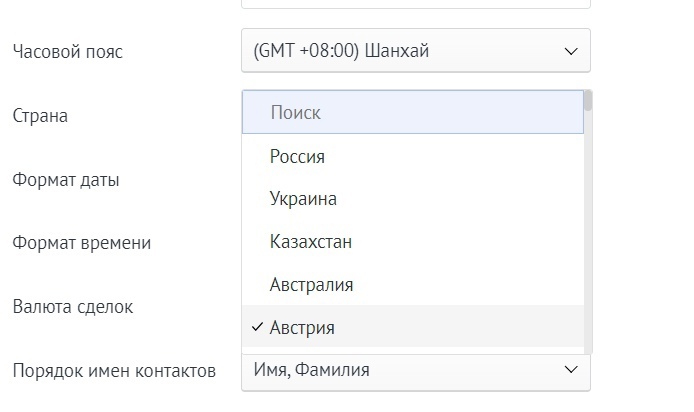
Если же вы добавляли настройку «Добавить поиск в настройки», то выполнение настройки будет выглядеть так в каждом поле настроек:
#
Проверьте результат
- Сохраните изменения и обновите страницу.
- Повторите описанное действие на одной тестовой сделке.
- Убедитесь, что данные, сообщение или новое состояние появились в нужном месте.
- Только после успешной проверки используйте настройку в рабочей воронке.
#
Если нужна помощь
Если у вас возникнут вопросы — обратитесь в техническую поддержку Rubikon.
Наши специалисты помогут с установкой, настройкой и тестированием виджета Расширенные поля.