
#
Подключение и настройка
Что вы получите: Вы подключите и настроите решение Автозаполнение адреса / Подсказки, а затем проверите его на одном тестовом примере.
Если решение ещё не настроено, начните с раздела «Как начать работу» на главной странице решения.
#
Настройка виджета
Виджет работает через сервис DaData. Первоначально вам нужно получить API-ключ от этого сервиса. Если ключ у вас уже есть, можете перейти к следующему шагу настроек.
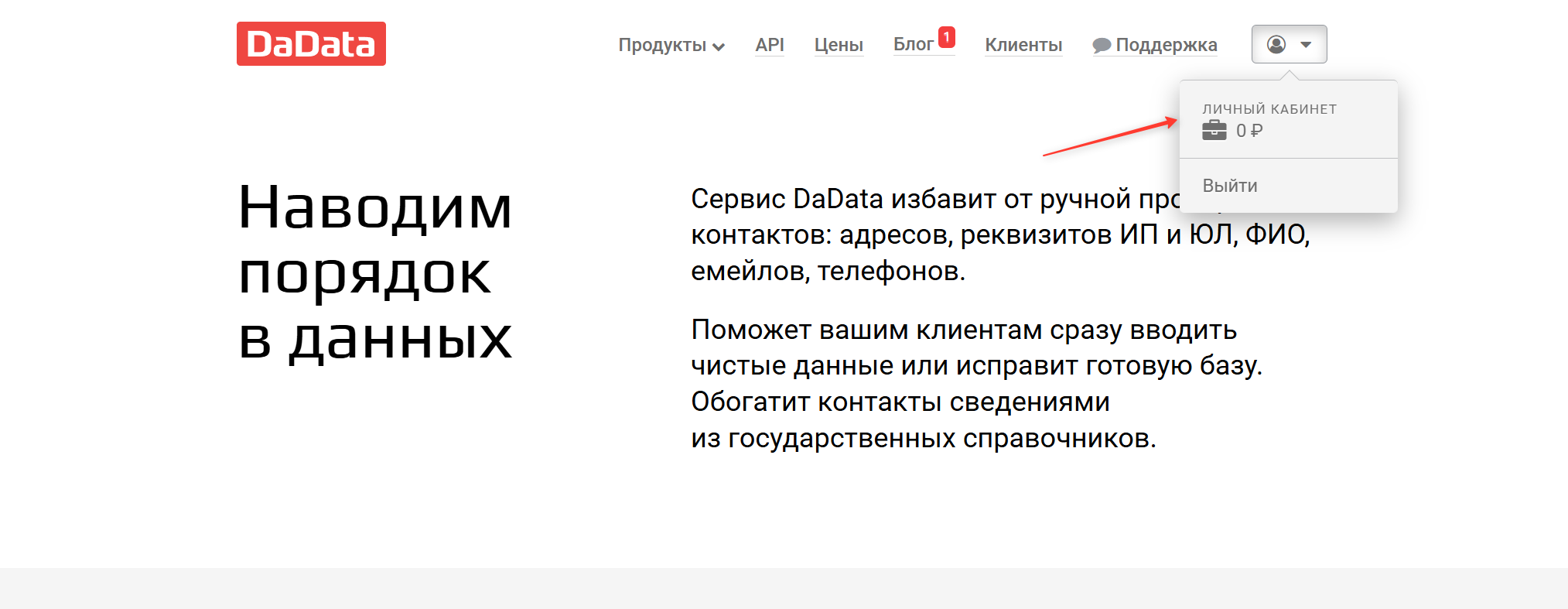
Для получения API-ключа из DaData вам нужно войти или зарегистрироваться в данном сервисе. Сервис является бесплатным. После авторизации нажмите на иконку сверху справа и перейдите в «Личный кабинет».
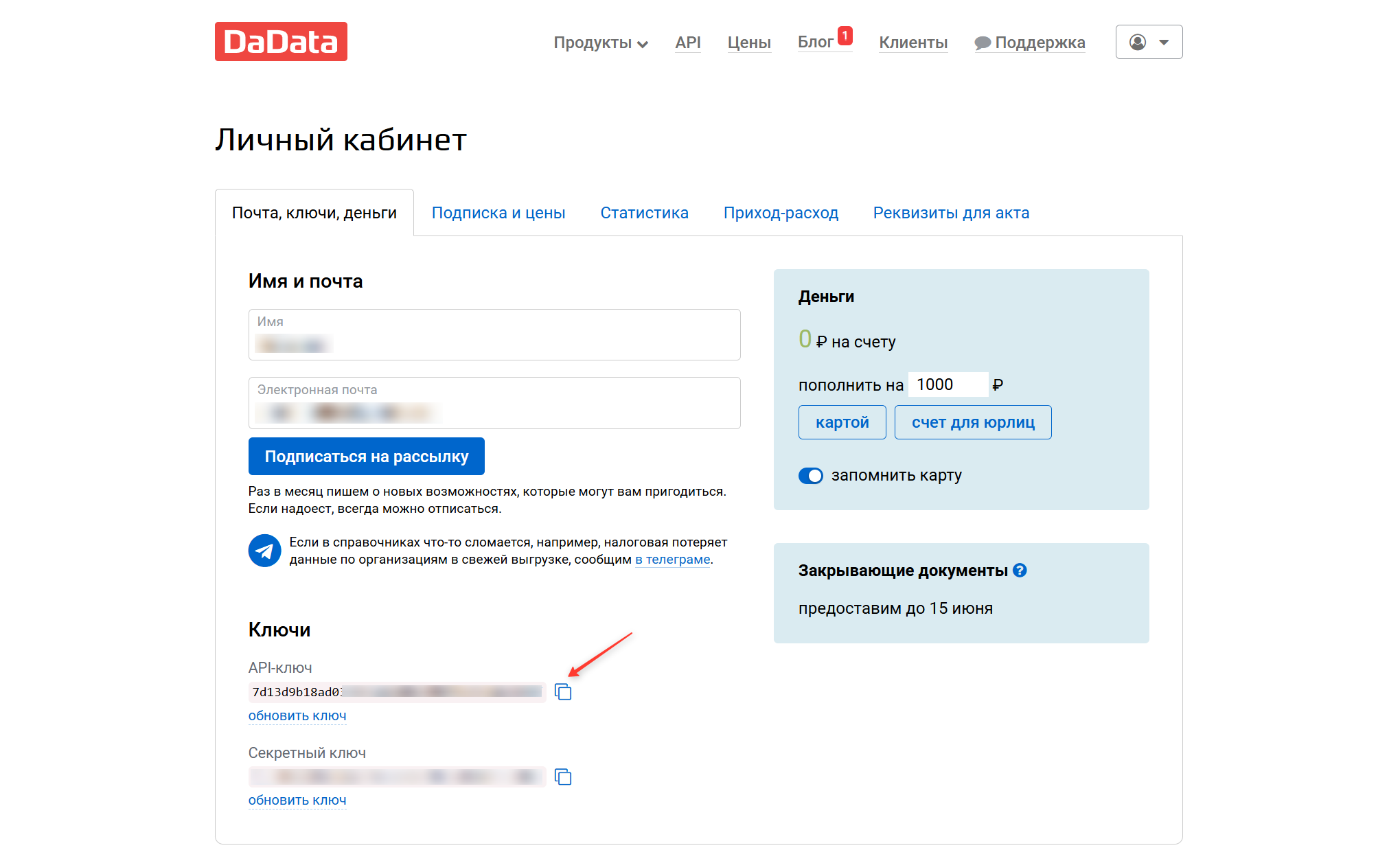
В личном кабинете скопируйте строку в пункте «API-ключ».
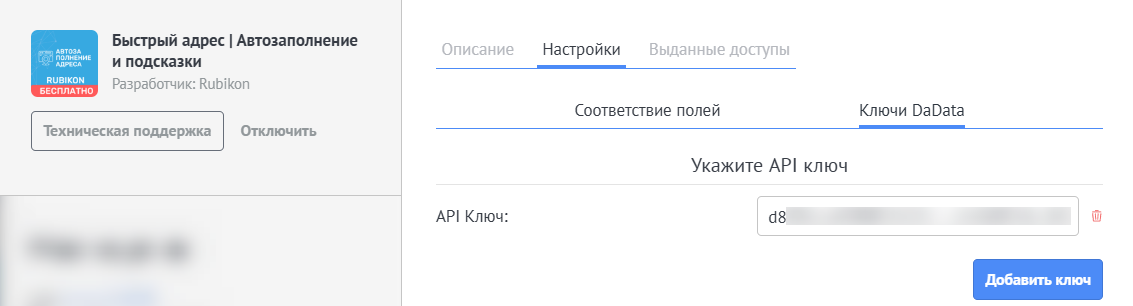
Вставьте этот ключ в настройках виджета во вкладке «Ключи DaData».
После этого выберите поля сделки, в которые будет подтягиваться информация после ввода адреса. Перед настройкой поля уже должны быть настроены в карточке сделки, виджет работает с полями типа «Текст».
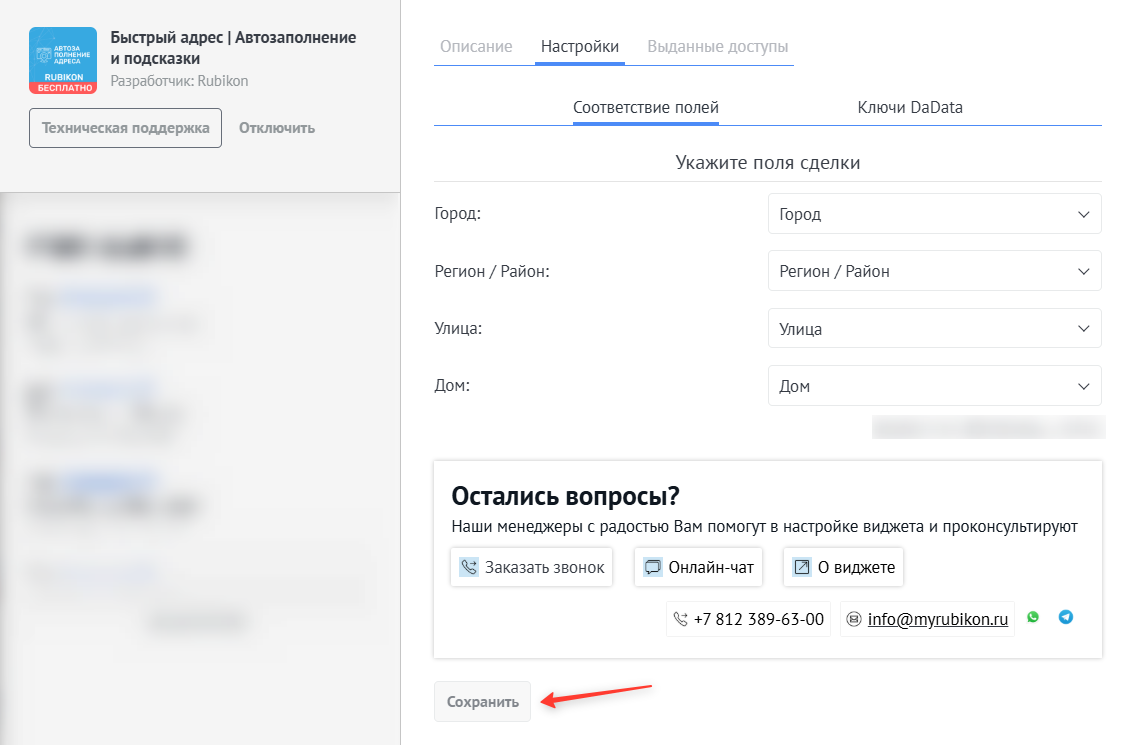
Обязательно сохраните настройки виджета для его дальнейшей работы.
#
Работа в сделке
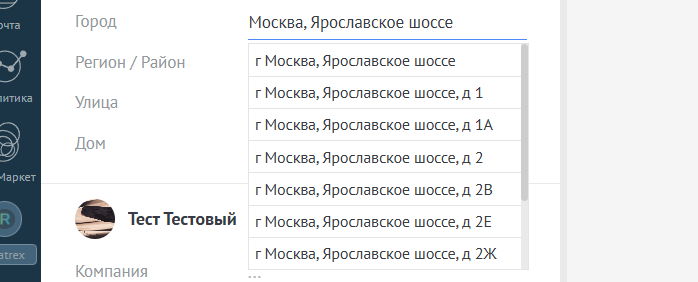
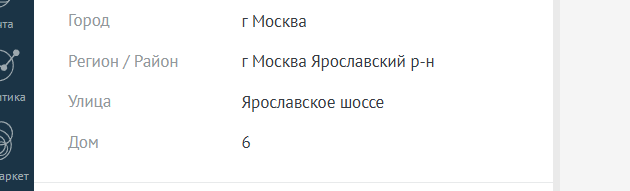
После настройки вам будет доступно подтягивание адреса в соответствующие поля, начните вводить адрес в любое из настроенных полей, нажмите на появившееся окно с нужным адресом, таким образом остальные поля будут заполнены информацией, которая доступна в DaData.
#
Проверьте результат
- Сохраните изменения и обновите страницу.
- Повторите описанное действие на одной тестовой сделке.
- Убедитесь, что данные, сообщение или новое состояние появились в нужном месте.
- Только после успешной проверки используйте настройку в рабочей воронке.
#
Если нужна помощь
Если у вас возникнут вопросы — обратитесь в техническую поддержку Rubikon.
Наши специалисты помогут с установкой, настройкой и тестированием виджета Автозаполнение адреса / Подсказки.