
#
Подключение и настройка
Что вы получите: Вы подключите и настроите решение Подтягивание данных по ИНН / БИК, а затем проверите его на одном тестовом примере.
Если решение ещё не настроено, начните с раздела «Как начать работу» на главной странице решения.
#
Настройка виджета
Виджет работает через сервис DaData. Первоначально вам нужно получить API-ключ от этого сервиса. Если ключ у вас уже есть, можете перейти к следующему шагу настроек.
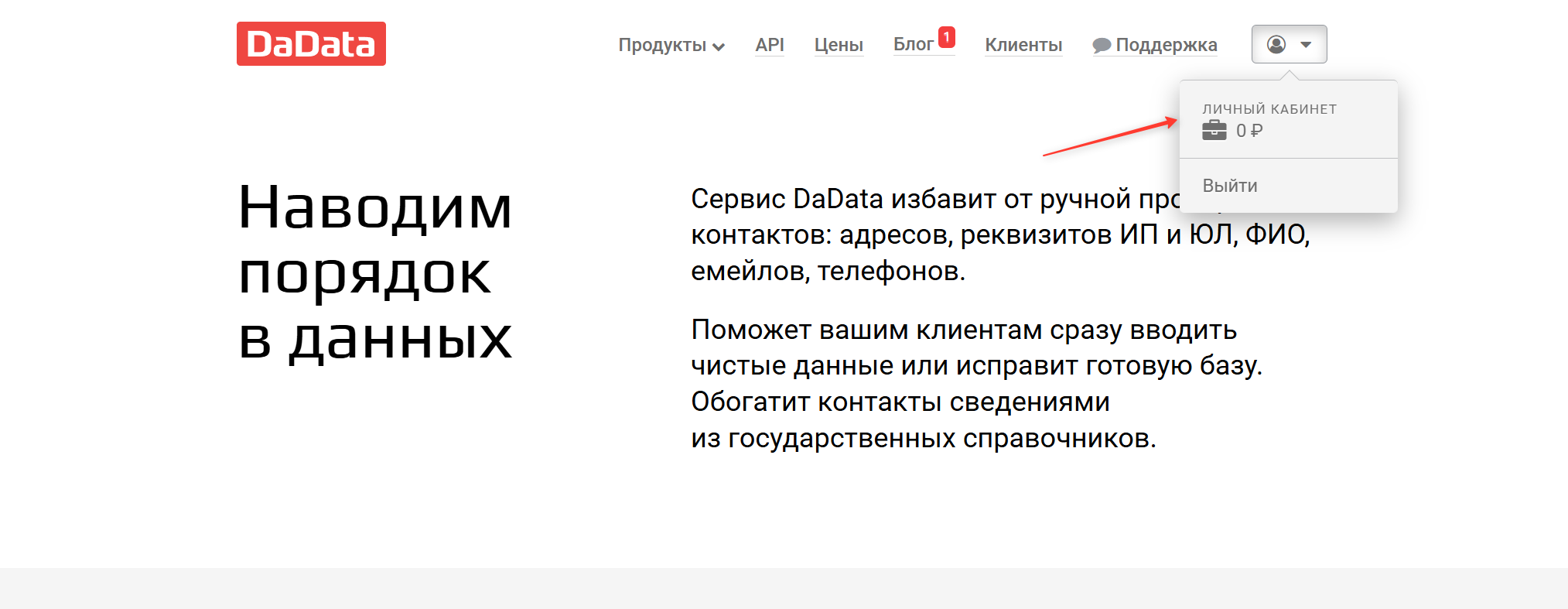
Для получения API-ключа из DaData вам нужно войти или зарегистрироваться в данном сервисе. Сервис является бесплатным. После авторизации нажмите на иконку сверху справа и перейдите в «Личный кабинет».
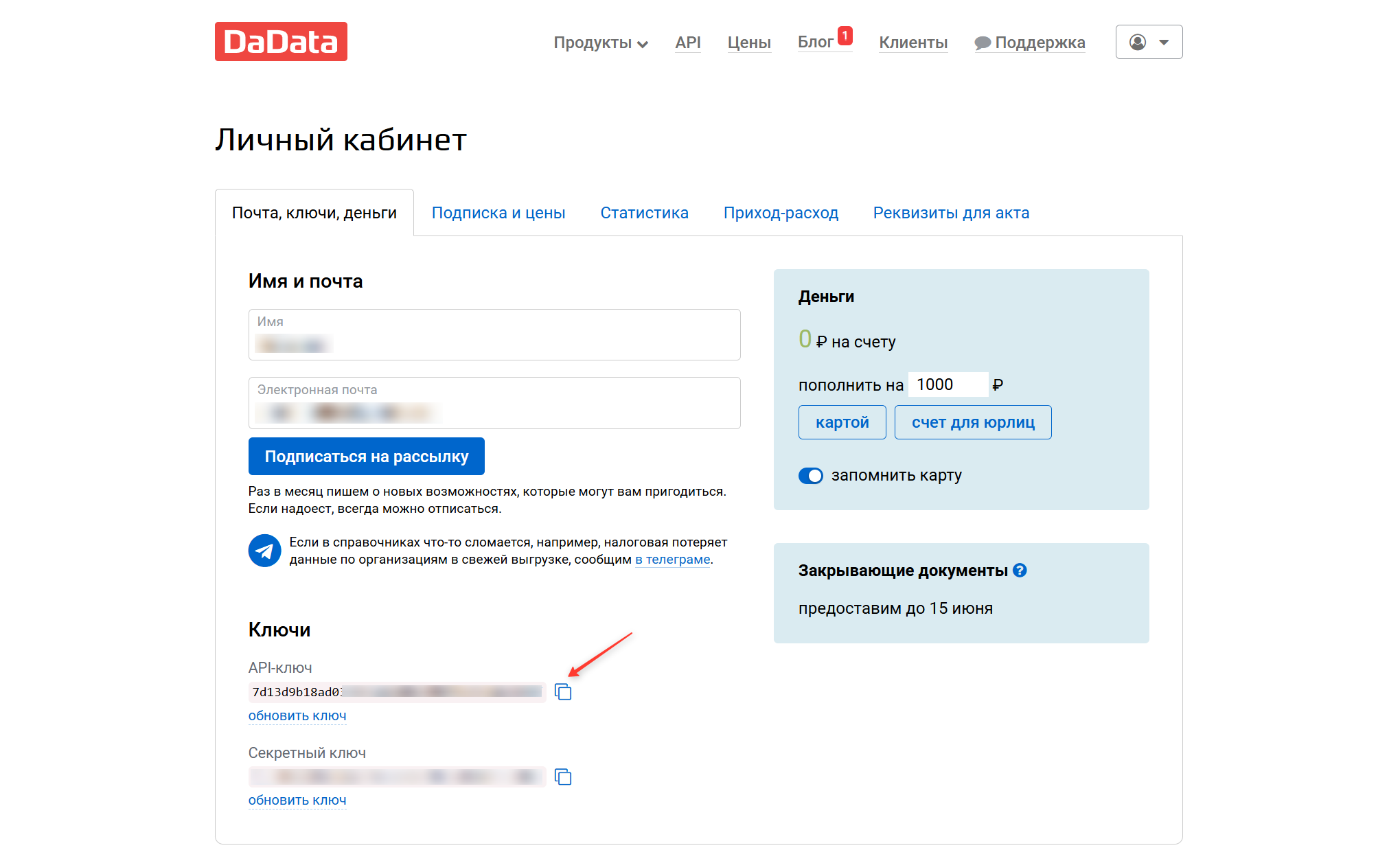
В личном кабинете скопируйте строку в пункте «API-ключ».
Вставьте этот ключ в настройках виджета в пункте «Токен». После этого выберите поля компании, в которые будет подтягиваться информация после ввода ИНН или БИК. Перед настройкой поля уже должны быть настроены в карточке компании, виджет работает с полями типа «Текст».
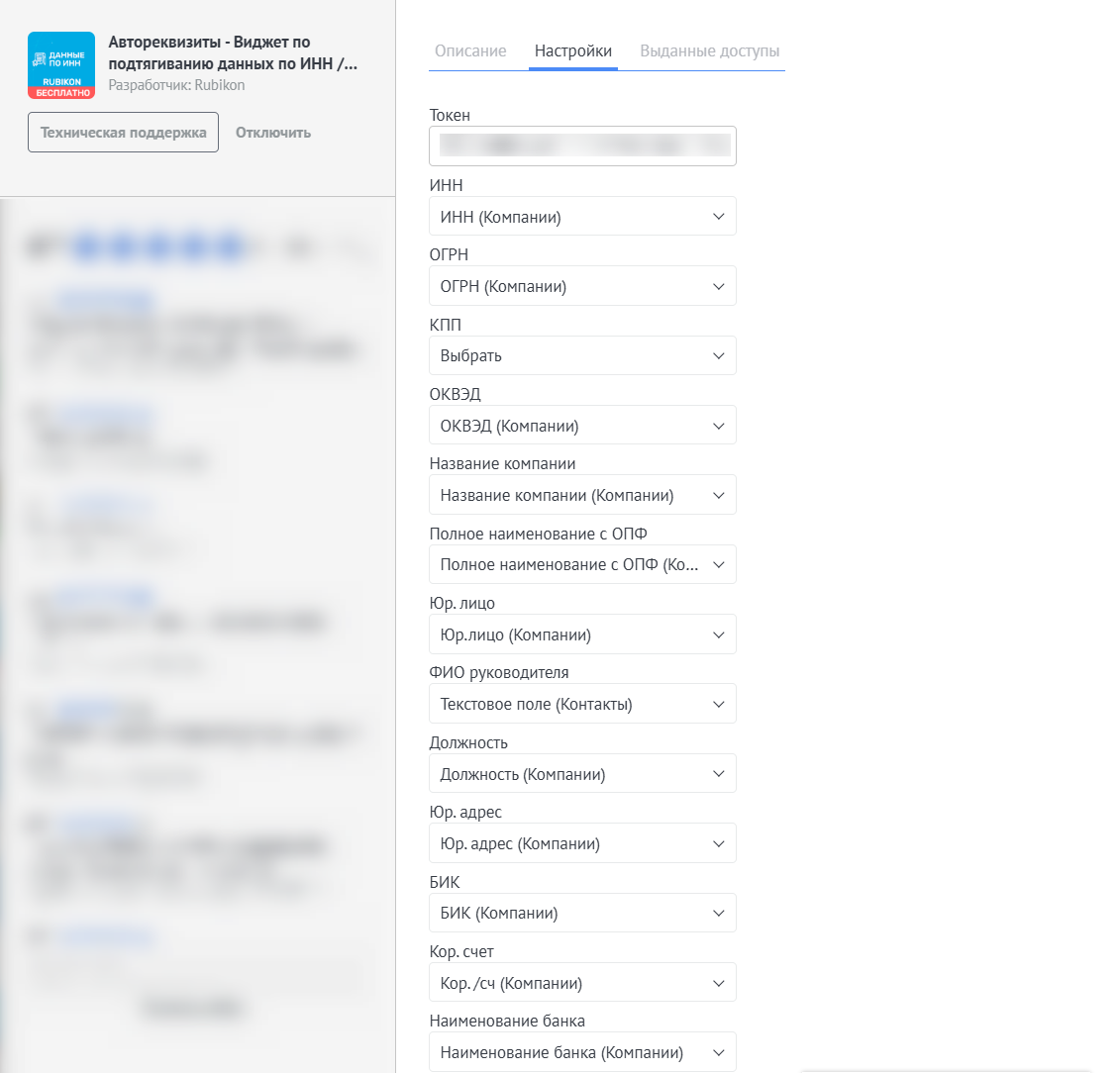
Обязательно сохраните настройки виджета для его дальнейшей работы.
#
Работа в сделке
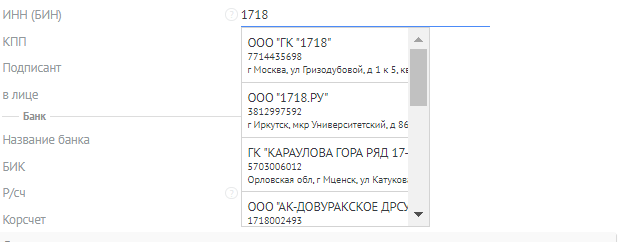
После настройки вам будет доступно подтягивание юридических данных о компании по ИНН (или названию компании) и банковских данных по БИК (или названию банка). Чтобы автоматически заполнить поля в карточке компании, введите ИНН в соответствующее поле, нажмите на появившееся окно, таким образом остальные поля будут заполнены информацией, которая доступна в DaData. Аналогичным образом работает заполнение полей по БИК.
#
Проверьте результат
- Сохраните изменения и обновите страницу.
- Повторите описанное действие на одной тестовой сделке.
- Убедитесь, что данные, сообщение или новое состояние появились в нужном месте.
- Только после успешной проверки используйте настройку в рабочей воронке.
#
Если нужна помощь
Если у вас возникнут вопросы — обратитесь в техническую поддержку Rubikon.
Наши специалисты помогут с установкой, настройкой и тестированием виджета Подтягивание данных по ИНН / БИК.