
#
Подключение и настройка
Что вы получите: Вы подключите и настроите решение Маска для телефона (номера) / email, а затем проверите его на одном тестовом примере.
Если решение ещё не настроено, начните с раздела «Как начать работу» на главной странице решения.
#
Настройка виджета
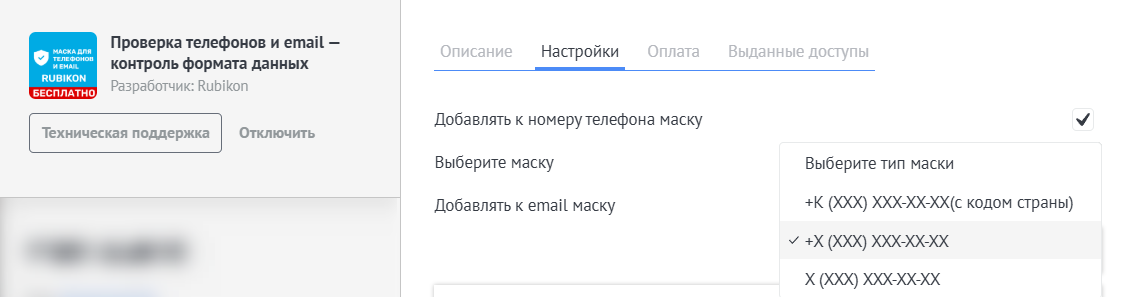
Перейдите в настройки виджета и активируйте чек-бокс «Добавлять к номеру телефона маску». Далее выберите маску из выпадающего списка. Вы можете как выбрать готовую маску, так и настроить собственную с кодом страны. При выборе маски с кодом страны появится дополнительное поля для ввода кода страны.
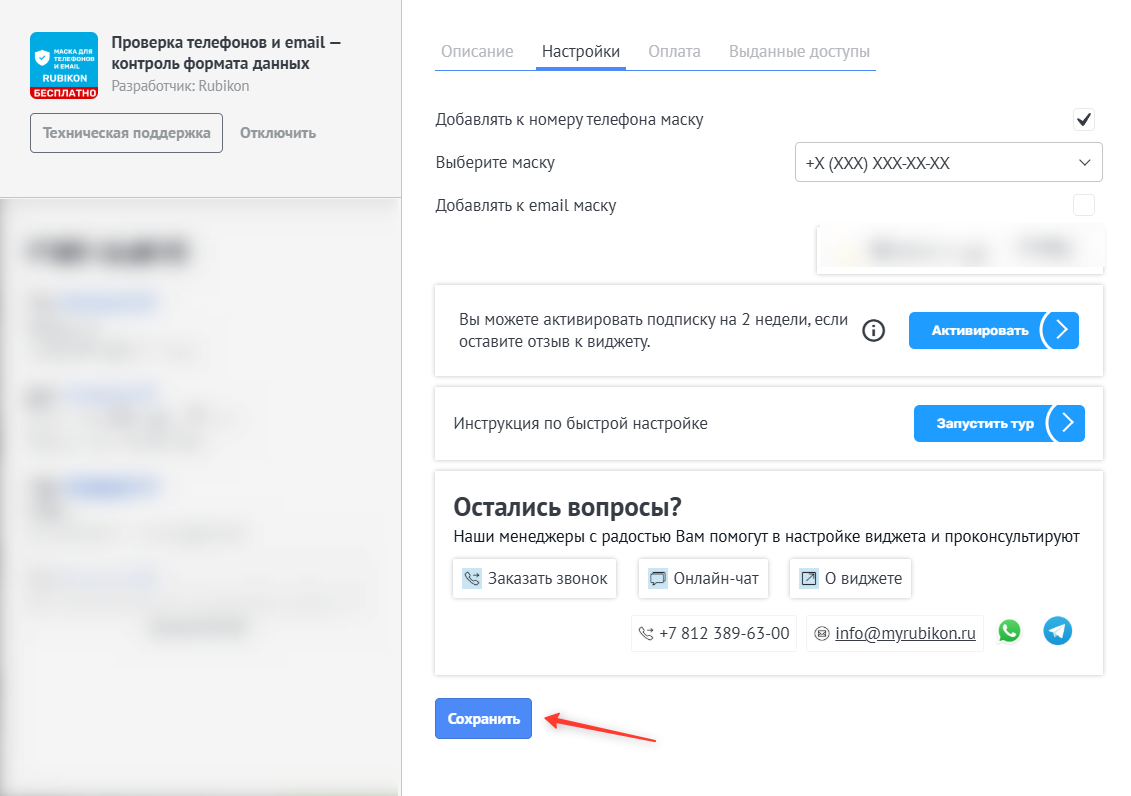
После этого активируйте чек-бокс «Добавлять к email маску», если такая настройка вам необходима. При добавлении маски для email ввод данных кириллицей запрещается.
После выполнения необходимых настроек обязательно нажмите кнопку «Сохранить».
#
Работа в сделке
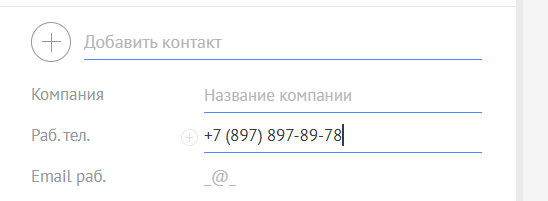
Заполняя номер телефона, виджет автоматически добавляет нужную вам маску к номеру телефона при заполнении данных.
Также при заполнении email виджет запрещает ввод кириллицы, которая блокирует работу почты в amoCRM, если находится в значении email.
#
Проверьте результат
- Сохраните изменения и обновите страницу.
- Повторите описанное действие на одной тестовой сделке.
- Убедитесь, что данные, сообщение или новое состояние появились в нужном месте.
- Только после успешной проверки используйте настройку в рабочей воронке.
#
Если нужна помощь
Если у вас возникнут вопросы — обратитесь в техническую поддержку Rubikon.
Наши специалисты помогут с установкой, настройкой и тестированием виджета Маска для телефона (номера) / email.