
#
Работа со сценариями
Что вы получите: настроите автоматический сценарий, который найдёт нужный сегмент клиентов и выполнит выбранные действия в amoCRM.
Перед созданием сценария настройте поля клиента и подготовьте одного или нескольких тестовых клиентов.
#
Список сценариев
Откройте Настройки → YCLIENTS → Возврат и удержание клиентов → Сценарии.
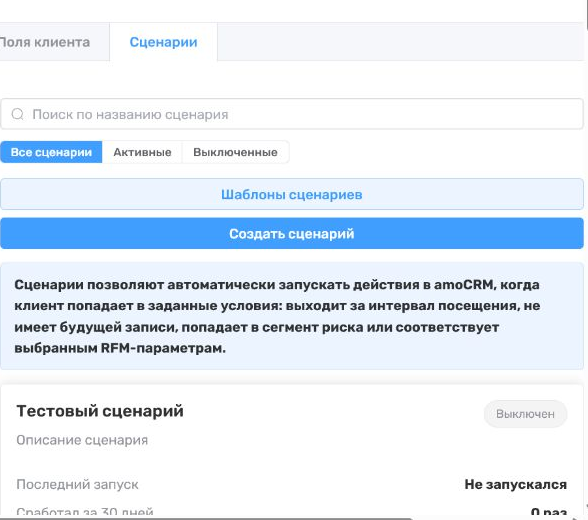
В разделе можно:
- искать сценарий по названию;
- показывать все, активные или выключенные сценарии;
- открыть готовые шаблоны;
- создать сценарий с нуля;
- редактировать, дублировать или удалять существующий сценарий;
- видеть дату последнего запуска и количество срабатываний за 30 дней.
Выключенный сценарий сохраняет настройки, но не запускает действия для клиентов.
#
Используйте готовый шаблон
Нажмите «Шаблоны сценариев», если хотите начать с готовой заготовки.
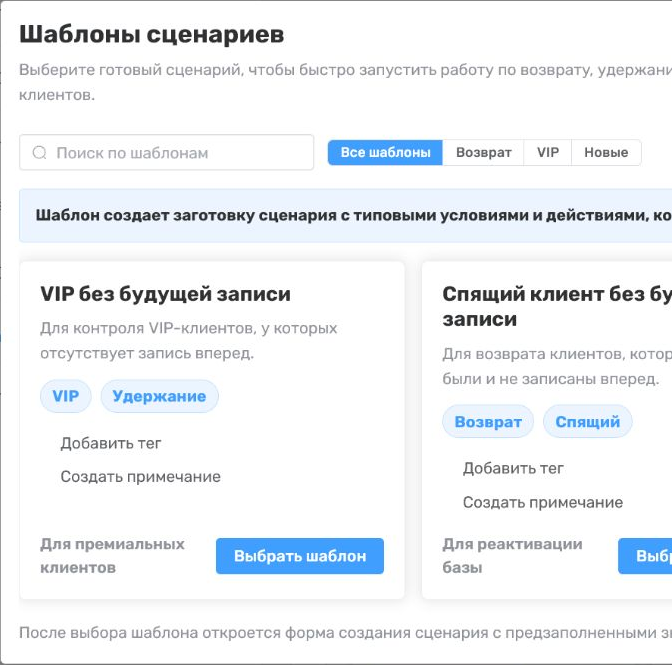
Шаблоны можно отфильтровать по назначению. В интерфейсе доступны, например:
- VIP без будущей записи — для контроля премиальных клиентов, у которых нет записи вперёд;
- Спящий клиент без будущей записи — для реактивации клиентов, которые давно не были и не записались снова.
Нажмите «Выбрать шаблон». Откроется форма создания сценария с заполненными названием, описанием, условиями и действиями. Проверьте все значения перед сохранением.
#
Заполните основную информацию
На вкладке «Основное» укажите:
- Название сценария — короткое и понятное назначение.
- Описание сценария — для каких клиентов и зачем он запускается.
- Ограничение повторного запуска — как часто один клиент может повторно попасть в сценарий.
- Активен — должен ли сценарий работать после сохранения.
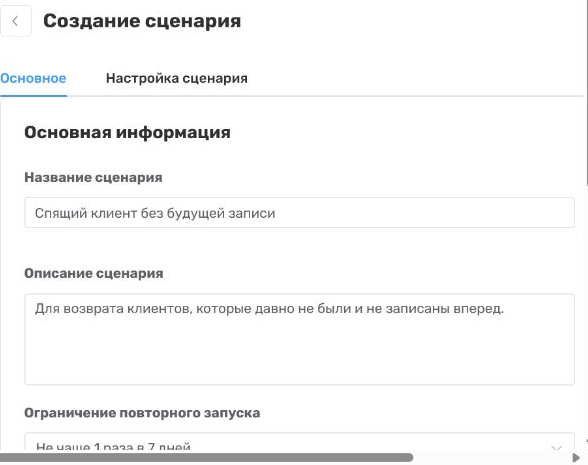
В блоке «Как отработает сценарий» проверьте итоговое описание условий, ограничения повторного запуска и результата.
Для первой проверки выключите переключатель «Активен». Активируйте сценарий после настройки и тестирования.
#
Настройте условия
Перейдите на вкладку «Настройка сценария».
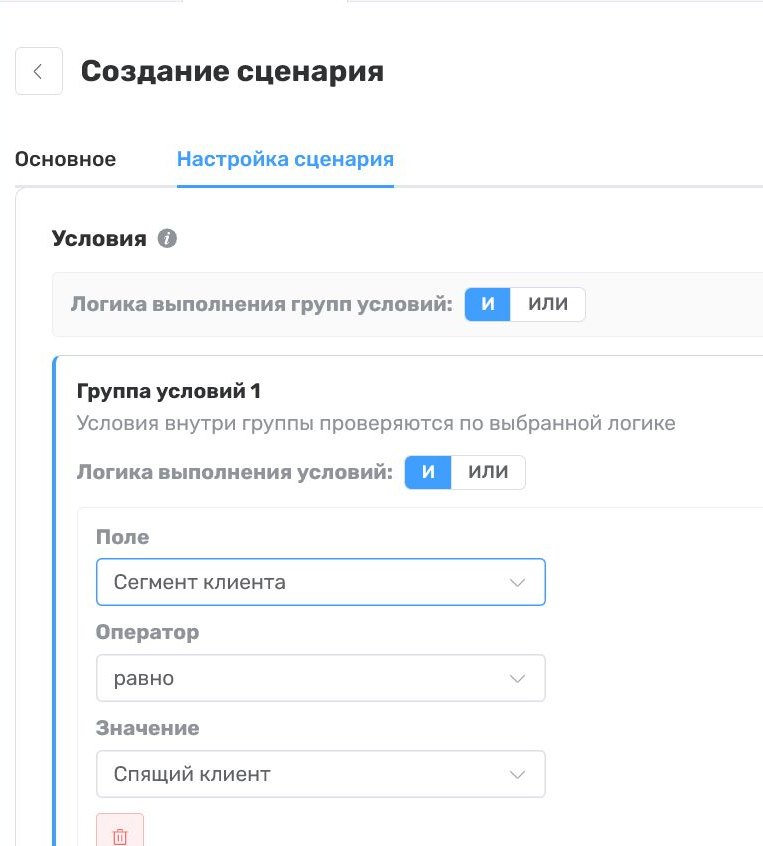
Сценарий может содержать несколько условий и несколько групп условий.
- «И» — клиент должен соответствовать всем условиям.
- «ИЛИ» — достаточно соответствия одному из условий.
- «Добавить условие» — добавляет проверку в текущую группу.
- «Добавить группу условий» — создаёт отдельную группу с собственной логикой.
Для каждого условия выберите:
- поле;
- оператор сравнения;
- значение.
В условиях доступны сегмент клиента, RFM-класс, риск ухода, наличие будущей записи, данные о визитах и интервалах, финансовые показатели, отмены и неявки, любимые услуги и мастера, основной филиал и другие показатели.
#
Пример для возврата спящего клиента
- Сегмент клиента — равно — Спящий клиент;
- Есть будущая запись — равно — Нет;
- логика внутри группы — «И».
Такой сценарий выберет спящих клиентов, у которых нет записи вперёд.
#
Добавьте действия
После условий настройте, что должно произойти в amoCRM.
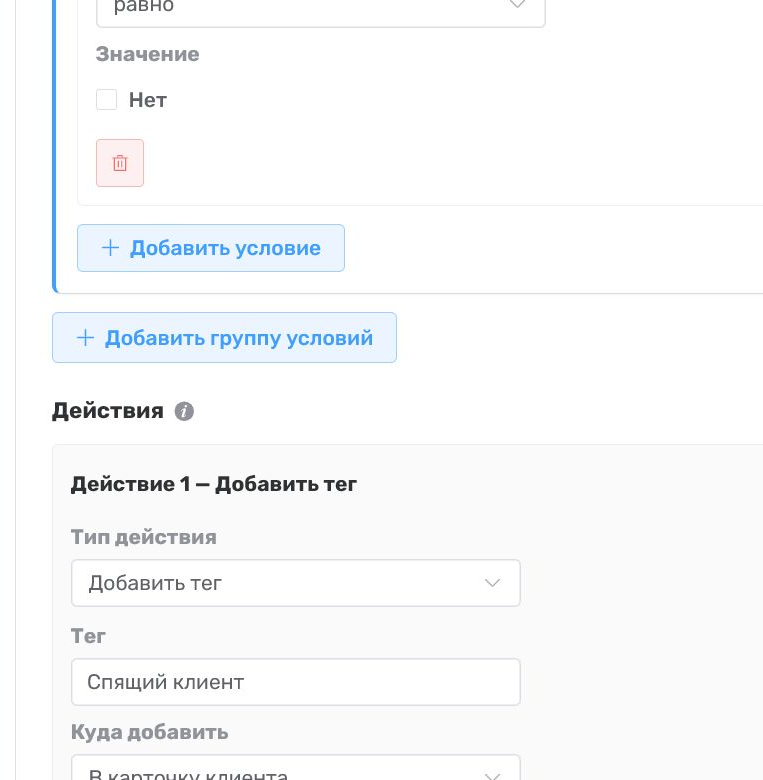
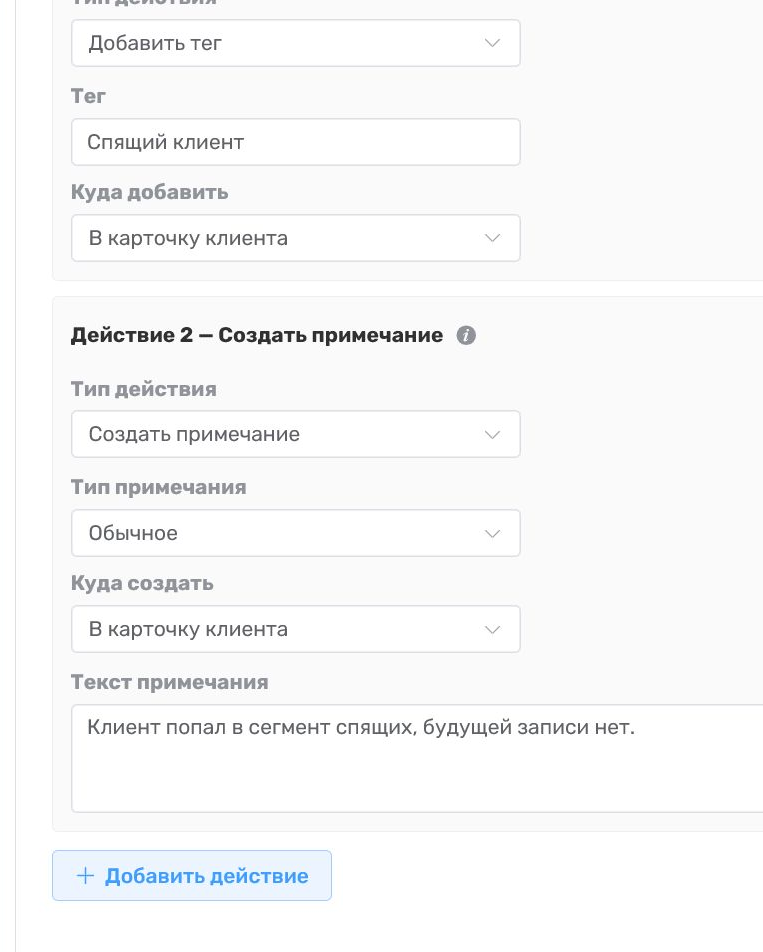
Доступные типы действий:
- найти сделку или контакт;
- создать сделку;
- обновить или переместить сделку;
- назначить ответственного;
- изменить поле сделки или контакта;
- создать задачу;
- добавить тег;
- создать примечание;
- уведомить в Telegram;
- отправить webhook.
У каждого действия есть собственные параметры. Например, для тега укажите его название и карточку, куда он будет добавлен. Для примечания выберите тип, карточку и текст.
Нажмите «Добавить действие», если сценарий должен выполнить несколько шагов.
#
Сохраните и проверьте сценарий
- Ещё раз откройте вкладку «Основное» и проверьте итог в блоке «Как отработает сценарий».
- Убедитесь, что ограничение повторного запуска не позволит выполнять действия слишком часто.
- Для первого теста оставьте сценарий выключенным или используйте отдельную тестовую клиентскую базу.
- Нажмите «Сохранить».
- После проверки включите сценарий.
- Убедитесь, что для подходящего тестового клиента появились заданные тег, примечание, задача или другое действие.
- Вернитесь в список сценариев и проверьте последний запуск и количество срабатываний.
- Проверьте клиента, который не соответствует условиям: действия для него запускаться не должны.
Важно: особенно внимательно проверяйте сценарии с созданием и перемещением сделок, массовыми уведомлениями и webhook. Начинайте с узкого тестового сегмента.
#
Если нужна помощь
Если сценарий не сработал, проверьте активность сценария, логику «И»/«ИЛИ», значения полей клиента и ограничение повторного запуска. При необходимости обратитесь в техническую поддержку Rubikon.