# Интеграция с YCLIENTS для amoCRM

Узнайте, как настроить интеграцию с YCLIENTS в amoCRM для работы с записями клиентов.

Интеграция позволяет обмениваться и редактировать информацию о записях прямо из amoCRM.


# Установка интеграции и подключение

# Шаг 1. Подключение филиала в YCLIENTS

После активации виджета в amoCRM перейдите в YCLIENTS и откройте раздел «Интеграции». Введите в поиске «Интеграция с amoCRM» и перейдите к появившейся в списке интеграции.
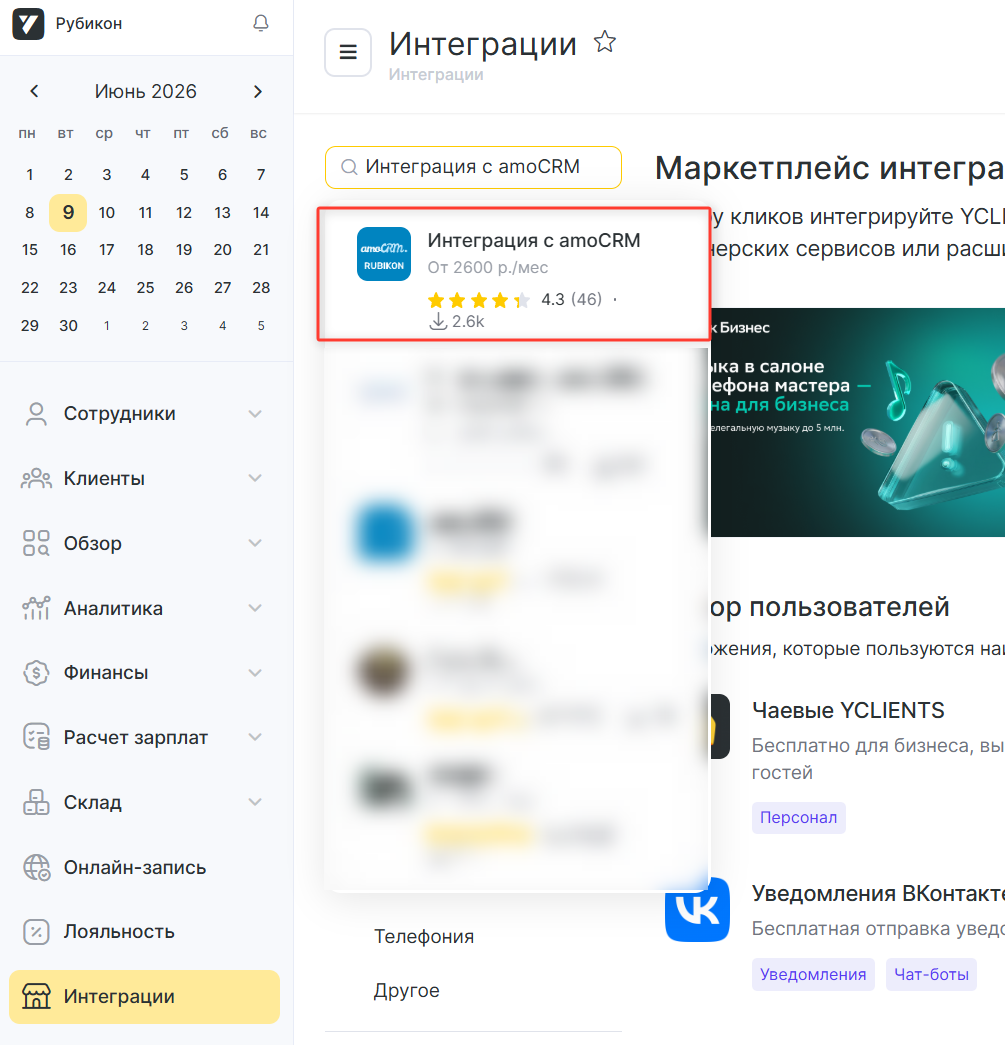
Поиск интеграции YCLIENTS

На странице интеграции с amoCRM нажмите на кнопку «Подключить».
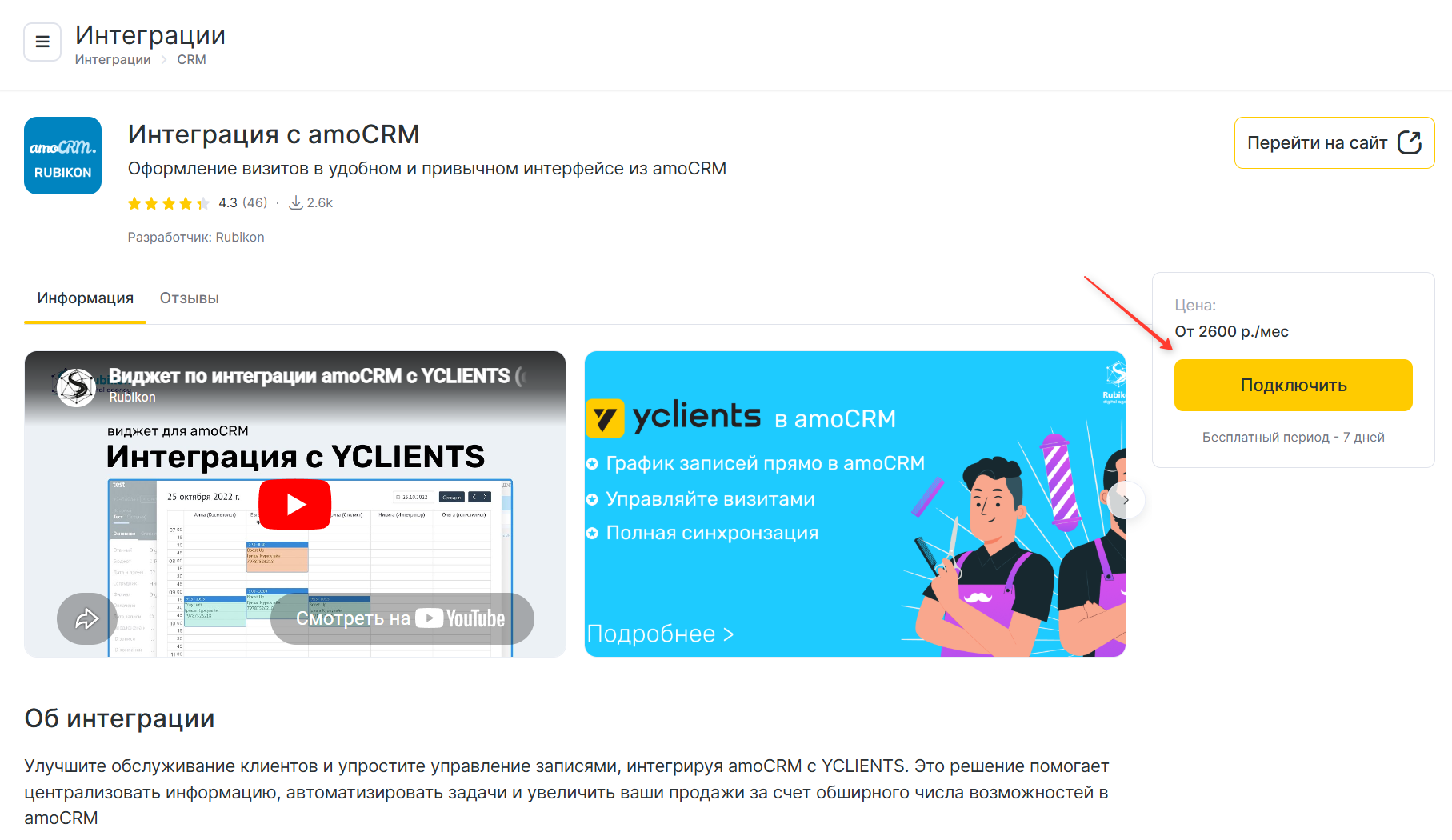
Подключение интеграции в YCLIENTS

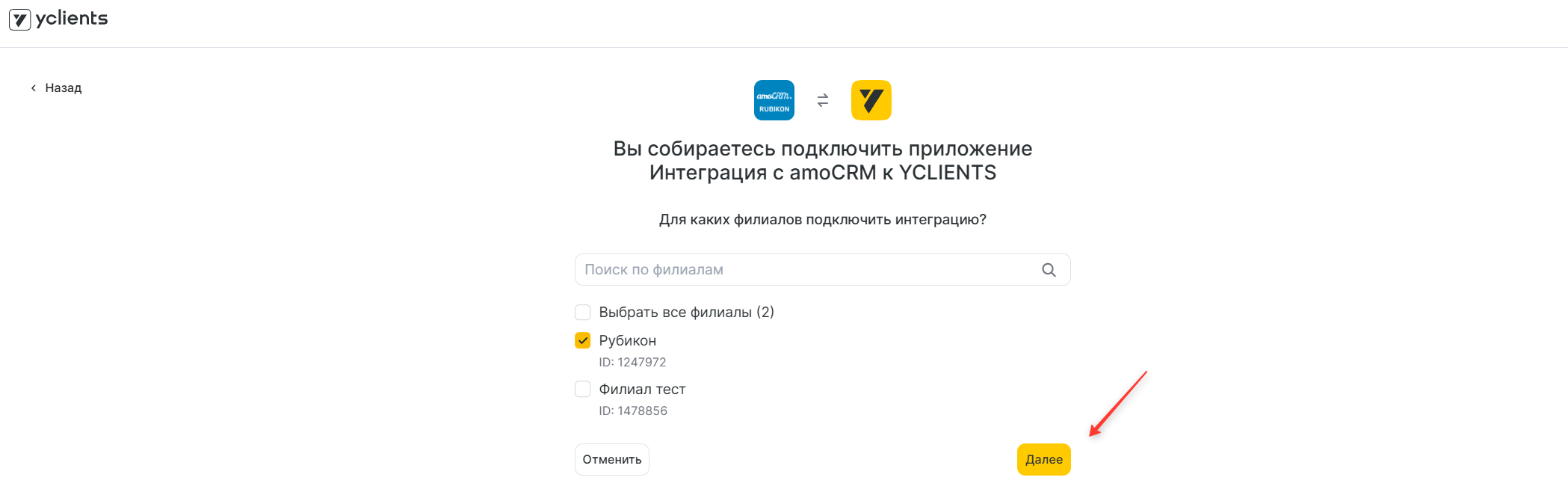
В открывшемся окне выберите филиалы для подключения, нажмите «Далее», а после нажмите «Продолжить» для предоставлению доступа интеграции к филиалу.

Разрешение доступа интеграции к филиалу YCLIENTS

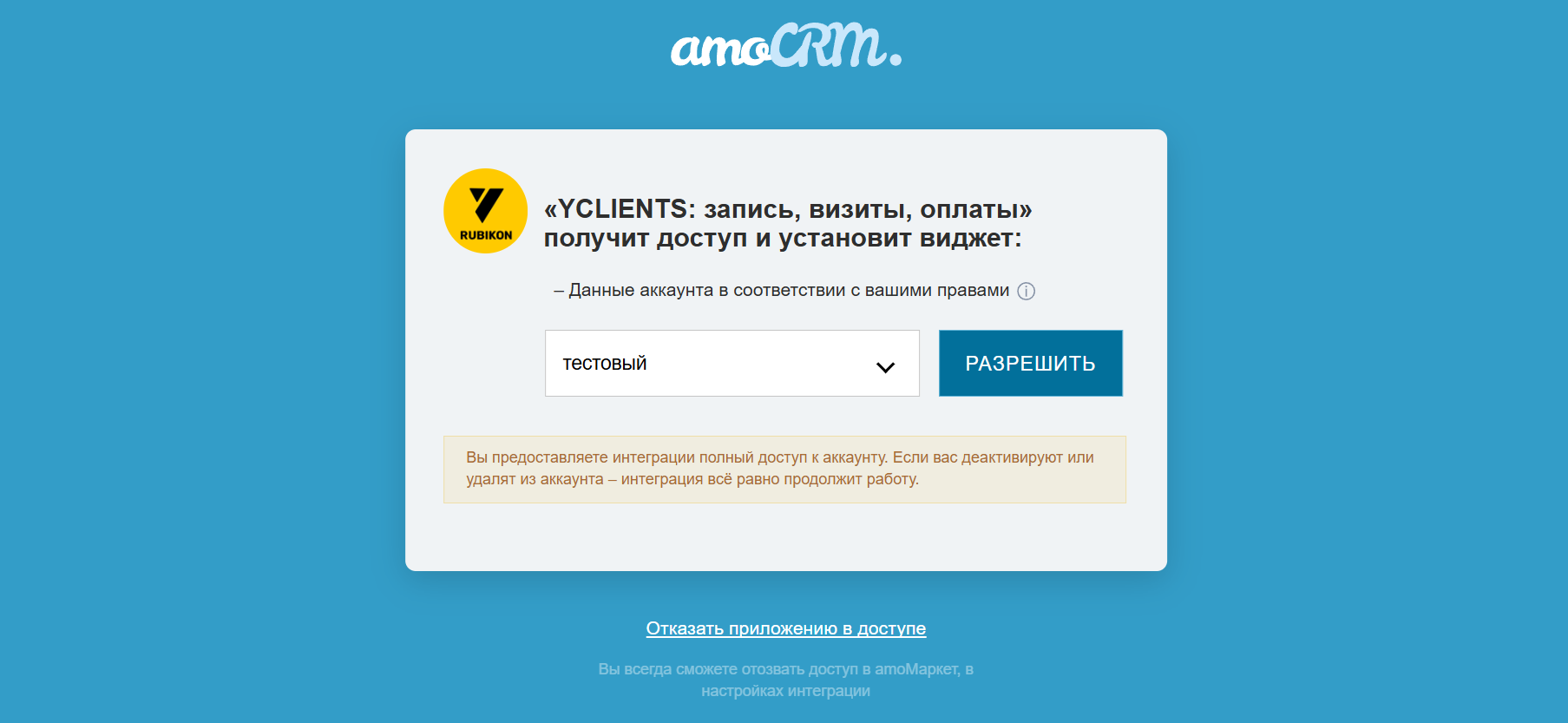
Далее откроется страница amoCRM, выберите аккаунт, к которому вы хотите подключить интеграцию, и нажмите «Разрешить». После данную страницу можно закрыть.

Получение доступа и установка YCLIENTS

# Шаг 2. Подключение филиала в amoCRM

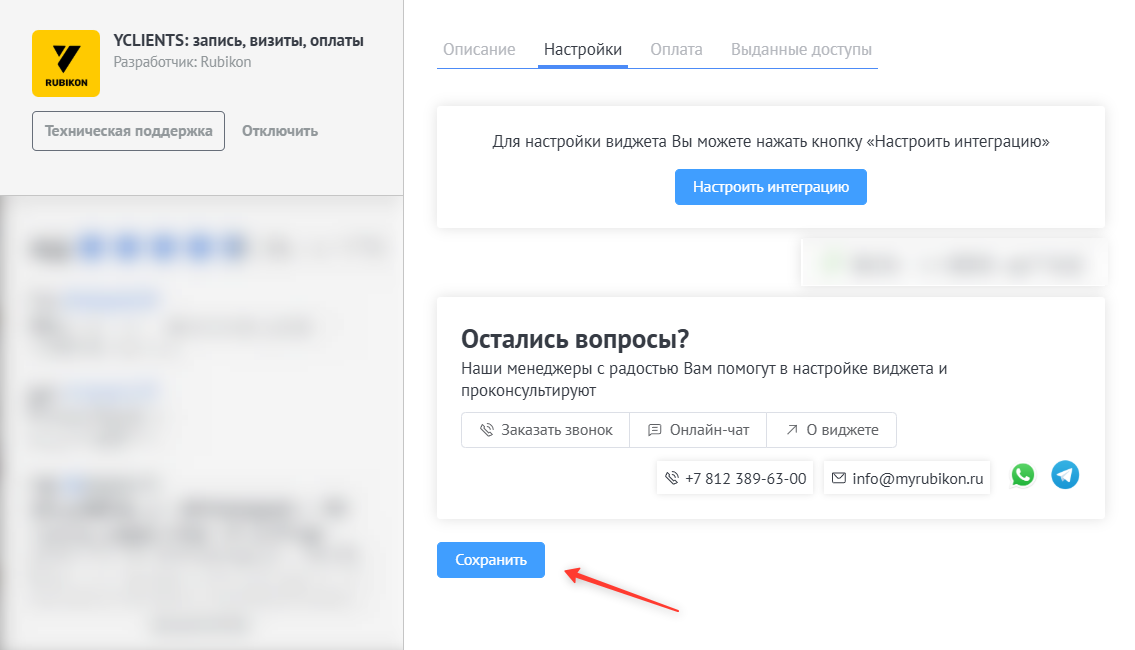
Перейдите в раздел amoМаркет → Установленные → YCLIENTS: запись, визиты, оплаты → Настройки. Нажмите кнопку «Сохраните».

Настройки в amoМаркете YCLIENTS

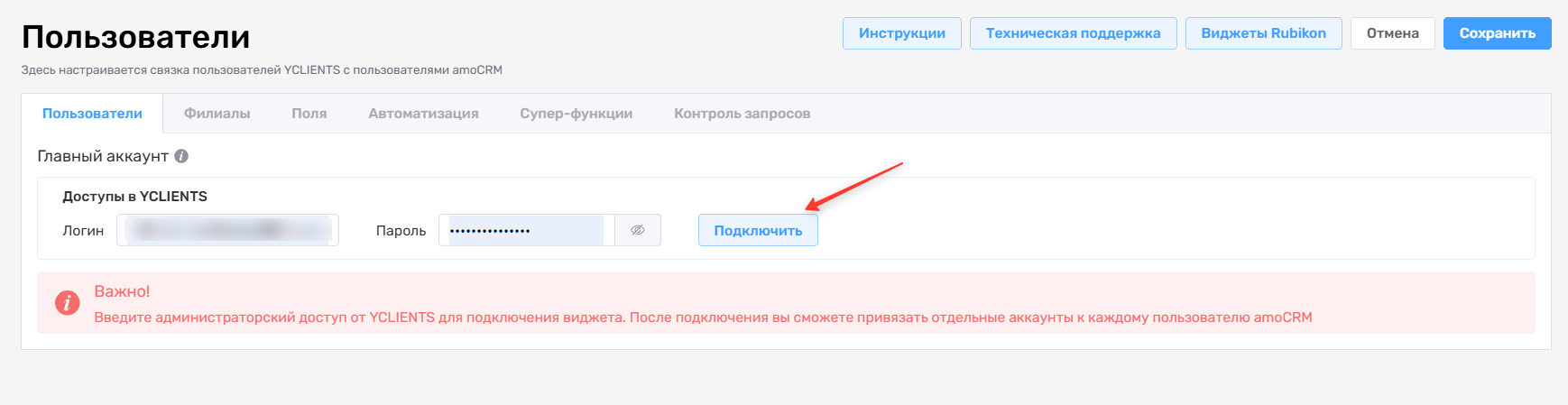
Перейдите в раздел Настройки → YCLIENTS → Пользователи. Введите логин и пароль сотрудника Altegio с максимальными правами доступа во всех подключаемых филиалах. Как правило, это сотрудник с правами владельца, который создавал филиалы. После этого нажмите «Подключить».

Главный аккаунт YCLIENTS

Перейдите в раздел Филиалы. Нажмите «Добавить филиал» и выберите филиал в появившемся списке.
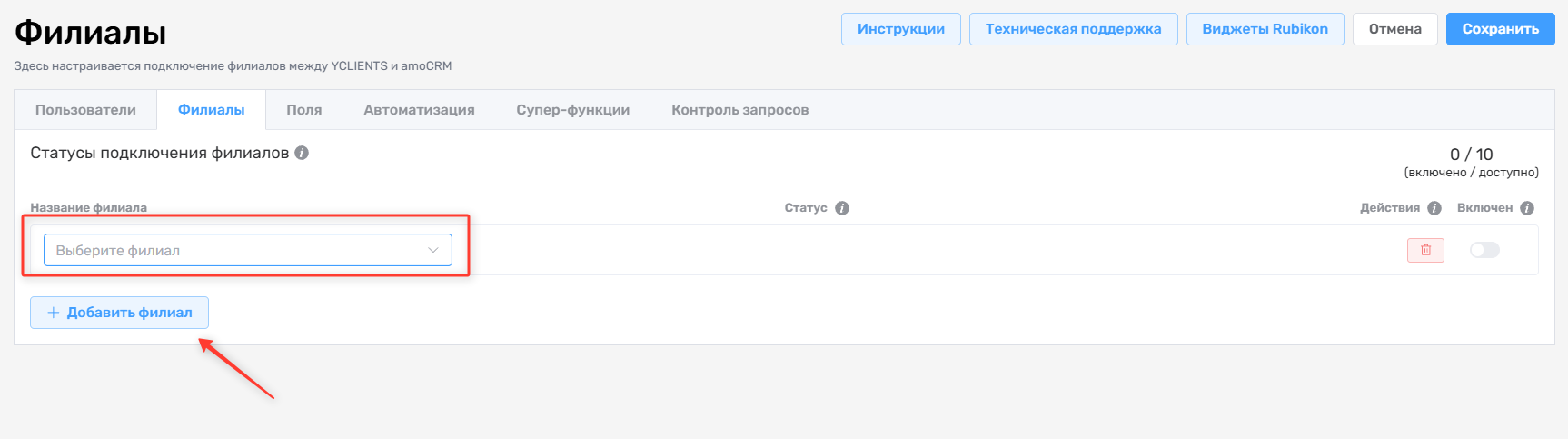
Выбор филиалов YCLIENTS в amoCRM

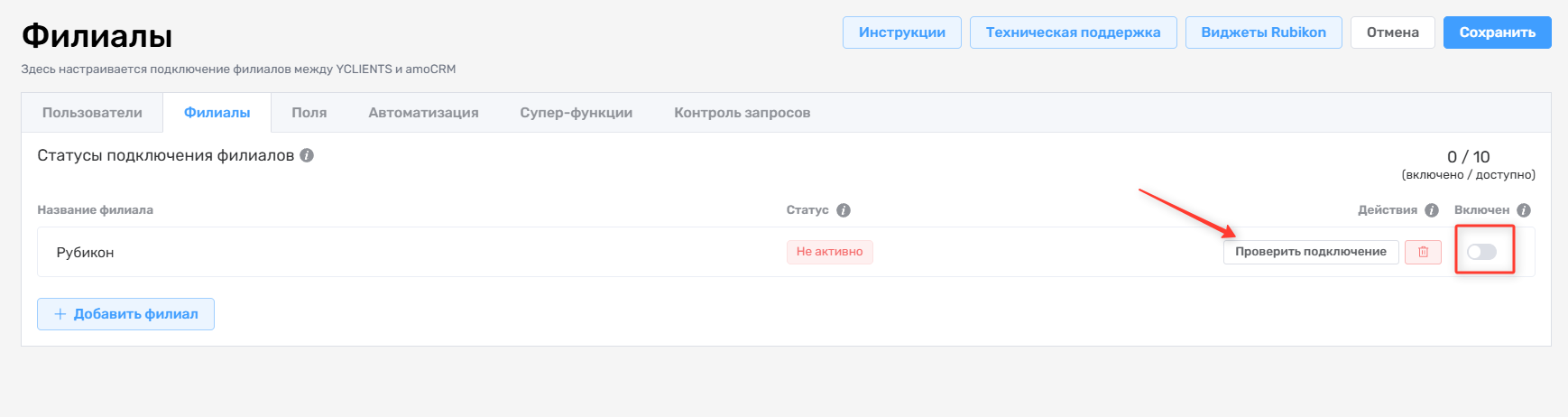
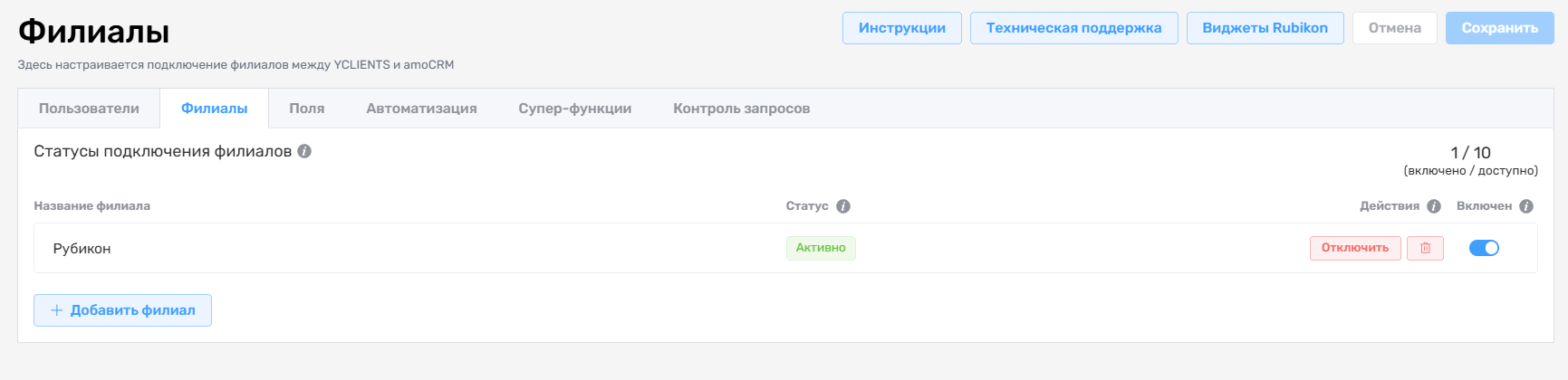
Нажмите «Проверить подключение» и включите филиал. Интеграция работает только во включенных филиалах. Включить можно ограниченное количество филиалов, которое указано выше в «доступно»

Подключение филиалов YCLIENTS в amoCRM

Активное подключение филиала отображается следующим образом:
Подключение филиалов YCLIENTS в amoCRM

# Настройка полей

После подключения филиалов перейдите к настройке соответствия полей amoCRM с данными из YCLIENTS. Вы можете использовать созданные вами поля или же создать новые прямо через настройки интеграции с помощью кнопки «Создать поле» напротив нужного параметра.

# Системные поля

Для начала настройте обязательные поля для передачи ID записи, ID компании (филиала) и ID клиента. Поля для ID записи и ID компании должны быть настроены в карточке сделки, поле для ID клиента - в карточке контакта.

Поле Тип Назначение
ID записи, YCLIENTS Текст / Число / Текстовая область Используется для обновления существующих записей.
ID компании, YCLIENTS Текст / Число / Текстовая область Определяет, к какому филиалу относится запись.
ID клиента, YCLIENTS Текст / Число / Текстовая область Определяет, к какому клиенту в филиале относится контакт.

# Данные по записи

Далее настройте поля для передачи необходимых вам данных по записи в карточку сделки.

Для передачи сотрудника, оказывающего услугу по записи в YCLIENTS, вы можете выбрать формат передачи: только имя сотрудника («Сотрудник») или имя сотрудника с его специализацией («Сотрудник (специализация)»).

Поле Тип Описание
Сумма заказа Число Планируемая сумма для оплаты по записи за услуги.
Дата записи Дата / Дата и время Можно объединить дату и время в одно поле (опция «Дата и время записи в одно поле»).
Время записи Текст / Текстовая область / Дата и время Можно объединить дату и время в одно поле (опция «Дата и время записи в одно поле»).
Название филиала Текст / Текстовая область / Список / Мультисписок Название филиала, где создана запись.
Сотрудник (мастер) Текст / Текстовая область / Список / Мультисписок Имя сотрудника, оказывающего услугу по записи.
Услуги Текст / Текстовая область / Список / Мультисписок Список доступных услуг.
Ресурсы Текст / Текстовая область / Список / Мультисписок Ресурсы, указанные в записи.
Комментарий Текст / Текстовая область Комментарий к записи.
Длительность Текст / Текстовая область Длительность визита.
Статус визита Текст / Текстовая область / Список / Мультисписок Статус визита в YCLIENTS.
Категория записи Текст / Текстовая область / Мультисписок Категория записи в YCLIENTS.
Категория услуг Текст / Текстовая область / Мультисписок Категория выбранной услуги в записи.
Источник записи Текст / Текстовая область / Список Источник онлайн-записи.
Адрес компании Текст / Текстовая область / Короткий адрес Адрес филиала в YCLIENTS.
Город компании Текст / Текстовая область / Короткий адрес Город филиала в YCLIENTS.
Телефон клиента Текст / Текстовая область Номер телефона клиента.
День недели записи Текст / Текстовая область День недели, на который приходится запись клиента.
Сумма оплат Число Сумма оплаты клиента за услуги и товары в записи.
Настройки полей сделки YCLIENTS Настройки дополнительных полей сделки YCLIENTS

Также вы можете настроить связку дополнительных полей записи YCLIENTS с полями сделки amoCRM. Для этого в пункте Связка полей YCLIENTS с полями amoCRM нажмите «Настроить связку», в открывшемся окне выберите филиал, нажмите «Добавить связку» и настройте соответствие.

Дополнительные поля записи YCLIENTS

При настройке полей учтите ограничения amoCRM:

  • Для текстовых полей длина значения составляет не более 256 символов;
  • Ограничение на количество символов в значении полей типов «Список» и «Мультисписок» составляет 256 символов. Если символов больше, услуга может не передаться в значение поля.

# Данные по продажам товаров

Дополнительно вы можете настроить поля сделки для передачи данных по продаже товаров, если в разделе «Автоматизация» → «Логика обработки данных из YCLIENTS» включена функция «Создавать сделки при продаже товаров».

Поле Тип Описание
Сумма оплат Число Сумма оплаты клиента за товары.
Товар Текст / Текстовая область / Список / Мультисписок Название товара, оплаченного клиентом.
ID документа Текст / Текстовая область / Число Номер документа финансовой операции в YCLIENTS.
Тип оплаты Текст / Текстовая область / Список / Мультисписок Тип оплаты товаров.

# Данные клиента

После этого настройте поля для передачи необходимых вам данных по клиенту в карточку контакта.

Вы можете включить функцию «Обновлять название контакта». В таком случае имя контакта в amoCRM будет обновляться согласно данным клиента, указанным в YCLIENTS.

Дополнительно есть возможность передавать имя и фамилию в одно поле. Если в YCLIENTS активно только поле «Имя», то данную функцию необходимо включить. Если в YCLIENTS используются отдельные поля «Имя» и «Фамилия», то функция должна быть выключена для корректного обновления имени клиента.

Помимо этого, вы можете настроить формат номера телефона контакта: +7, 7, 8 или свой формат, например, с кодом страны. При создании/обновлении контакта в amoCRM формат номера телефона клиента будет автоматически меняться на установленный в настройках.

Поле Тип Описание
Категория клиента Текст / Текстовая область / Мультисписок Категория клиента YCLIENTS.
День рождения Дата / День рождения День рождения клиента.
Количество визитов в филиале Текст / Текстовая область / Число Количество визитов клиента в филиале YCLIENTS.
Количество визитов в сети Текст / Текстовая область / Число Количество визитов клиента в сети YCLIENTS.
Сумма визитов Текст / Текстовая область / Число Сумма оплат клиента в филиале.
Примечание о клиенте Текст / Текстовая область Примечание о клиенте, указанное в его карточке YCLIENTS.

Также вы можете настроить связку дополнительных полей клиента YCLIENTS с полями контакта amoCRM. Для этого в пункте Связка полей YCLIENTS с полями amoCRM нажмите «Настроить связку», в открывшемся окне выберите филиал, нажмите «Добавить связку» и настройте соответствие аналогично настройке дополнительных полей записи, описанных в предыдущем пункте Данные по записи.

Настройки полей контакта YCLIENTS

# Данные по абонементу

Дополнительно можно настроить передачу данных по абонементу в карточку контакта amoCRM.

Поле Тип Описание
Название абонемента Текст / Текстовая область Название абонемента в YCLIENTS.
Дата начала абонемента Текст / Текстовая область / Дата Дата активации абонемента.
Дата окончания абонемента Текст / Текстовая область / Дата Дата окончания абонемента.
Остаток занятий абонемента Текст / Текстовая область Остаток занятий по абонементу.

# Дополнительные параметры

Дополнительно вы можете настроить исключения при передачи даты и времени записи из YCLIENTS в amoCRM, выбрав филиал и сотрудника YCLIENTS, являющимся исполнителем записи. После выберите поля для даты и времени записи.

Дополнительные настройки полей YCLIENTS

Помимо этого, доступна настройка передачи данных по расходникам записи в поля сделки amoCRM. Выберите тип настройки: простая или гибкая. Для простой настройки выберите поле сделки amoCRM, куда будет передаваться информация о расходниках в записи. Для гибкой настройки нажмите «Настройка передачи» и выберите поля для названия и цены расходника в открывшемся окне.


# Настройки пользователей

Чтобы данные по записям и клиентам передавались в amoCRM, а также была возможность работать с записями через amoCRM, необходимо настроить пользователей. Для этого во вкладке «Пользователи» нажмите «Добавить пользователя» и выберите пользователя amoCRM из списка.

После выберите доступ к YCLIENTS: использование главного аккаунта, использование аккаунта другого пользователя или подключение аккаунта.

При выборе «Подключить аккаунт» укажите логин и пароль сотрудника YCLIENTS, после чего нажмите кнопку «Подключить».

Далее в пункте «Доступные филиалы для оформления записи» выберите филиалы, которые будут доступен пользователю в amoCRM.

Если подключен один филиал, то вы можете указать его в качестве филиала по умолчанию в соответствующем пункте. После этого в виджете достаточно будет выбрать тип графика, выбор филиала будет выбран автоматически.

Таким образом вы можете настроить доступ к интеграции в amoCRM для любого из оплаченных пользователей аккаунта.

Подключение пользователя YCLIENTS

# Автоматизация

Раздел позволяет задать поведение интеграции — от синхронизации статусов до логики задач и дублей.

# Синхронизация статусов

Для начала выберите способ синхронизации статусов:

  • Не синхронизировать статусы — данные из YCLIENTS будут передаваться в сделку amoCRM без смены этапа сделки. При создании новой сделки она будет создана на первом активном этапе первой по списку воронки в аккаунте.
Нет синхронизации статусов YCLIENTS
  • Синхронизация без условий — при передаче данных из YCLIENTS сделка будет менять этап согласно настроенному соответствию статусов. Для каждого статуса записи можно выбрать только один этап воронки amoCRM.
Синхронизация без условий YCLIENTS
  • Синхронизация с условиями — при передаче данных из YCLIENTS сделка будет менять этап согласно настроенному соответствию статусов. Для каждого статуса записи можно выбрать разные этапы воронок amoCRM, в зависимости от выбранных условий в схеме распределения.

Для настройки новой схемы распределения сделок по этапам воронок нажмите кнопку «Добавить схему», выберите условие, а после этапы воронки amoCRM, соответствующие статусам записи YCLIENTS, для данного условия.

В выборе условий доступны: «Категория услуг», «Воронка», «Сотрудник», «Филиал» и «Категория записи», «Количество визитов» (в филиале).

Также вы можете настроить схему распределения, если не будет выполнено ни одно из настроенных условий. Если данная схема не будет настроена, то при невыполнении условий сделка будет создана на первом активном этапе первой по списку воронки в аккаунте.

Синхронизация с условиями и автоматизация YCLIENTS

# Работа виджета в amoCRM

В данном блоке настраивается работа с интеграцией из amoCRM. Вам доступны следующие функции:

  • Ставить задачу по созданию записи — при создании записи как из amoCRM, так и из YCLIENTS на дату и время назначенного визита установится задача;
  • Добавить журнал записи в разделе Сделки — при открытии раздела «Сделки» в выбранных Вами воронках добавится кнопка «Журнал записи» (слева от кнопки «Новая сделка»), с помощью которой вы сможете оформить запись, не заходя в карточку сделки;
  • Отображать кнопку «Перейти в сделку» в журнале записи — при открытии журнала записи вы сможете перейти в сделке, к которой прикреплена запись;
  • Скрывать окно записи в сделке на этапах — в сделках, находящихся на выбранных этапах, будет скрыто окно записи, поэтому создать или отредактировать уже имеющуюся запись не получится в таких сделках;
  • Создавать на другом этапе при создании из amoCRM — при создании записи через amoCRM сделка будет создана на выбранном этапе воронки, в дальнейшем перемещение сделки по этапам будет соответствовать настроенной синхронизации статусов;
  • Сделать обязательным выбор услуги при создании записи в YCLIENTS — выбор услуг становится обязательным при создании записи из amoCRM;
  • Перезаписывать записи в сделке — при создании новой записи из сделки она перезаписывает более раннюю запись из этой сделки, а не создает новую сделку;
  • Запретить менять данные контакта в amoCRM при создании записи из сделки — при создании записи из сделки нельзя менять данные в amoCRM в полях, связанных с контактом в amoCRM (ФИО и контактные данные);
  • Отображать и делать доступными для записи услуги, которые не оказывает сотрудник — в окне редактирования записи будет доступен полный список услуг. Запись будет успешно создаваться с услугами, которые выбранный сотрудник не оказывает.
Работа виджета YCLIENTS в amoCRM

# Логика обработки данных из YCLIENTS

В данном блоке настраивается логика передачи данных из YCLIENTS в amoCRM. Вам доступны следующие функции:

  • Не обновлять статус сделки, если она находится на выбранных этапах — при создании или изменении записи в YCLIENTS сделка, находящаяся на выбранных этапах, обновится без перемещения на этап согласно синхронизации статусов;
  • Не создавать сделку при создании записи — при создании записи через YCLIENTS данные по ней не будут переданы в amoCRM, то есть сделка не будет создана;
  • Не создавать сделку, если в записи нет клиента — при создании записи не будет создана сделка, если в записи нет клиента;
  • Назначать ответственного по созданию записи в amoCRM — ответственным за сделку будет указанный пользователь, создатель или исполнитель записи (подробнее функционал описан в инструкции Настройки ответственного);
  • Объединять все записи за один день в одну сделку — при создании нескольких записей для клиента на один день будет создана только одна сделка, данные в полях сделки будут указаны по самой ранней записи в этот день;
  • Откреплять старый контакт от сделки при смене клиента — если к сделке прикреплено более одного контакта, то при создании и/или изменении записи контакты, не относящиеся к записи, будут откреплены;
  • При создании записи в YCLIENTS искать дубли среди сделок — необходимо выбрать этапы для поиска дублей, какую сделку выбирать для обновления и при необходимости три дополнительных параметра (подробнее функционал описан в инструкции Поиска дублей);
  • Не изменять название сделки при обновлении — в сделках, которые будут обновлены, не изменится название;
  • Считать сделку имеющую ID записи подходящей к обновлению — если в результате проверки на дубли виджет найдет в выбранных этапах сделку, у которой уже заполнен ID записи (то есть данная сделка уже связана с другой записью), то данная сделка будет обновлена;
  • Какую сделку выбирать для обновления — приоритет выбора сделки для объединения;
  • Создавать сделки при продаже товаров — при продаже товара в YCLIENTS будет создана сделка в amoCRM.
Логика обработки данных из YCLIENTS

# 🆘 Поддержка

Если у вас возникнут вопросы, обратитесь в техническую поддержку Rubikon.

Наши специалисты помогут с установкой, настройкой и тестированием интеграции с YCLIENTS.