
#
Настройка ответственного
Что вы получите: Вы подключите и настроите решение YCLIENTS, а затем проверите его на одном тестовом примере.
Если решение ещё не настроено, начните с раздела «Как начать работу» на главной странице решения.
#
Автоматизация
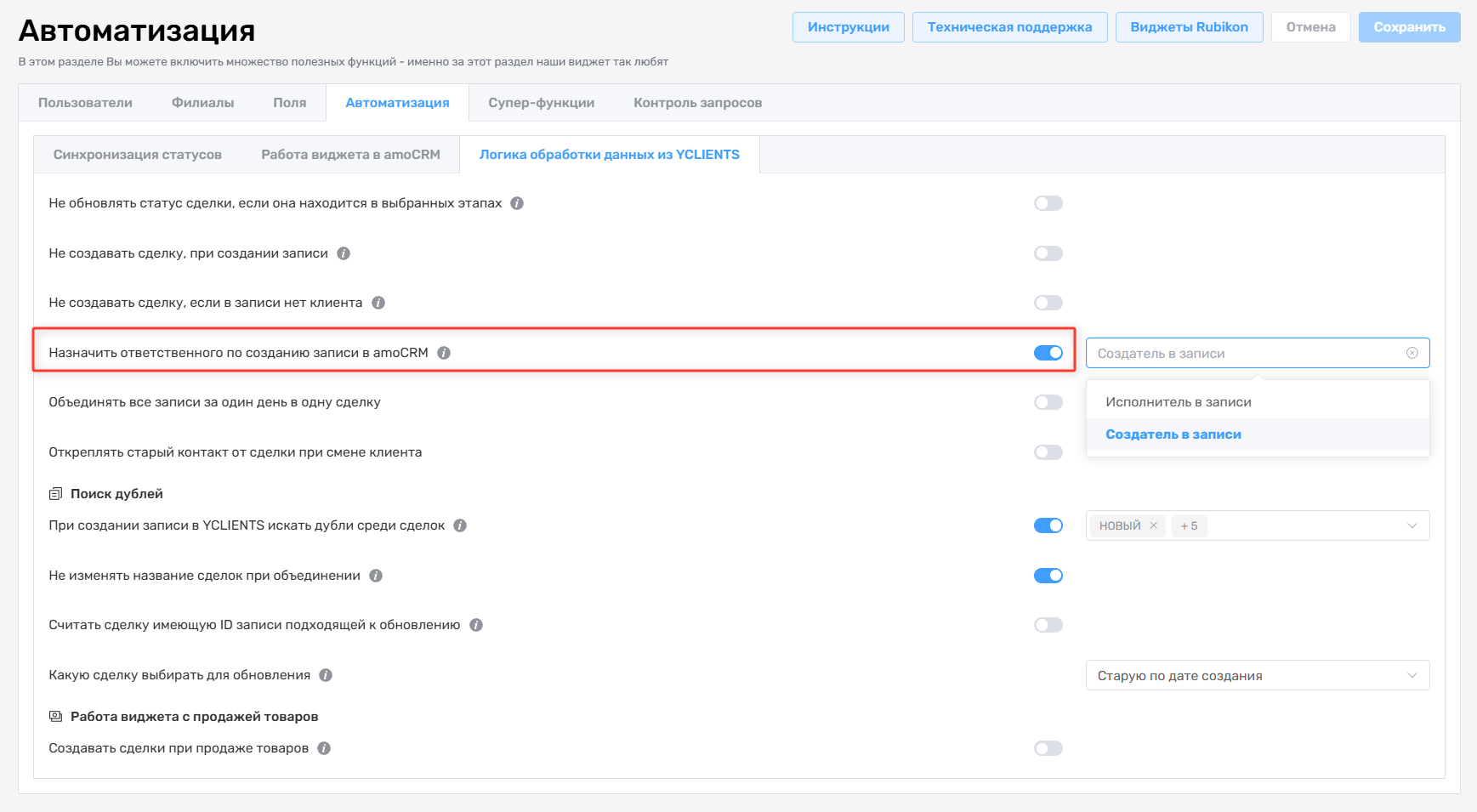
В настройках интеграции вы можете дополнительно выбрать, кого назначать ответственным за сделку в amoCRM, к которой привязана запись YCLIENTS: создателя записи или исполнителя записи.
Для этого перейдите во вкладку «Автоматизация» → «Логика обработки данных из YCLIENTS» настроек интеграции в amoCRM, активируйте чек-бокс «Назначить ответственного по созданию записи в amoCRM» и выберите, кого назначать ответственным в появившемся списке.
#
Настройка пользователей
После этого откройте вкладку «Пользователи» и предоставьте сотрудникам доступ к интеграции.
Чтобы ответственные за сделку изменялись по сотруднику YCLIENTS, нужно связать пользователя amoCRM с сотрудником YCLIENTS. Для этого укажите у каждого пользователя amoCRM доступы сотрудника YCLIENTS, который ему соответствует. В таком случае к каждому пользователю amoCRM должен быть подключен соответствующий ему аккаунт сотрудника в YCLIENTS.
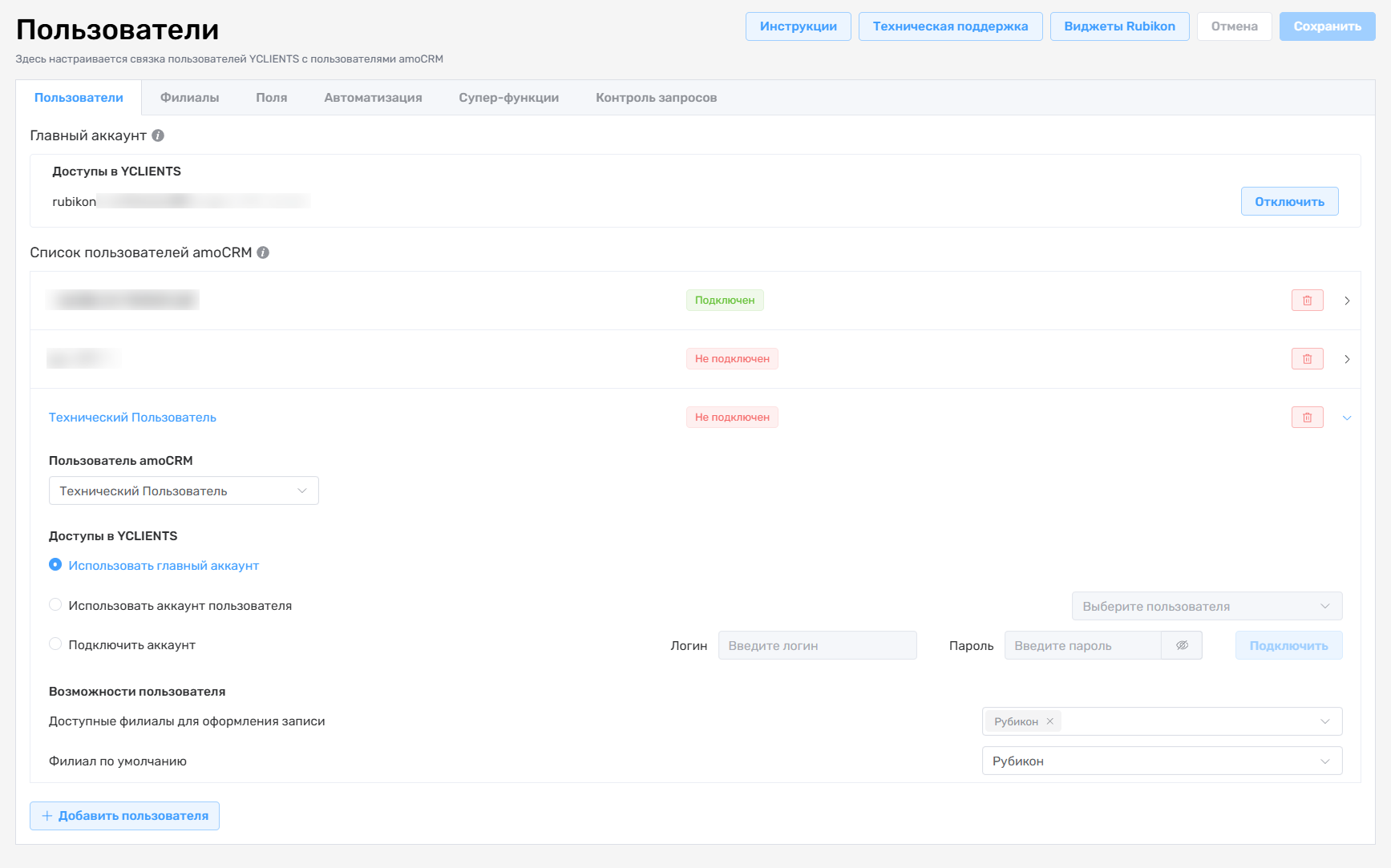
Если сотрудник YCLIENTS не будет подключен к пользователю amoCRM в настройках интеграции, то данные по записи будут передаваться в amoCRM от лица администратора аккаунта, установившего интеграцию.
#
Проверьте результат
- Сохраните изменения и обновите страницу.
- Повторите описанное действие на одной тестовой сделке.
- Убедитесь, что данные, сообщение или новое состояние появились в нужном месте.
- Только после успешной проверки используйте настройку в рабочей воронке.
#
Если нужна помощь
Если у вас возникнут вопросы, обратитесь в техническую поддержку Rubikon.
Наши специалисты помогут с установкой, настройкой и тестированием интеграции с YCLIENTS.