
#
Дополнительные автоматические сценарии
Что вы получите: Вы разберётесь, как работает раздел «Дополнительные сценарии», и сможете повторить шаги на одной тестовой сделке.
Если решение ещё не настроено, начните с раздела «Как начать работу» на главной странице решения.
Дополнительные сценарии позволяет искать свободных мастеров, а также проверять наличие успешных записей у клиента за период по заданным параметрам.
#
Добавьте автоматическое действие
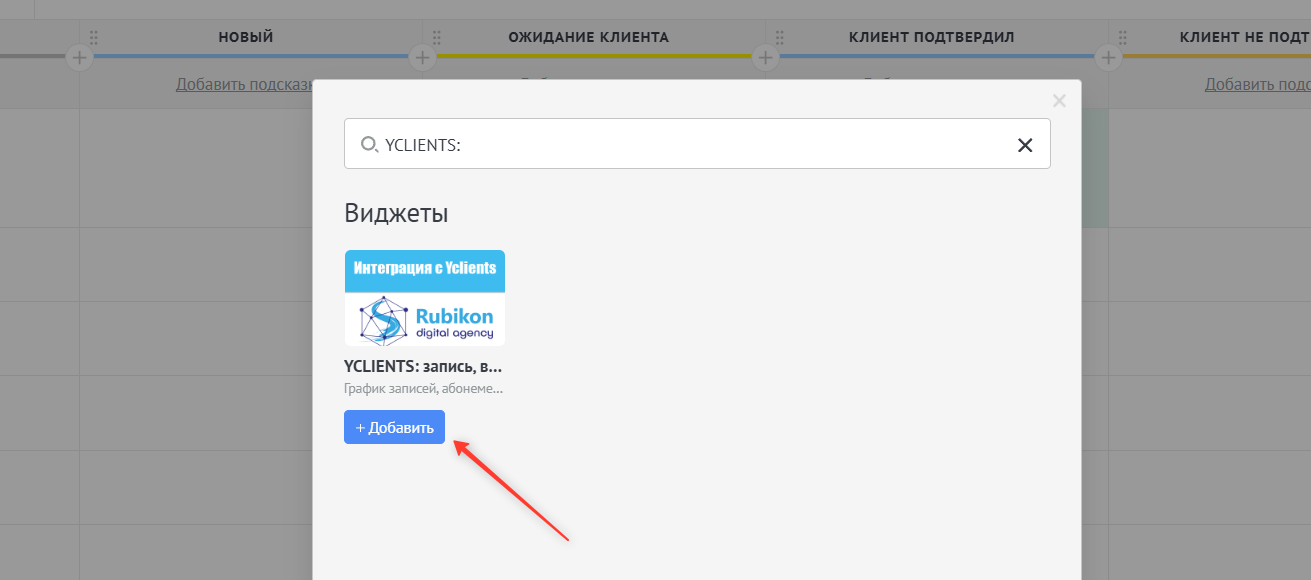
Сначала добавьте автоматическое действие. В amoCRM оно называется «триггером». Перейдите в Настройки воронки и нажмите Добавить триггер на свободной области этапа, где должен работать триггер.
В открывшемся окне введите в поиске «YCLIENTS» и нажмите Добавить у появившегося виджета.
#
Настройте действие
После добавления действия на этап воронки выберите тип действия из списка.
#
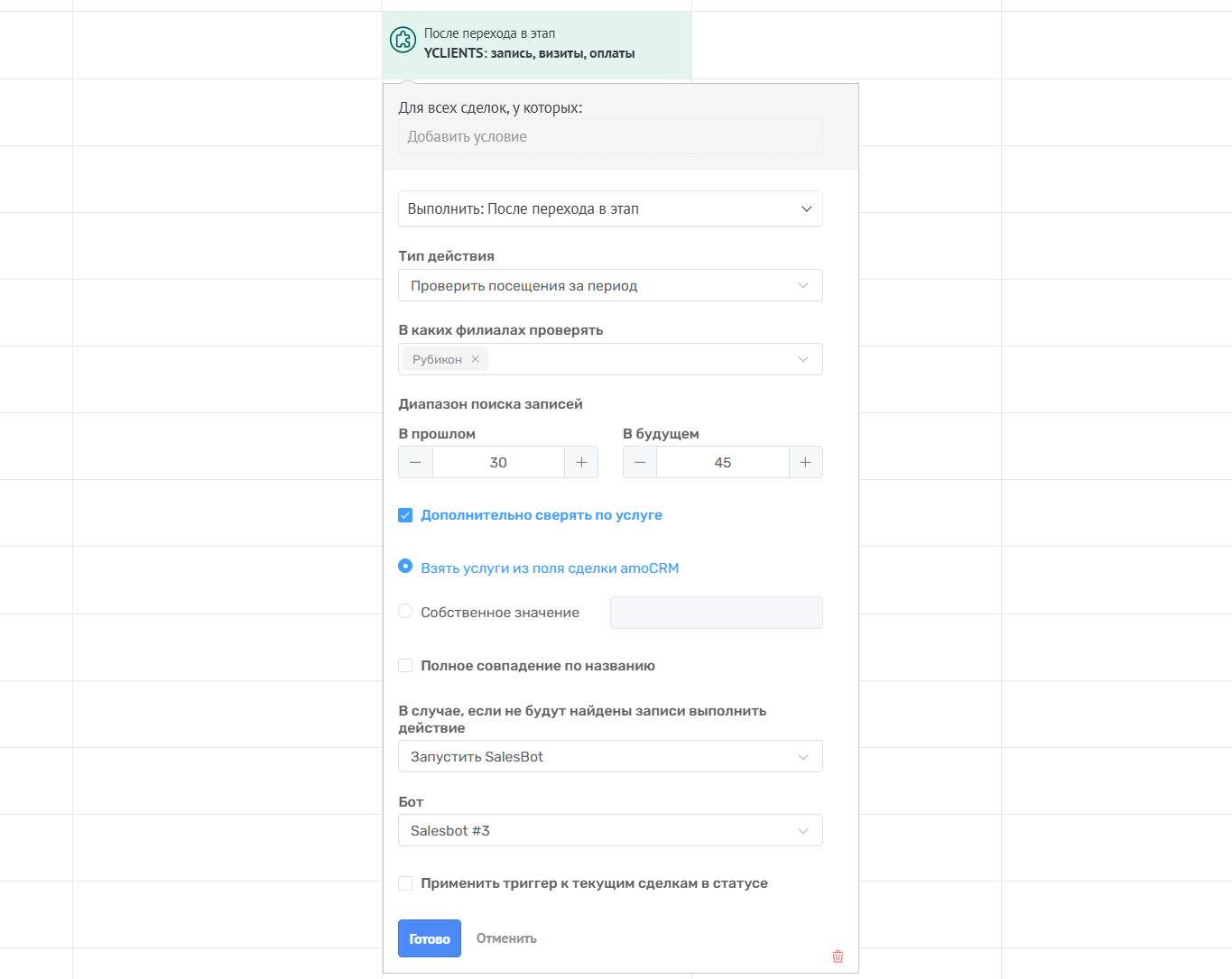
Проверка наличия успешных записей за период
После выбора типа действия «Проверка на наличие успешных записей за период» выберите филиалы, в которых нужно проверять наличие записей. Проверка будет происходить не по списку контактов amoCRM, а по клиентской базе YCLIENTS.
После этого укажите диапазон поиска записей в днях.
Вы можете опционально включить функцию «Дополнительно сверять по услуге». В таком случае можно выбрать либо поле, в которое передаётся название услуги, либо ввести собственное значение, то есть название услуги. Также можно включить пункт «Полное совпадение по названию».
Следующим шагом выберите, что будет происходить в том случае, если по итогу будет найден клиент, у которого нет записей за указанный период. Пока что доступно только одно действие – Запуск Salesbot. Выберите заранее настроенного Salesbot в открывающемся списке.
Обязательно сохраните автоматическое действие и настройки воронки.
Данная функция рассчитана прежде всего на удержание клиентов, которые есть в amoCRM, и на которых есть сделка. Если сделки с клиентом нет в amoCRM, то супер-функция не сможет проверить наличие записей и запустить Salesbot в случае отсутствия записей. Дополнительные сценарии работают на инструменте Salebot внутри amoCRM.
#
Поиск доступных сотрудников
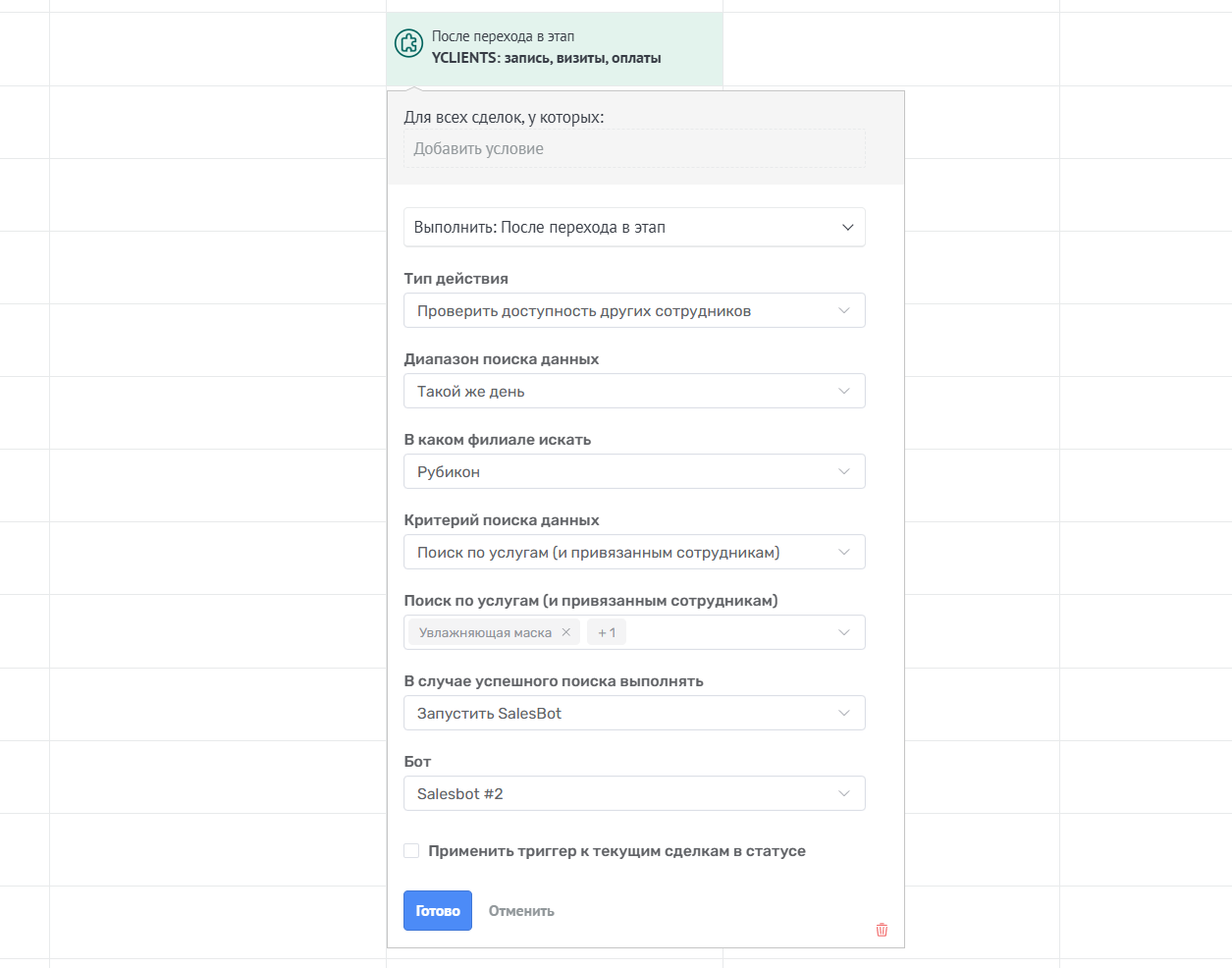
После выбора типа действия «Проверка данных в YCLIENTS (доступности других сотрудников)» нажмите на выпадающий список и выберите диапазон поиска данных.
Выберите филиал, в котором будет производиться поиск.
Далее выберите критерии поиска (по сотруднику или по услугам и привязанным сотрудникам).
Нажмите на выпадающий список и выберите сотрудников/услуги для поиска.
Следующим шагом выберите, что будет происходить в том случае, если по итогу будет найден доступный сотрудник. Пока что доступно только одно действие – Запуск Salesbot. Выберите заранее настроенного Salesbot в открывающемся списке.
Далее нажмите «Готово» и сохраните выставленные настройки воронки.
Для работы дополнительные сценарии важно наличие определенных доступов у сотрудников в YCLIENTS, которые выставляются в разделе «Настройки» → «Сотрудники» → Сотрудник → «Настройка прав и уведомлений». Рекомендуем выставить доступ к:
- Просмотру расписания и записи;
- Изменению записи (удаление, создание, перенос);
- Данным клиентов и добавлению клиента в запись;
- Услугам;
- Просмотру списка лояльности клиента;
- Истории посещения клиента;
- Списку записи.
Обязательным пунктом является включенная функция в блоке «Настройки» → «Изменение настроек WebHook».
#
Проверьте результат
- Сохраните изменения и обновите страницу.
- Повторите описанное действие на одной тестовой сделке.
- Убедитесь, что данные, сообщение или новое состояние появились в нужном месте.
- Только после успешной проверки используйте настройку в рабочей воронке.
#
Если нужна помощь
Если у вас возникнут вопросы, обратитесь в техническую поддержку Rubikon.
Наши специалисты помогут с установкой, настройкой и тестированием интеграции с YCLIENTS.