
#
Подключение и настройка
Что вы получите: Вы подключите и настроите решение Fidelio, а затем проверите его на одном тестовом примере.
Если решение ещё не настроено, начните с раздела «Как начать работу» на главной странице решения.
#
Подключение интеграции
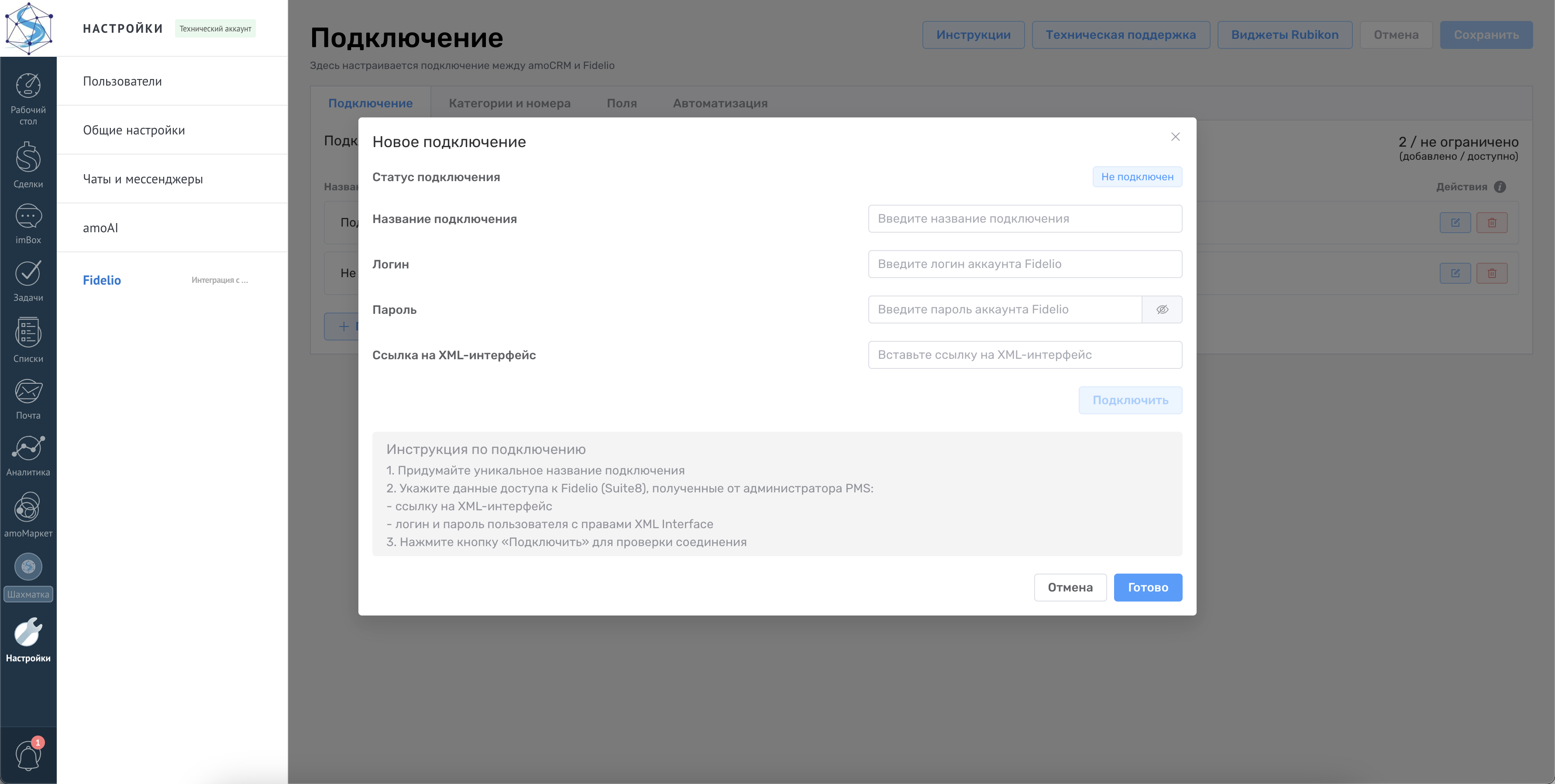
Перейдите в раздел Настройки → Fidelio → Подключение и нажмите кнопку Подключить.
Для подключения нужны данные специального модуля обмена Micros Fidelio Suite8. В Fidelio он называется XML-интерфейсом. Запросите данные у администратора гостиничной системы.
Этот модуль оплачивается отдельно. Чтобы его включить, обратитесь в компанию, которая обслуживает Fidelio.
В форме подключения укажите: название подключения логин пользователя Fidelio с правами XML Interface пароль пользователя ссылку на модуль обмена
После заполнения данных нажмите кнопку Подключить для проверки соединения и сохраните настройки.
#
Категории и номера
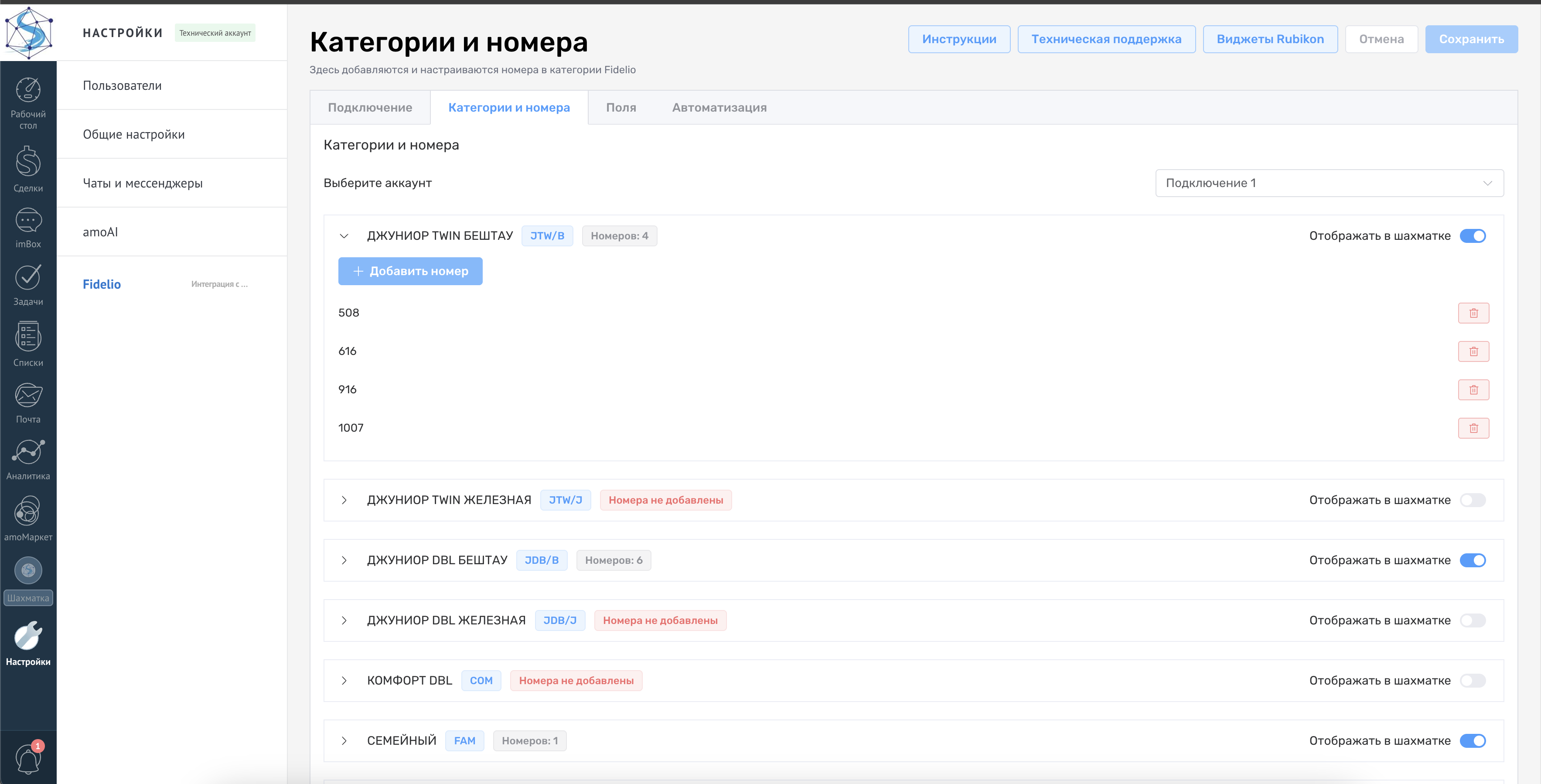
После успешного подключения перейдите в раздел Категории и номера.
В этом разделе настройте отображение номеров из Fidelio. Для каждой категории, которая должна участвовать в работе интеграции и отображаться в шахматке, добавьте номера с фактическими названиями, используемыми в PMS.
Номера, не добавленные в категории, не будут отображаться в шахматке и недоступны для работы из amoCRM.
Если нужно можно включать или отключать отображение отдельных категорий и номеров в шахматке.
#
Поля
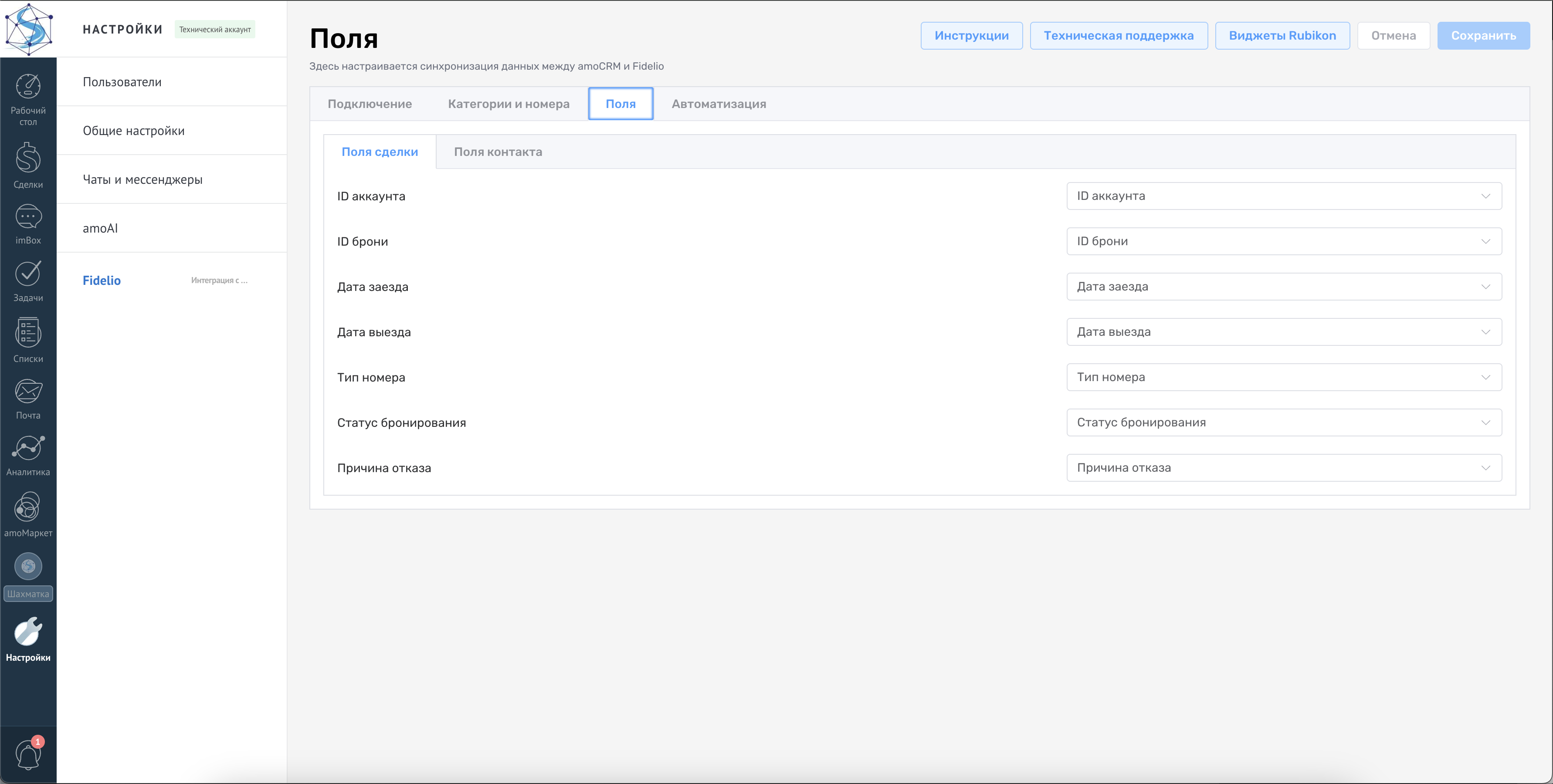
В разделе Поля настраивается соответствие данных между amoCRM и Fidelio.
Нужно сопоставить системные поля Fidelio с пользовательскими полями amoCRM, такими как: ID бронирования дата заезда дата выезда тип номера статус бронирования причина отмены
Корректная настройка полей обязательна для правильной синхронизации данных и работы автоматизации.
#
Автоматизация
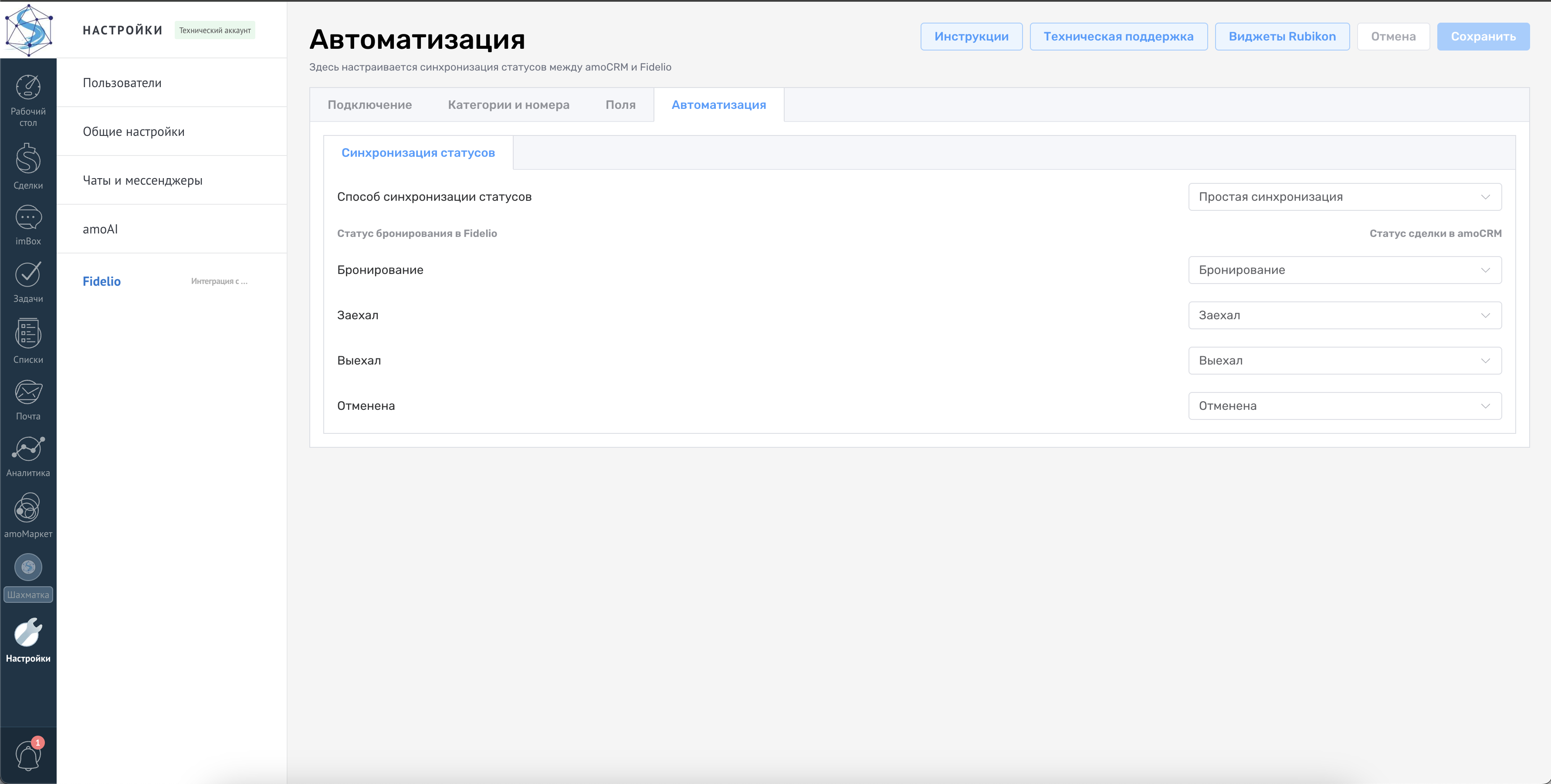
В разделе Автоматизация настраивается синхронизация статусов между Fidelio и amoCRM.
Вы можете: настроить соответствие статусов бронирования в Fidelio этапам сделок в amoCRM выбрать простой режим синхронизации при необходимости отключить передачу изменений обратно в Fidelio.
Изменение статуса бронирования в Fidelio может автоматически переводить сделку в нужный этап amoCRM, обеспечивая актуальное состояние воронки без ручных действий.
После завершения настройки сохраните изменения.
Интеграция готова к работе
#
Проверьте результат
- Сохраните изменения и обновите страницу.
- Повторите описанное действие на одной тестовой сделке.
- Убедитесь, что данные или новое состояние появились в нужном месте.
- Только после успешной проверки используйте настройку в рабочей воронке.
#
Если нужна помощь
Если возникли вопросы — напишите в техподдержку Rubikon. Наши специалисты помогут проверить настройки, права доступа и корректность обмена данными.