
#
Настройка обработки заказов
Что вы получите: Вы подключите и настроите решение GetCourse, а затем проверите его на одном тестовом примере.
Если решение ещё не настроено, начните с раздела «Как начать работу» на главной странице решения.
Все настройки выполняются в AmoМаркет внутри установленного виджета.
Откройте раздел передачи данных GetCourse → amoCRM.
#
Шаг 1. Создание новой обработки
- Нажмите Добавить обработку.
- Укажите название обработки.
- Выберите тип обработки.
- Выберите, какие поля передавать из GetCourse
Важно! К ссылке для вставки в GetCourse переходите только после завершения всех настроек в amoCRM.

#
Шаг 2. Настройка логика выполнения
Перейдите во вкладку «Логика выполнения». Здесь настраиваются базовые параметры создаваемых сделок.
#
Базовые настройки
Укажите:
- название сделки (например, «Заказ из GetCourse»);
- ответственного;
- воронку;
- этап выбранной воронки, куда будут попадать сделки.

Важно! Пока не выбрана воронка, настройки поиска дублей будут недоступны.
#
Настройка дополнительных полей
Ниже находятся дополнительные поля.
Здесь вы можете:
- Выбрать поле amoCRM из списка.
- Через символ @ подставить любое передаваемое поле из GetCourse.
Пример:
- Вы выбираете поле «Комментарий».
- Вставляете значение: @order_id или другое доступное поле.
Это позволяет гибко передавать данные из заказа в нужные поля сделки.

#
Поиск дублей
В блоке настроек доступна встроенная логика проверки дублей.
Есть две опции:
- Включить поиск дублей по номеру заказа GetCourse.
- Выбрать воронки и этапы, где будет происходить поиск:

Данная функция позволяет проверять существующие сделки и обновлять данными нового заказа при их нахождении.
Если сделка найдена, то она обновится. Если нет — создастся новая.
#
Получение ссылки для GetCourse
После завершения всех настроек:
- Перейдите во вкладку «Общие данные».
- Скопируйте сгенерированную ссылку.
Для дальнейшей настройки перейдите в GetCourse.
#
Настройка процесса в GetCourse
Важно! В аккаунт нужно входить строго через доменную ссылку.
#
Шаг 1. Создание нового процесса
- Перейдите в раздел «Процессы».
- Нажмите «Создать процесс».
- Укажите удобное название.
- Выберите тип процесса.
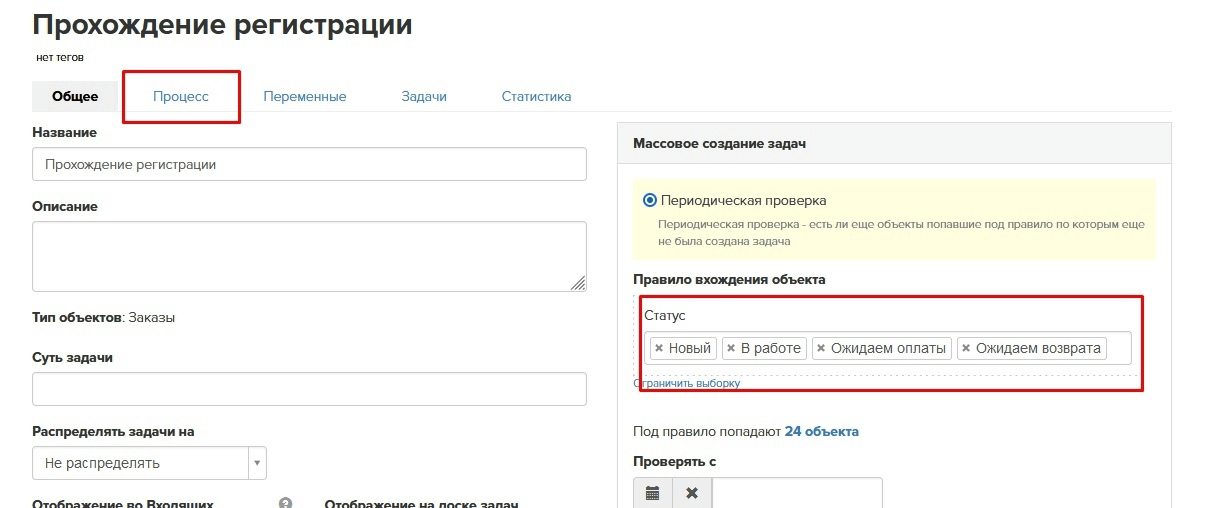
Тип процесса должен соответствовать типу обработки, выбранному в интеграции.
#
Шаг 2. Настройка входа в процесс
- Выберите периодическую проверку.
- Настройте правило вхождения объектов. Это фильтр, который определяет, какие заказы должны передаваться в amoCRM.
Например:
- оплаченные заказы;
- заказы с определённым предложением;
- заказы после предоплаты.
#
Шаг 3. Добавление вызова URL
- Перейдите во вкладку «Процесс».
- После блока «Начало» добавьте новый блок: «Операция» → «Вызвать URL».
- Дважды кликните по блоку.
- Вставьте ранее скопированную ссылку из интеграции.
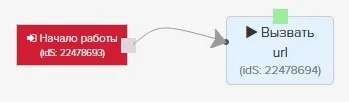
#
Шаг 4. Запуск процесса
- Вернитесь во вкладку «Общее».
- Нажмите «Запустить процесс».
Если есть заказы, подходящие под фильтр:
- в amoCRM автоматически создадутся сделки;
- далее будет происходить регулярная проверка новых заказов.
#
Результат
После настройки передачи данных из GetCourse в amoCRM:
- заказы GetCourse автоматически создают сделки в amoCRM;
- можно обновлять существующие сделки;
- работает периодическая проверка без участия менеджеров.
Интеграция полностью автоматизирована.
#
Проверьте результат
- Сохраните изменения и обновите страницу.
- Повторите описанное действие на одной тестовой сделке.
- Убедитесь, что данные, сообщение или новое состояние появились в нужном месте.
- Только после успешной проверки используйте настройку в рабочей воронке.
#
Если нужна помощь
Если у вас возникнут вопросы — обратитесь в техническую поддержку Rubikon.
Наши специалисты помогут с установкой, настройкой и тестированием интеграции с GetCourse.