
#
Автоматические действия в воронке
Что вы получите: Вы подключите и настроите решение GetCourse, а затем проверите его на одном тестовом примере.
Если решение ещё не настроено, начните с раздела «Как начать работу» на главной странице решения.
В amoCRM автоматическое действие называется «триггером». Это простое правило: когда происходит выбранное событие, система выполняет указанное действие. Слово «триггер» ниже используется только там, где так называется кнопка или раздел amoCRM.
Интеграция позволяет автоматически создавать заказы в GetCourse при переходе сделки на нужный этап в amoCRM.
Заказ будет формироваться без участия менеджера.
#
Шаг 1. Откройте настройки воронки
- Перейдите в раздел Сделки.
- Откройте нужную воронку.
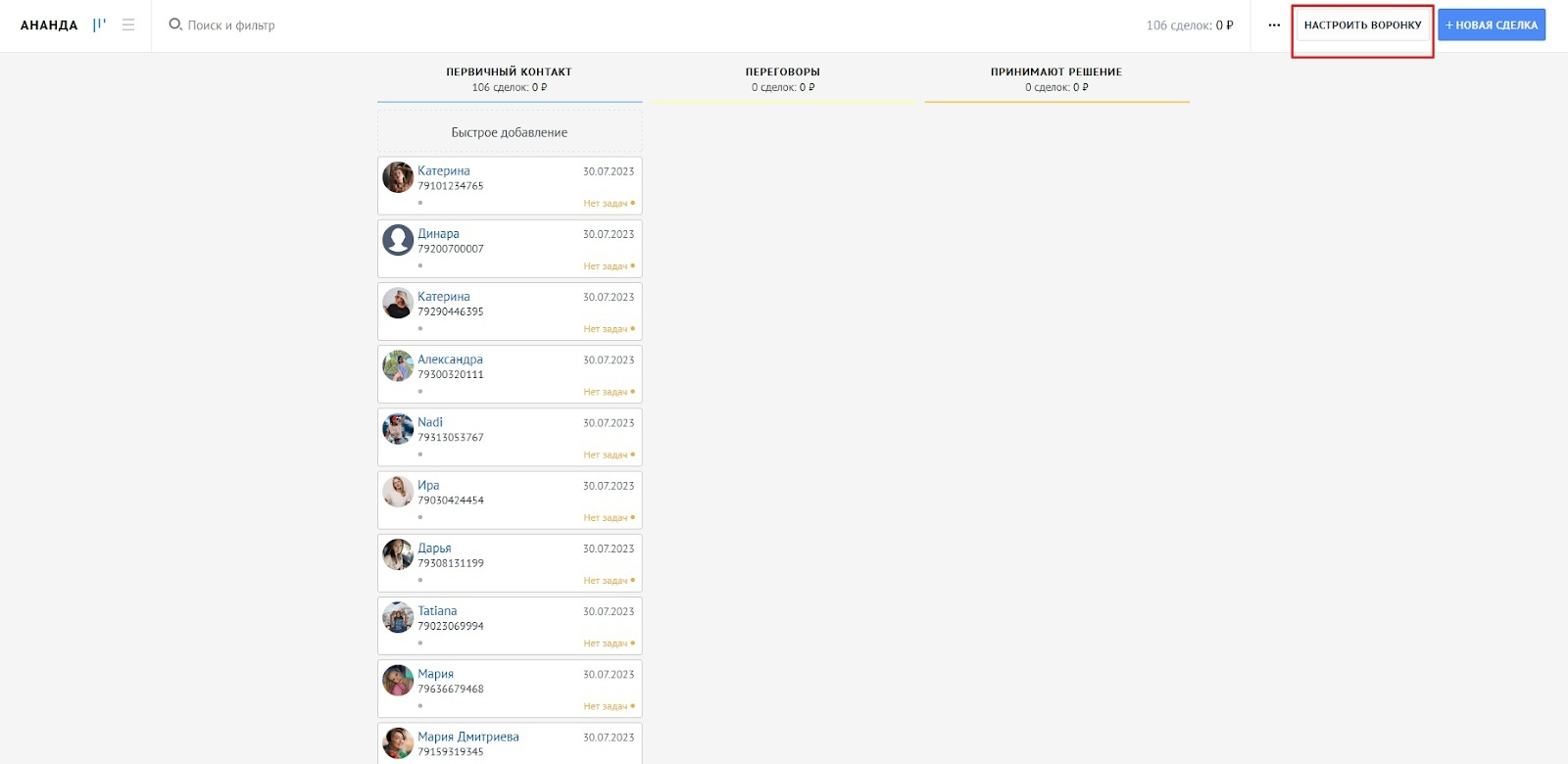
- Нажмите кнопку «Настроить воронку».
#
Шаг 2. Выберите этап для создания заказа
- Найдите этап, на котором должен автоматически создаваться заказ.
- Нажмите на ячейку этапа.
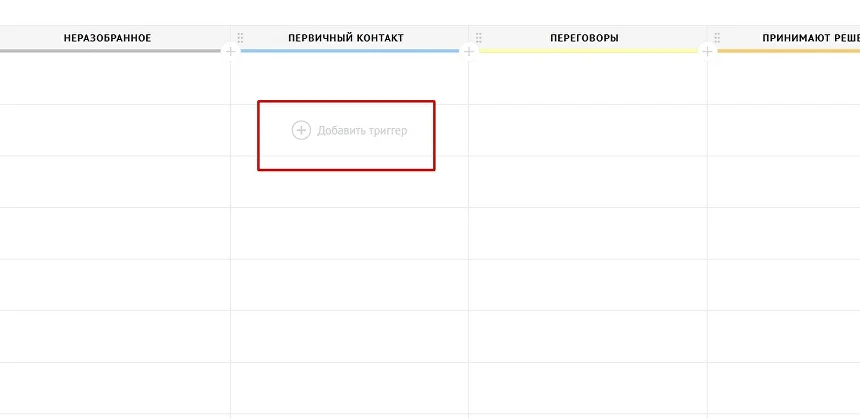
Откроется окно настройки автоматических действий.
#
Шаг 3. Добавьте триггер GetCourse
- В строке поиска введите GetCourse.
- Найдите виджет интеграции.
- Нажмите «Добавить» под иконкой виджета.
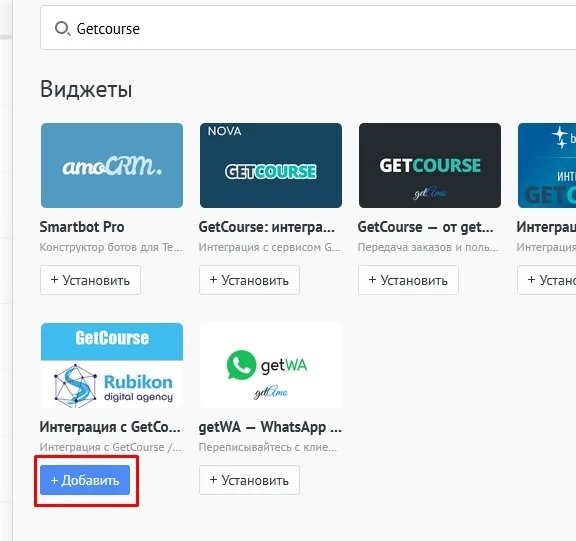
Теперь триггер добавлен в этап.
#
Шаг 4. Настройте параметры заказа
Откроется форма настройки заказа. Заполнение происходит по тому же принципу, что и при обычном создании заказа из сделки.
Нужно:
- Заполнить обязательные поля.
- Указать предложение GetCourse.
- Если нужно задать дополнительные параметры.
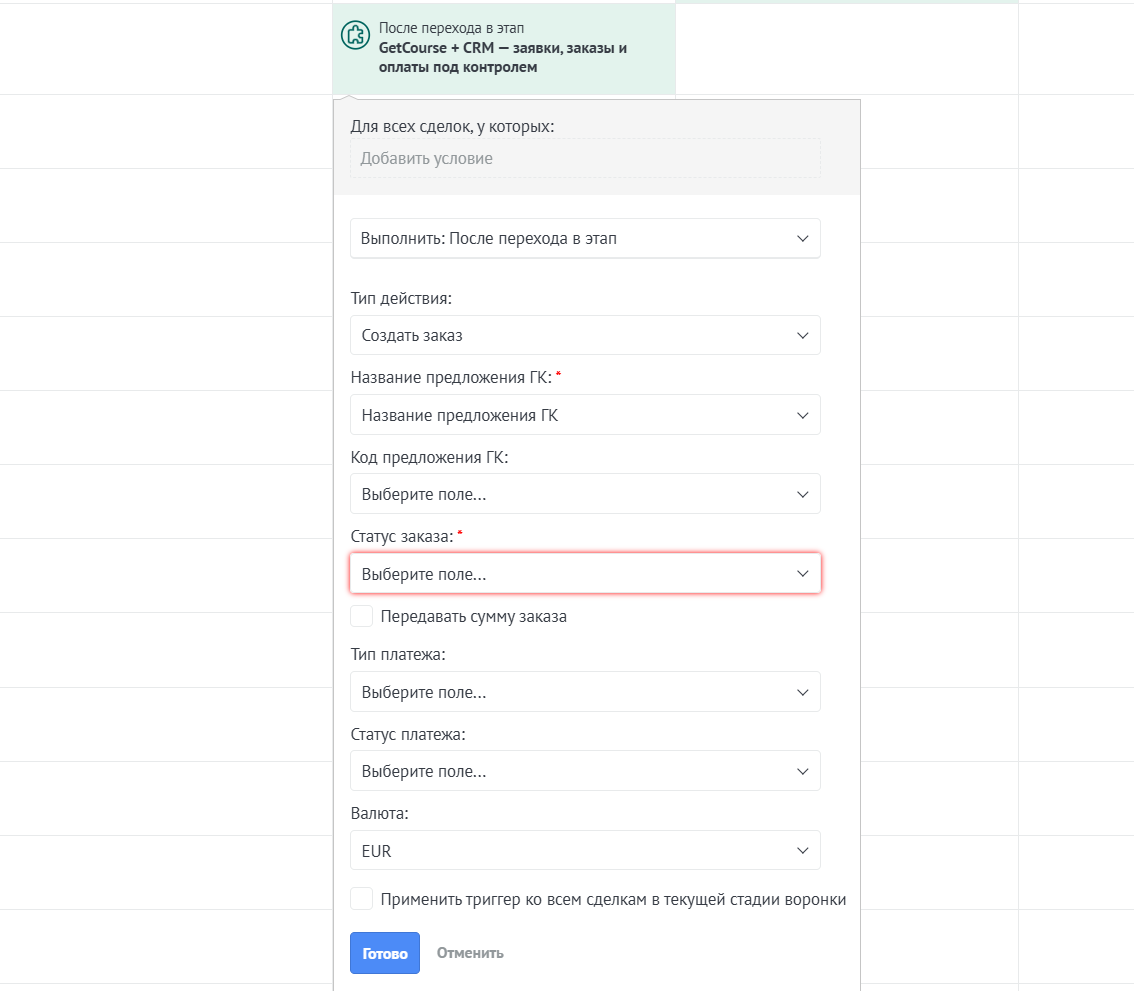
Важно! По этим параметрам будут формироваться все автоматические заказы.
Если данные берутся из полей сделки, убедитесь, что они заполнены до перехода на этап.
#
Как работает триггер
Когда сделка переходит на выбранный этап. система автоматически:
- создаёт заказ в GetCourse;
- передаёт данные клиента;
- сохраняет ID заказа в сделке.
Менеджеру ничего дополнительно нажимать не нужно.
#
Результат
После настройки триггера интеграции в воронке:
- заказы создаются автоматически при переходе сделки;
- исключается ручное создание;
- сокращается время обработки клиента;
- снижается риск ошибок.
Триггер готов к работе.
#
Проверьте результат
- Сохраните изменения и обновите страницу.
- Повторите описанное действие на одной тестовой сделке.
- Убедитесь, что данные, сообщение или новое состояние появились в нужном месте.
- Только после успешной проверки используйте настройку в рабочей воронке.
#
Если нужна помощь
Если у вас возникнут вопросы — обратитесь в техническую поддержку Rubikon.
Наши специалисты помогут с установкой, настройкой и тестированием интеграции с GetCourse.