
#
Подключение и настройка интеграции amoCRM с Контур.Толк
Что вы получите: Вы подключите и настроите решение Контур.Толк, а затем проверите его на одном тестовом примере.
Если решение ещё не настроено, начните с раздела «Как начать работу» на главной странице решения.
#
Подключение интеграции
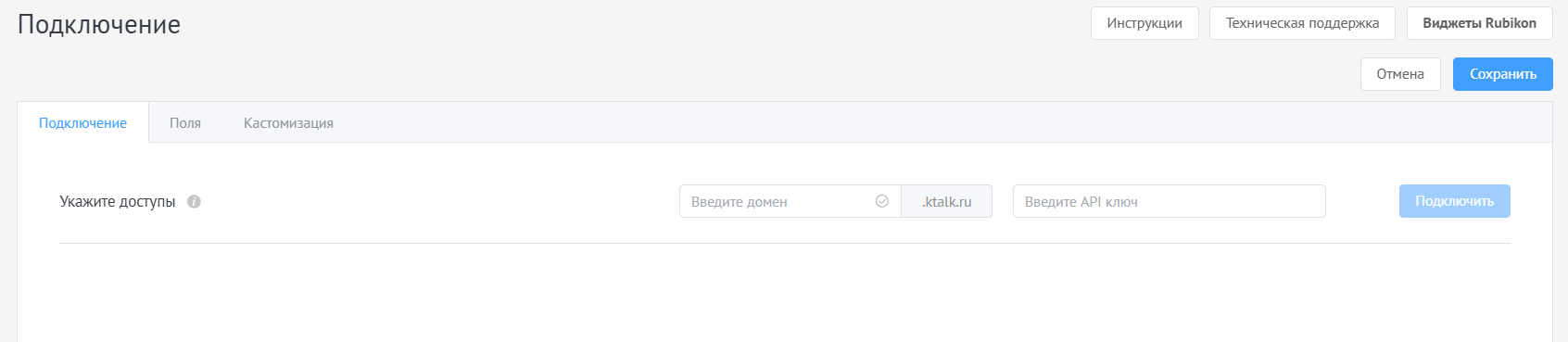
После установки виджета нужно подключить аккаунт Контур.Толк к интеграции с amoCRM. Для этого перейдите в настройки интеграции и откройте раздел «Подключение». Укажите домен вашего аккаунта в формате «test.ktalk.ru». Далее нужно указать API ключ, для его создания перейдите в аккаунт администратора Контур.Толк.
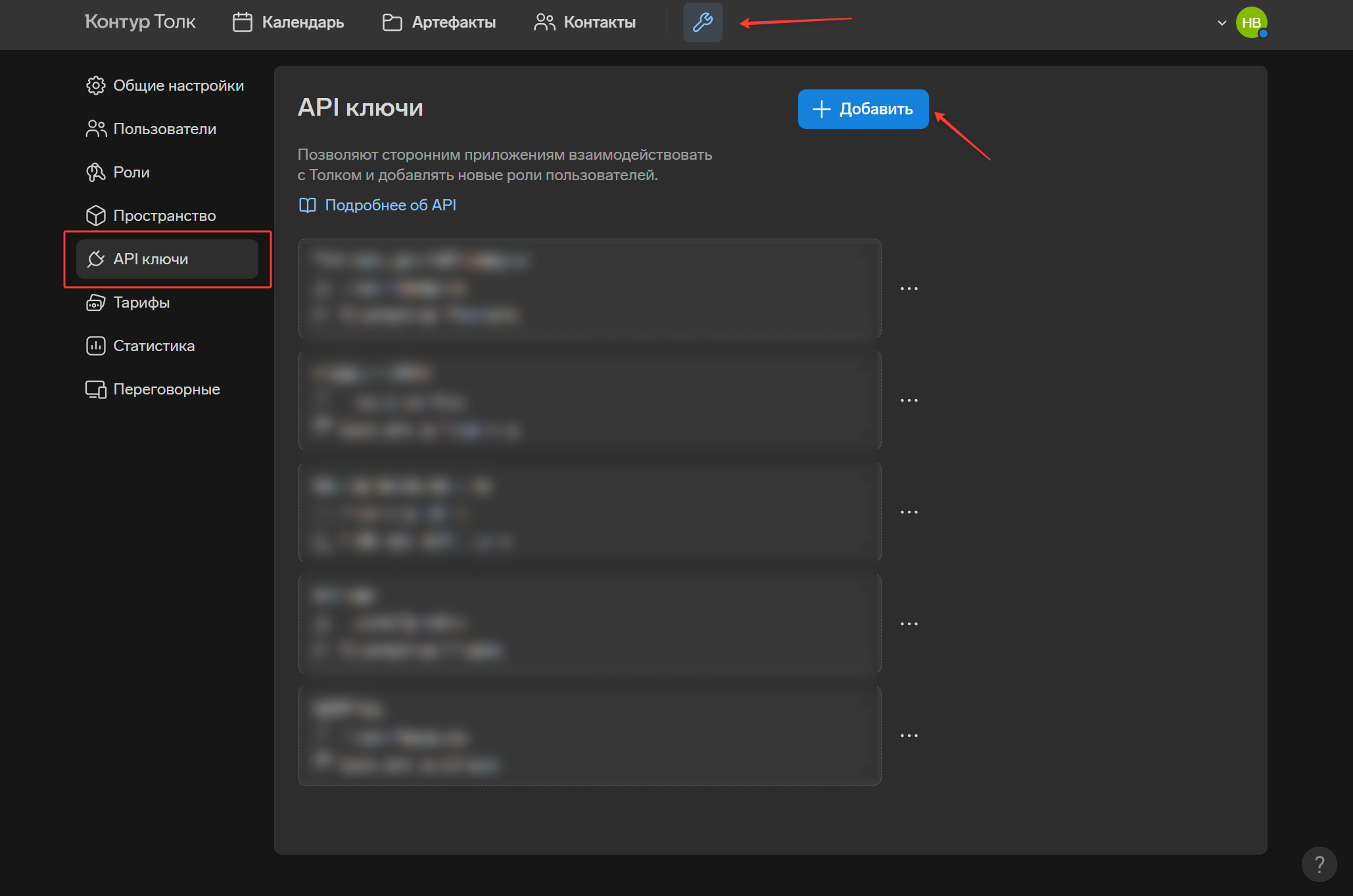
Для создания API ключа перейдите в Настройки → API ключи и нажмите Добавить.
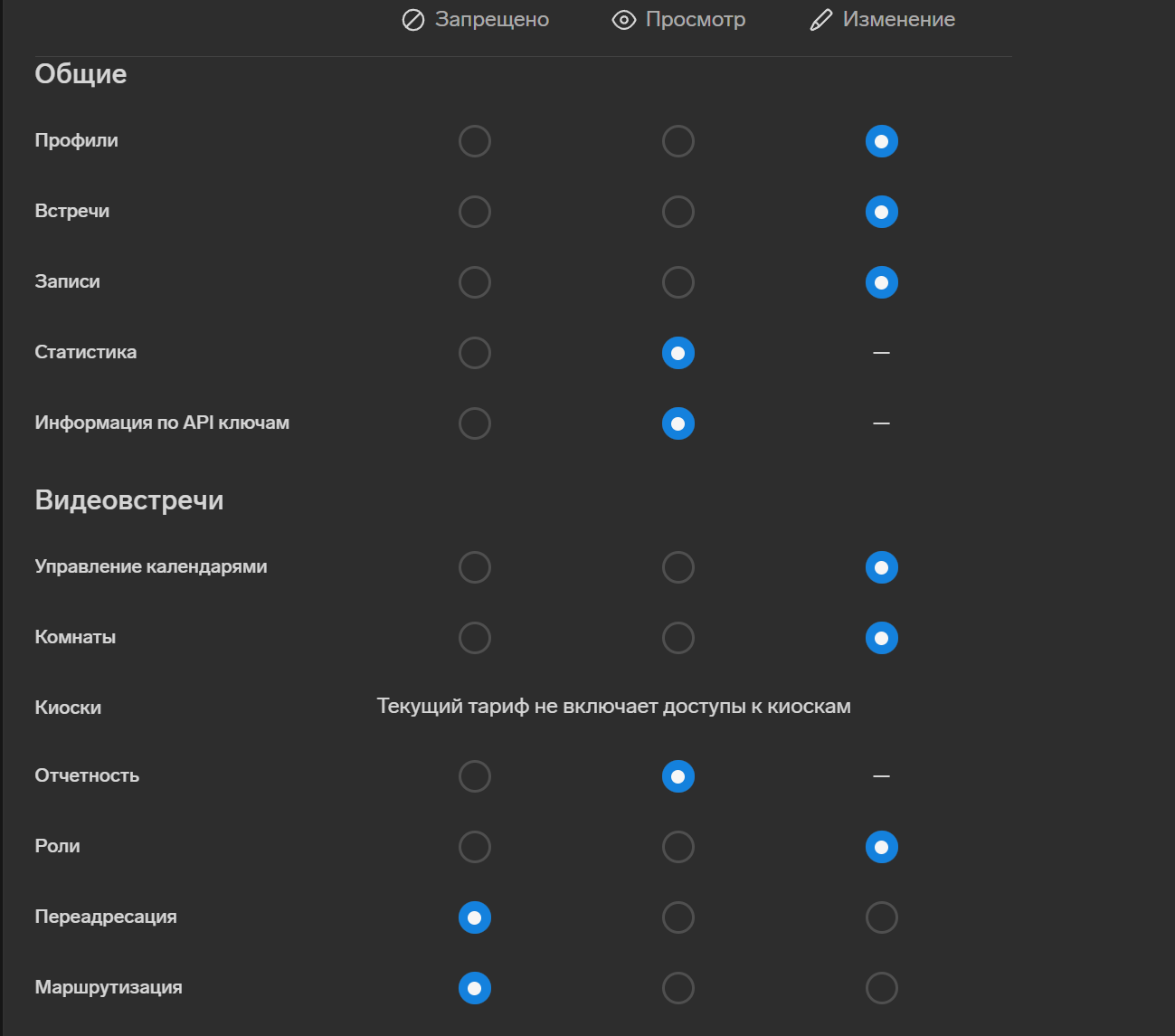
Введите название ключа, срок его действия, а также укажите необходимые доступы.
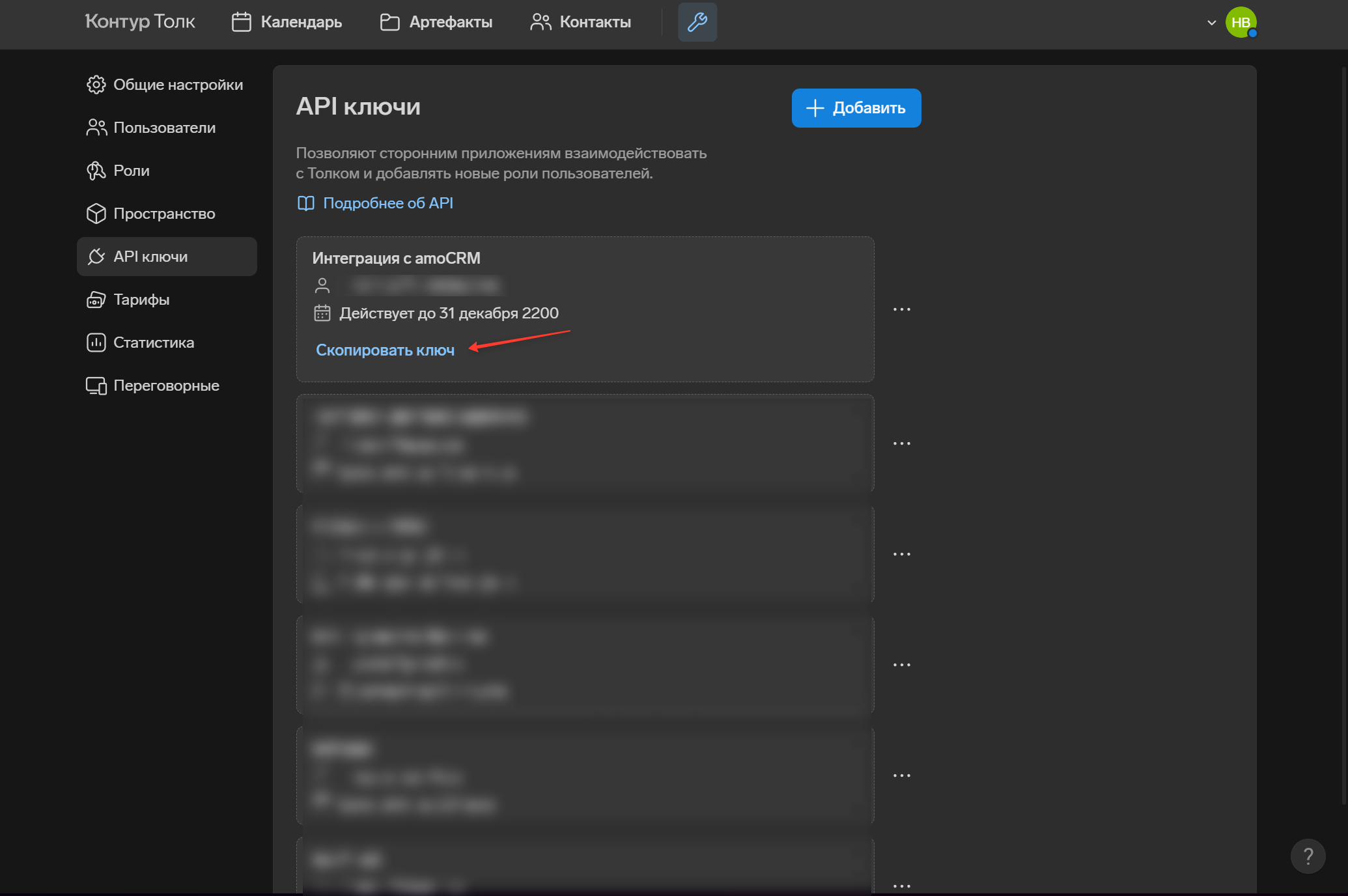
После создания API ключа нажмите Скопировать ключ, введите его в настройках интеграции в amoCRM и нажмите Подключить.
#
Соответствие пользователей
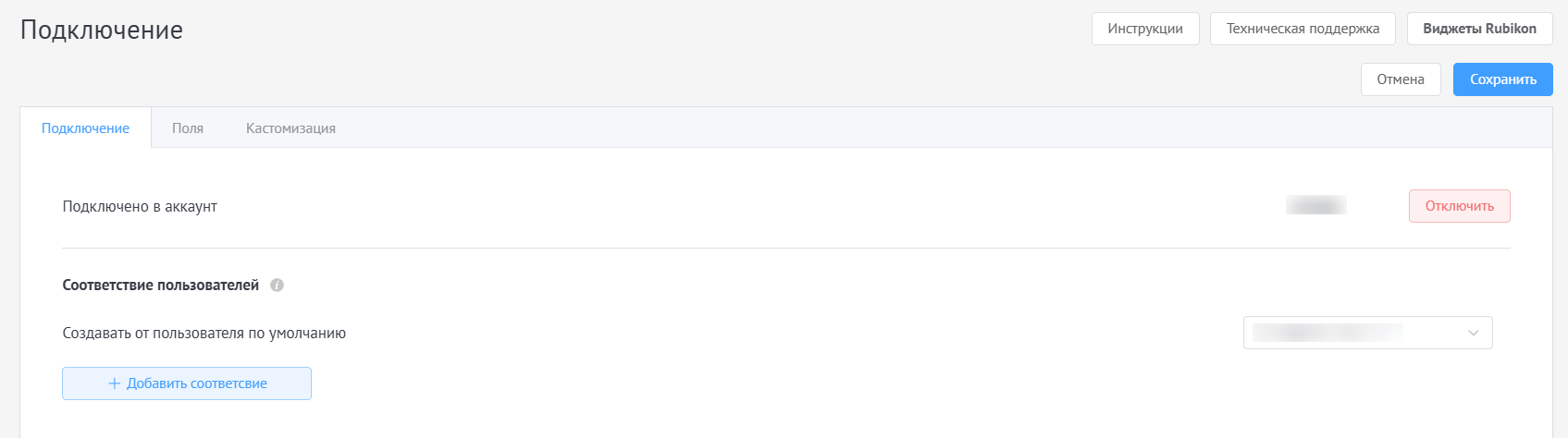
После подключения аккаунта вы можете выбрать пользователя Контур.Толк, через профиль которого будут по умолчанию создаваться записи с помощью интеграции. Также вы можете настроить соответствие пользователей amoCRM с пользователями вашего аккаунта в Контур.Толк, для этого нажмите Добавить соответствие и настройте соответствие.
#
Поля
Здесь выберите поля сделки для ссылки на встречу и её даты. После создания встречи эти поля заполнятся автоматически.

#
Кастомизация
В данном пункте вы можете настроить скрытие виджета для конкретных пользователей amoCRM, длительность встречи по умолчанию в минутах, а также можете включить автоматическую запись всех встреч, созданных с помощью интеграции. Помимо этого, доступна настройка темы встречи, в которой вы можете как указать обычный текст, так и использовать данные из полей сделки, для этого достаточно указать символ «@» и выбрать поле сделки из выпадающего списка.
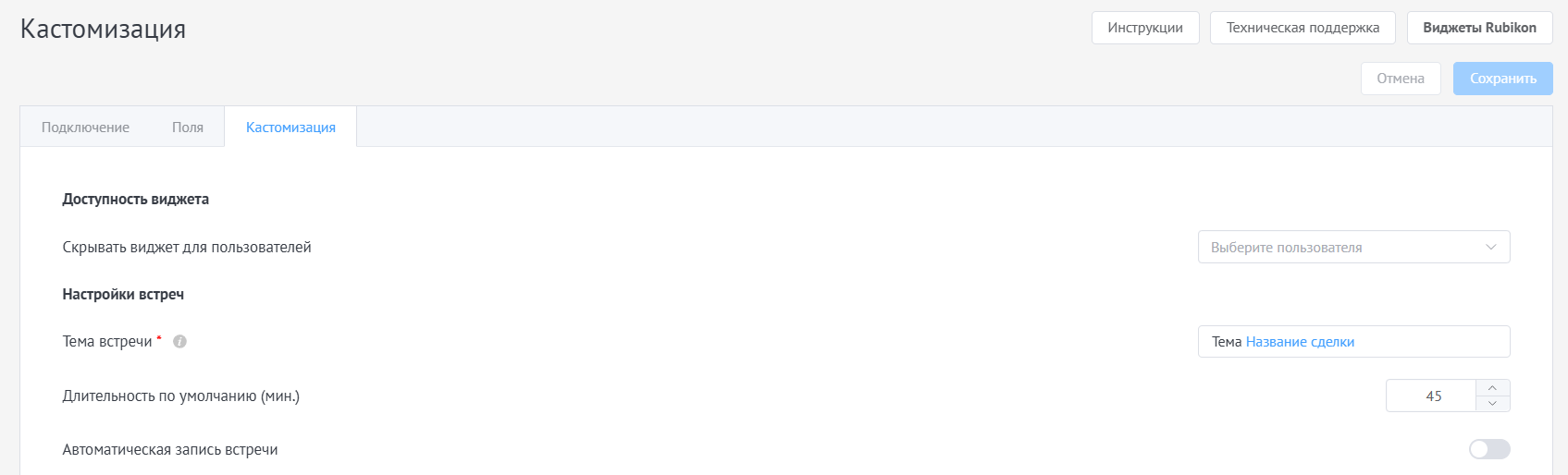
После всех настроек обязательно сохраните изменения, нажав кнопку Сохранить в правом верхнем углу настроек интеграции.
#
Проверьте результат
- Сохраните изменения и обновите страницу.
- Повторите описанное действие на одной тестовой сделке.
- Убедитесь, что данные, сообщение или новое состояние появились в нужном месте.
- Только после успешной проверки используйте настройку в рабочей воронке.
#
Если нужна помощь
Если возникли вопросы — обратитесь в техническую поддержку Rubikon.
Наши специалисты помогут с установкой, настройкой и тестированием интеграции с Контур.Толк.