
#
Редактирование заказа клиента
Что вы получите: Вы разберётесь, как работает раздел «Редактирование заказа», и сможете повторить шаги на одной тестовой сделке.
Если решение ещё не настроено, начните с раздела «Как начать работу» на главной странице решения.
Интеграция МойСклад и amoCRM позволяет редактировать заказы клиентов прямо из CRM — без перехода в программу складского учёта. Все данные передаются в МойСклад автоматически, а сделка и карточка клиента синхронизируются с заказом в реальном времени.
#
Где доступно редактирование заказа
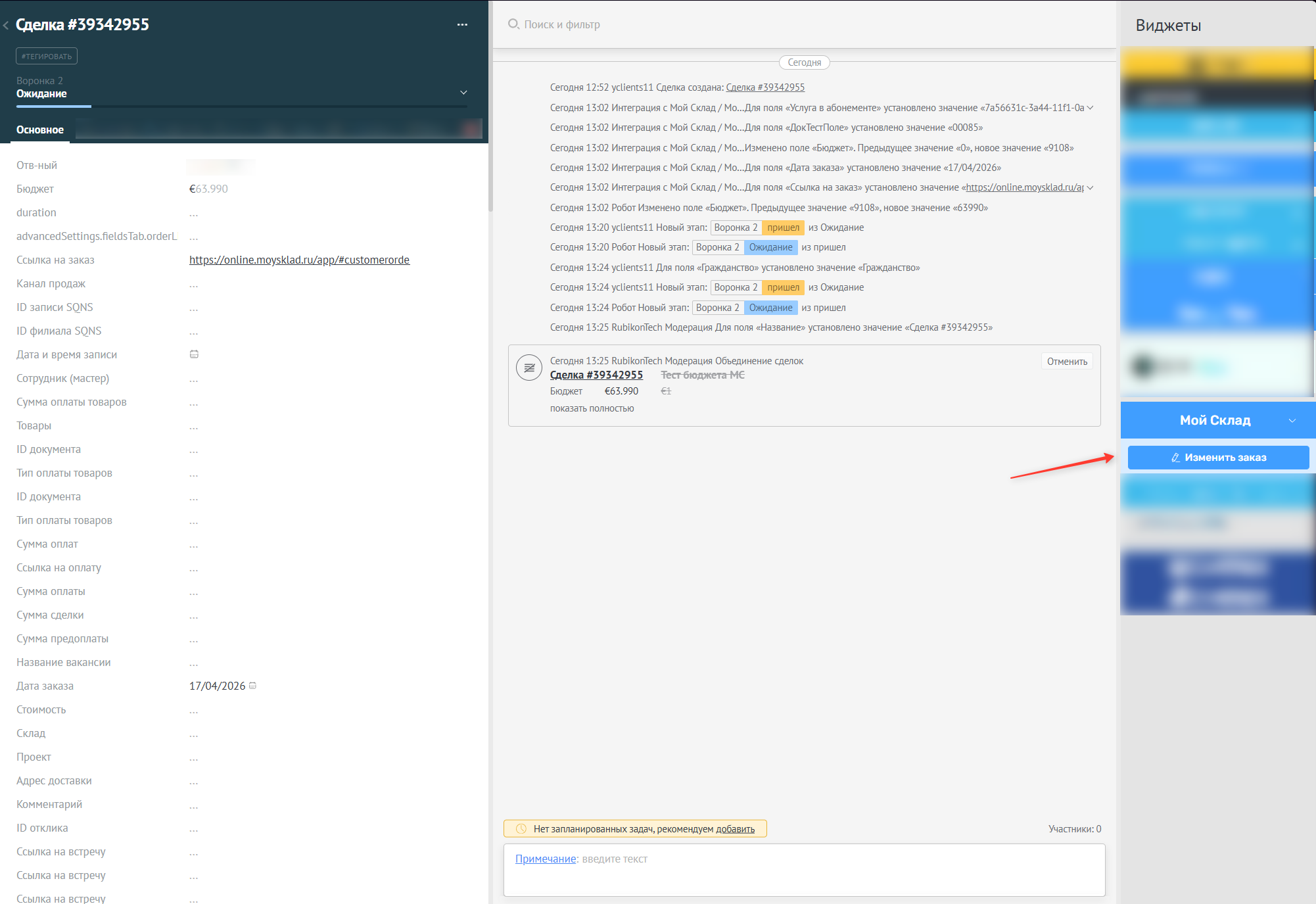
Редактировать ранее созданный заказ можно в карточке сделки amoCRM (в правом блоке виджета МойСклад), нажав Изменить заказ.
#
Этап 1. Изменение статуса заказа и данных организации
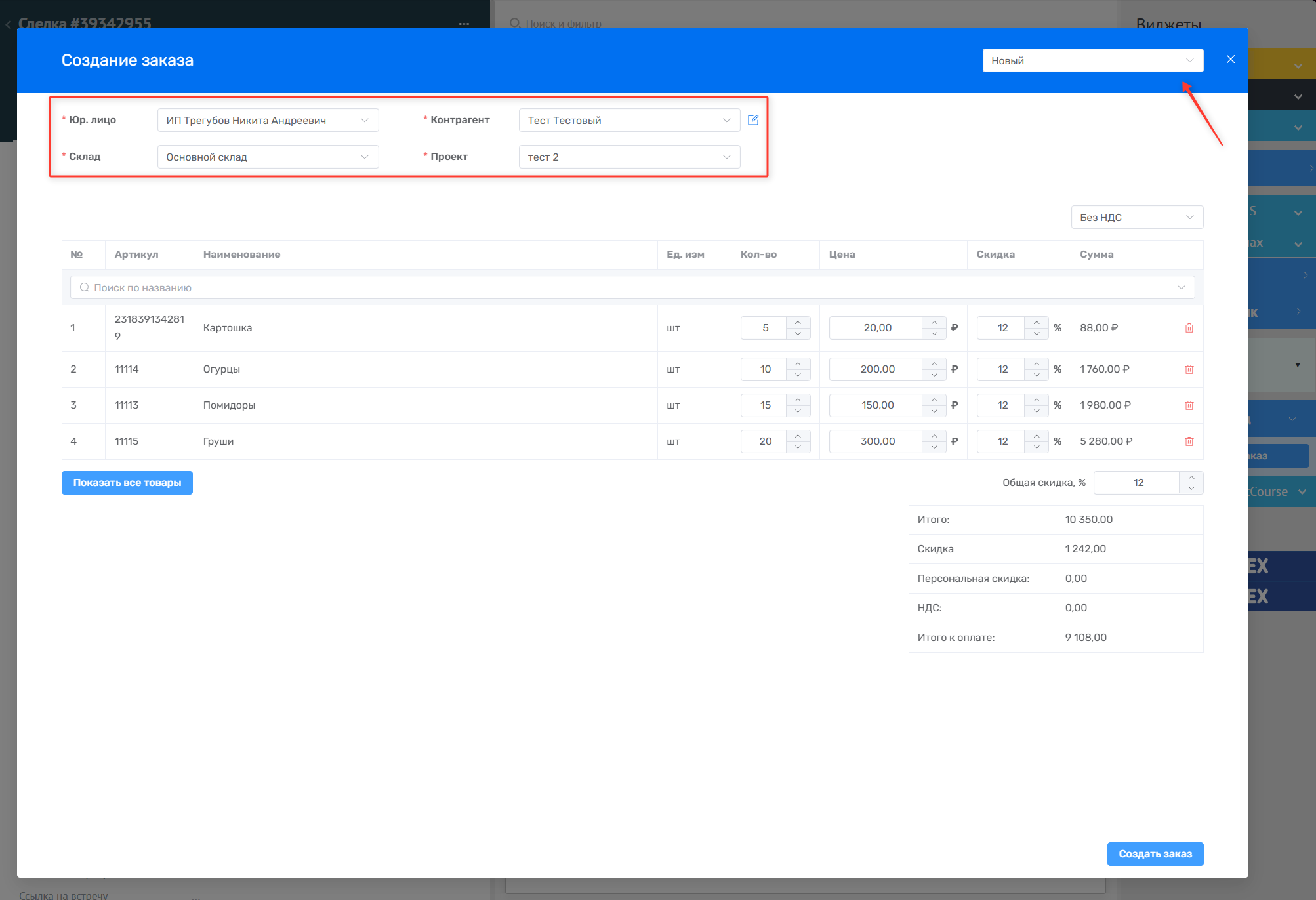
При редактировании заказа вы можете изменить юридическое лицо, склад, проект. Если нужно вы можете изменить данные контрагента, нажав на кнопку рядом с его именем.
Измените статус заказа на актуальный, выбрав его вы выпадающем списке.
#
Этап 2. Изменение товаров в заказе
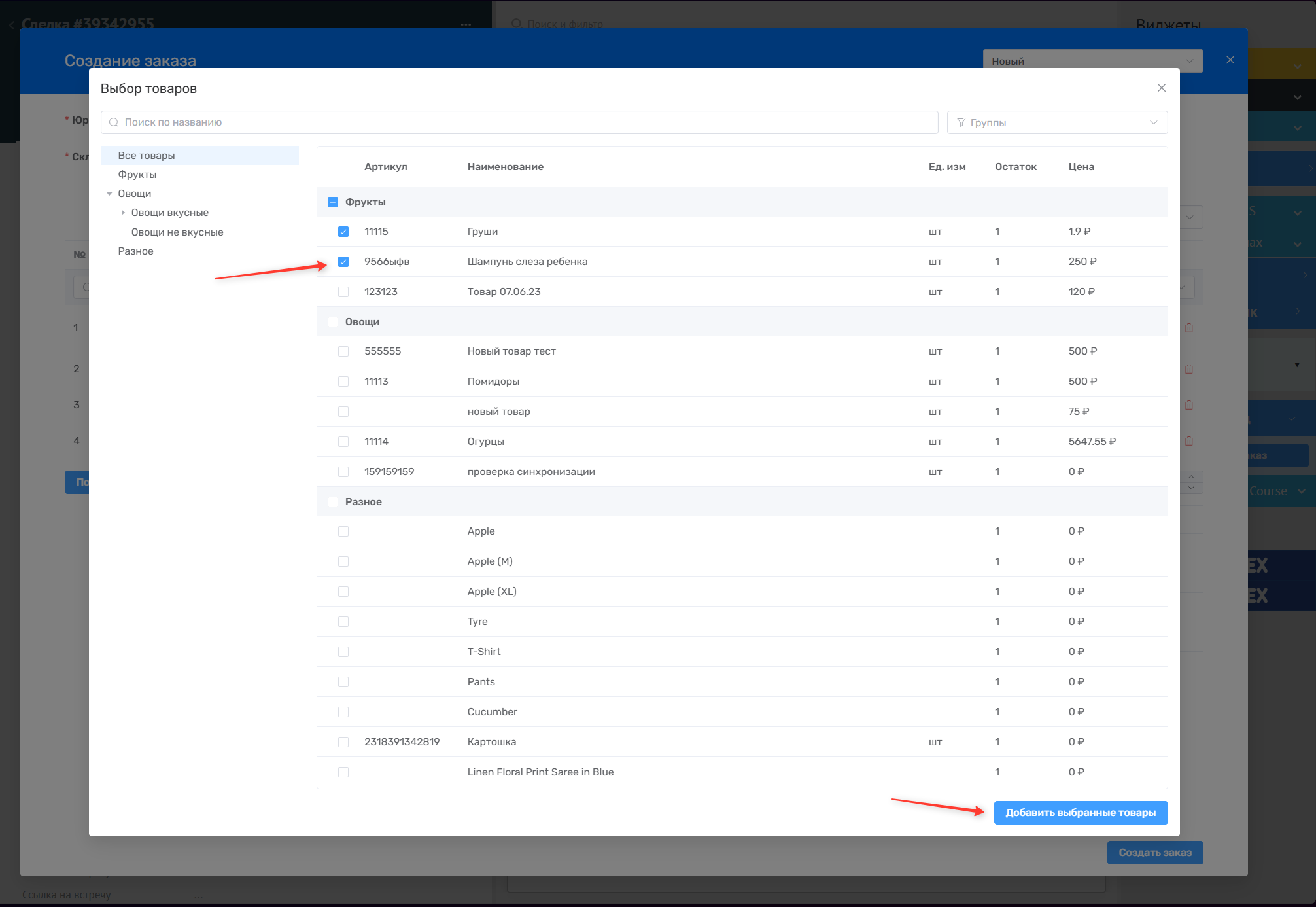
Вы можете изменить, удалить или добавить товары к заказу. Добавить товары можно тремя способами:
- Введите название товара в строке «Поиск по названию» и нажмите на необходимый товар,
- Нажмите на строку «Поиск по названию» и выберите товар в выпадающем списке,
- Нажмите на кнопку «Показать все товары», в открывшемся окне выделите необходимые товары и нажмите «Добавить выбранные товары»
Для удаления товара из заказа нажмите на значок корзины напротив товара.
#
Этап 3. Изменение количества товаров и скидок
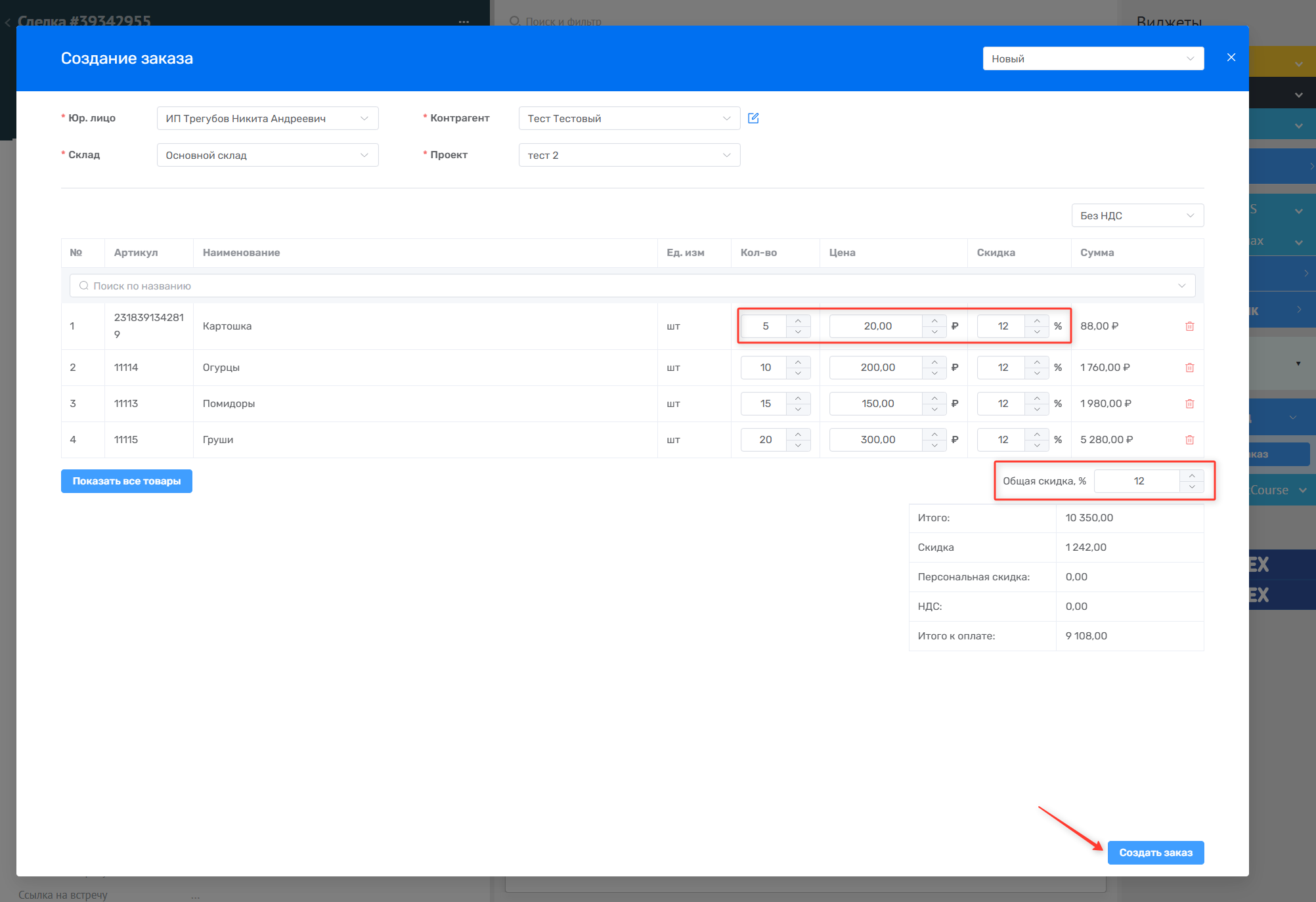
Вы можете изменить количество, стоимость товаров и скидку на каждый из них, а также общую скидку, которая применится на весь заказ.
#
Этап 4. Сохранение изменений заказа
После внесения всех требуемых изменений нажмите Изменить заказ.
Система:
- изменит данные по заказу в МойСклад,
- обновит текущую сделку в amoCRM, к которой заказ привязан,
- автоматически установит этап сделки (например, «Заказ подтверждён»), если настроено соответствие статусов в воронке.
#
Проверьте результат
- Сохраните изменения и обновите страницу.
- Повторите описанное действие на одной тестовой сделке.
- Убедитесь, что данные или новое состояние появились в нужном месте.
- Только после успешной проверки используйте настройку в рабочей воронке.