
#
Создание заказа клиента
Что вы получите: Вы разберётесь, как работает раздел «Создание заказа», и сможете повторить шаги на одной тестовой сделке.
Если решение ещё не настроено, начните с раздела «Как начать работу» на главной странице решения.
Интеграция МойСклад и amoCRM позволяет создавать заказы клиентов прямо из CRM — без перехода в программу складского учёта. Все данные передаются в МойСклад автоматически, а сделка и карточка клиента синхронизируются с заказом в реальном времени.
#
Где доступно создание заказа
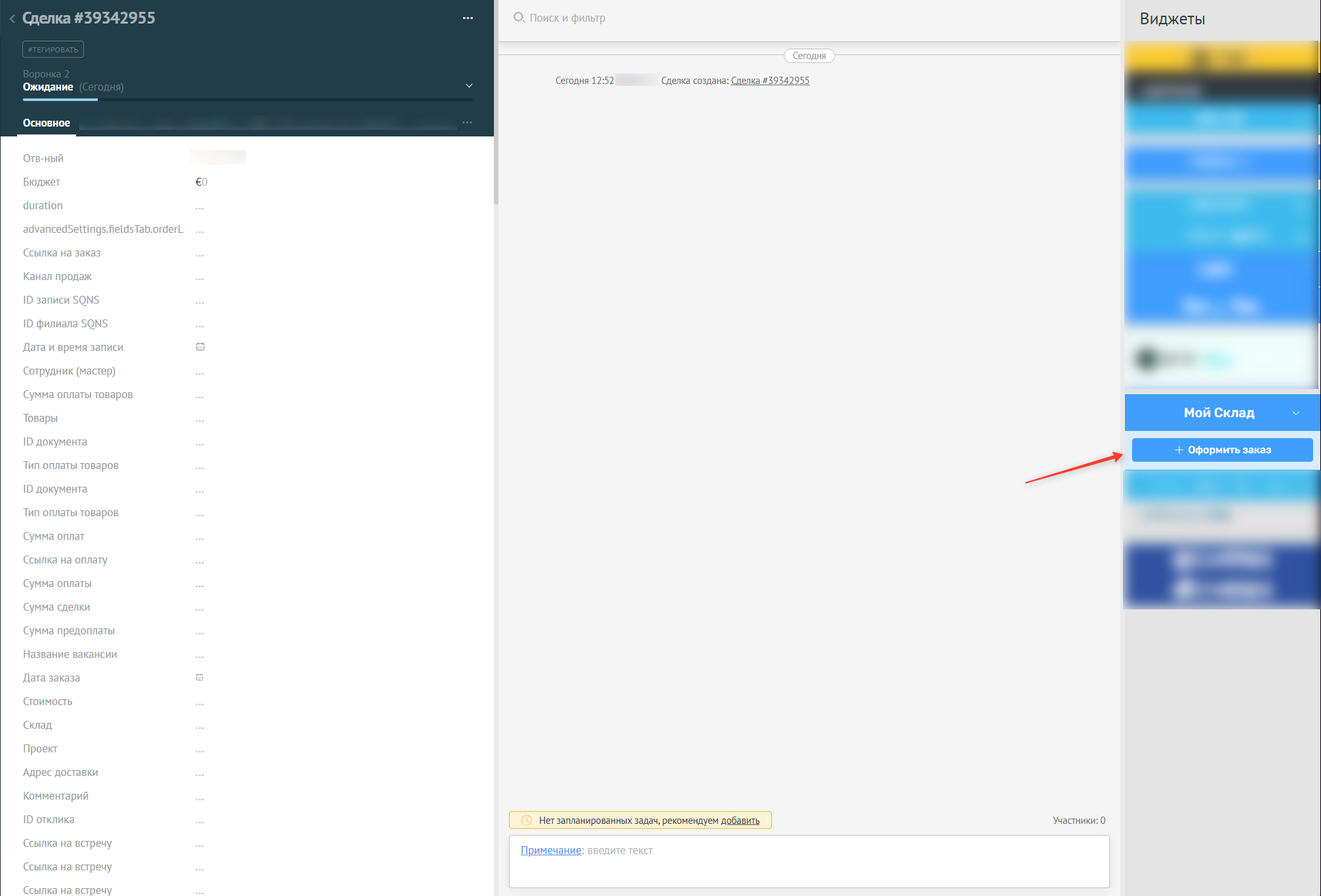
Создать новый заказ можно в карточке сделки amoCRM: в правом блоке виджета МойСклад нажмите «Оформить заказ».
Если к сделке прикреплён контакт или компания, интеграция использует их данные для выбора контрагента. Если контакт и компания не прикреплены, создайте нового контрагента вручную в окне оформления заказа.
#
Этап 1. Выбор статуса заказа и данных организации
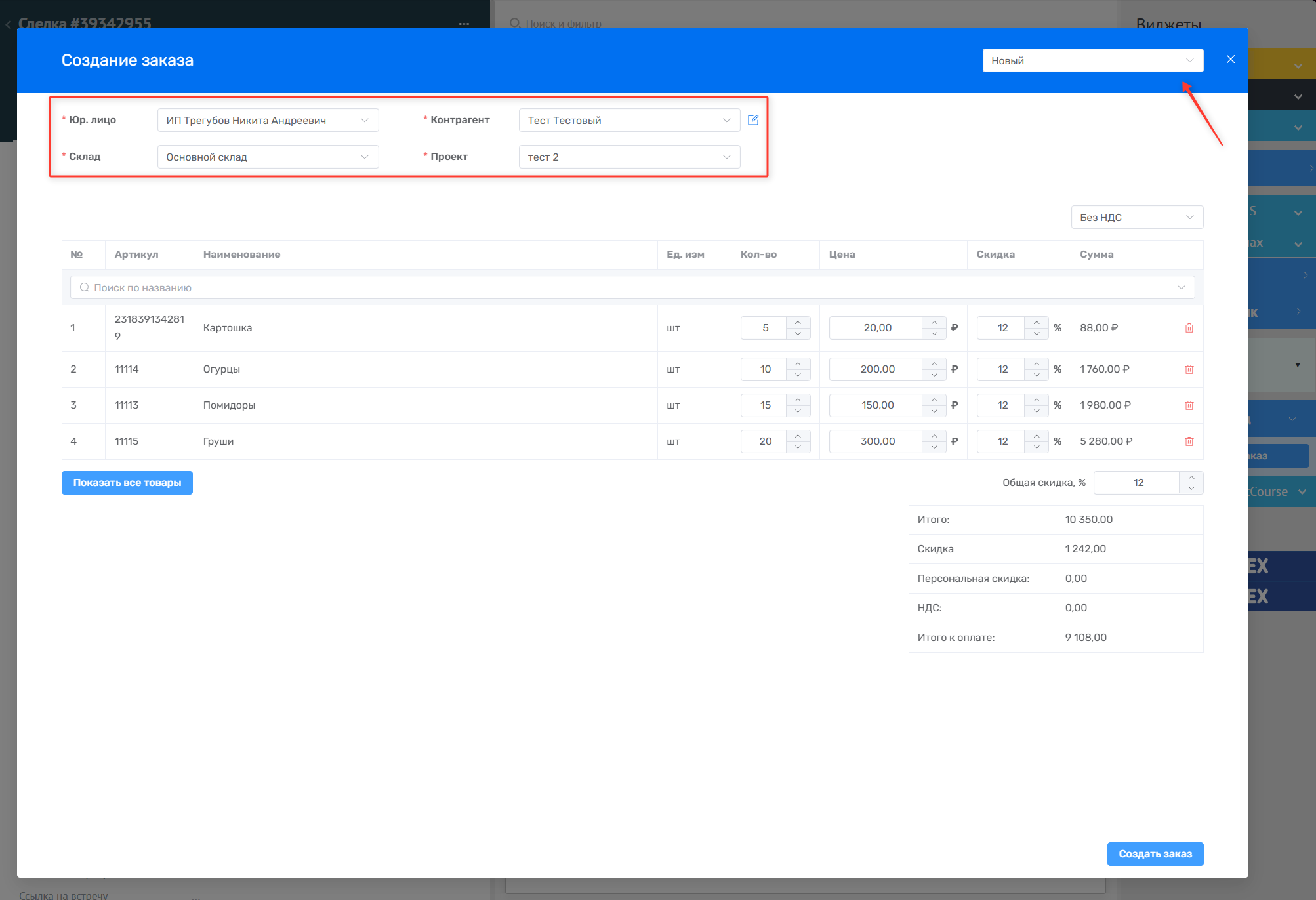
Для создания заказа выберите юридическое лицо, склад, контрагента и проект.
При настройке данных по умолчанию в разделе "Кастомизация" юридическое лицо, склад и проект будут заполняться автоматически.
Контрагент заполняется автоматически по данным контакта или компании, прикреплённых к сделке. При необходимости измените его данные с помощью кнопки рядом с именем. Если контрагент не определён, создайте нового вручную и заполните его сведения.
При создании заказа должен быть выбран первый из статусов заказа (например, «Новый»).
#
Этап 2. Выбор товаров в заказе
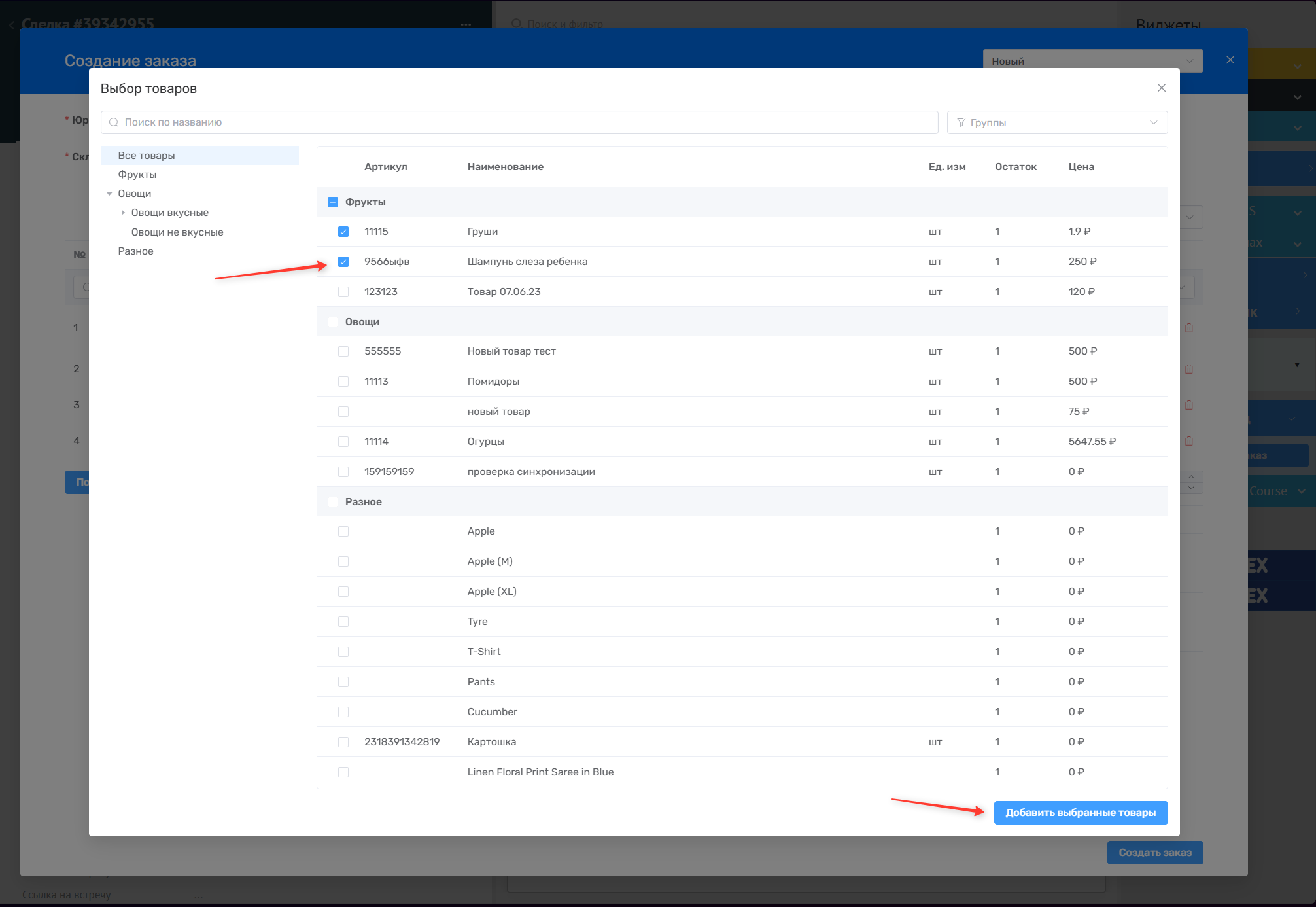
Далее следует добавить товары к заказу, это можно сделать тремя способами:
- Введите название товара в строке «Поиск по названию» и выберите нужный товар.
- Нажмите на строку «Поиск по названию» и выберите товар из списка.
- Нажмите «Показать все товары», выделите нужные позиции и нажмите «Добавить выбранные товары».
#
Этап 3. Указание количества товаров и скидок
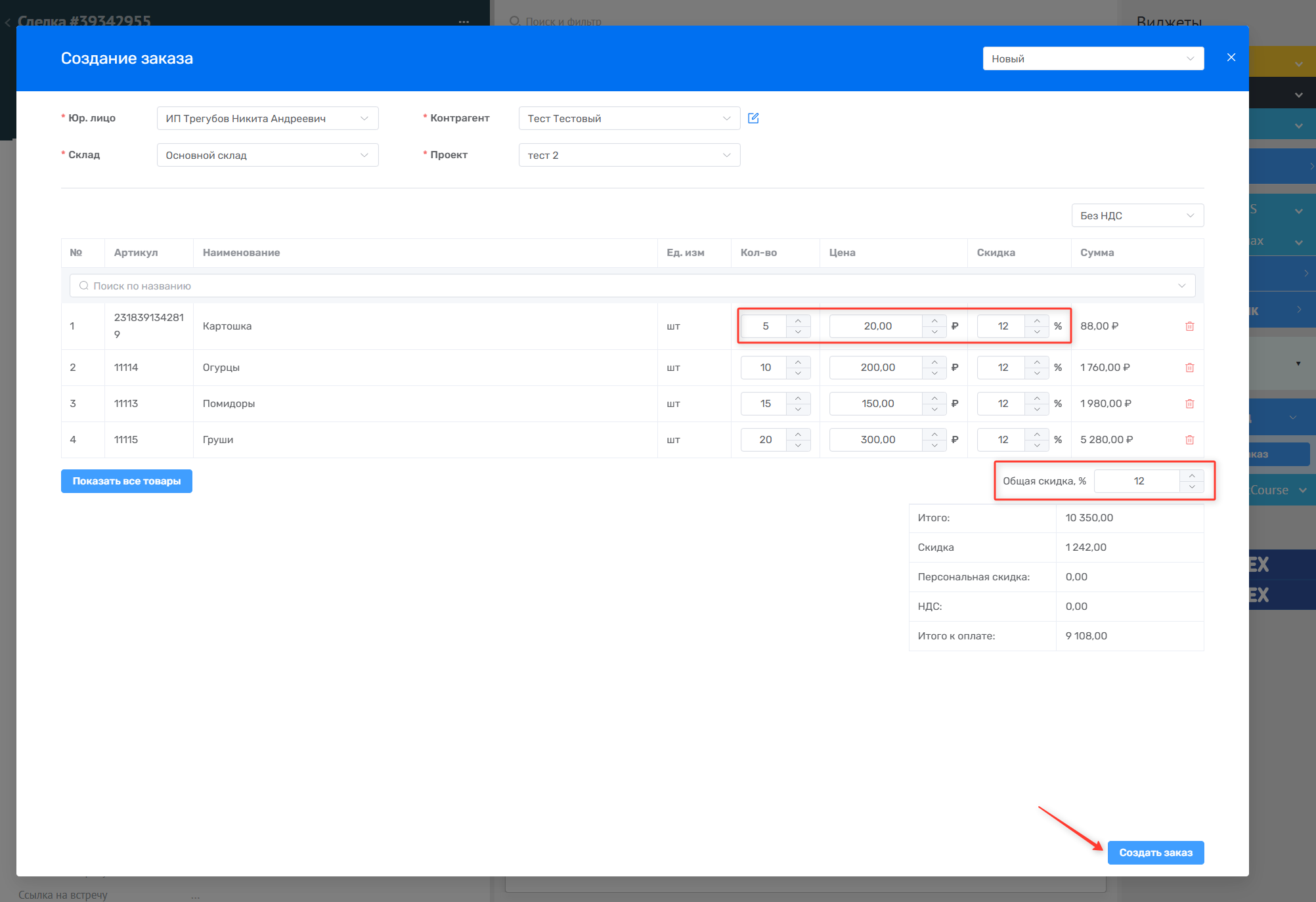
После выбора товаров в заказе вы можете изменить их количество, стоимость и скидку на каждый из них, а также общую скидку, которая применится на весь заказ.
#
Этап 4. Сохранение заказа
После заполнения всех полей нажмите «Сохранить».
Система:
- Создаст новый заказ в МойСклад.
- Привяжет его к текущей сделке в amoCRM.
- Запишет идентификаторы заказа и контрагента в настроенные поля amoCRM.
- Автоматически установит этап сделки, например «Оформлен заказ», если настроено соответствие статусов в воронке.
#
Документы по заказу
После создания заказа в виджете доступны документы:
- «Отгрузка».
- «Счёт покупателю».
- «Заказ покупателя».
Откройте созданный заказ в карточке сделки и выберите нужный документ. Перед отправкой клиенту проверьте реквизиты, состав заказа и сумму.
#
Проверьте результат
- Сохраните изменения и обновите страницу.
- Повторите описанное действие на одной тестовой сделке.
- Убедитесь, что данные или новое состояние появились в нужном месте.
- Только после успешной проверки используйте настройку в рабочей воронке.