
#
Подключение и настройка
Что вы получите: Вы подключите и настроите решение Rubikon PMS, а затем проверите его на одном тестовом примере.
Если решение ещё не настроено, начните с раздела «Как начать работу» на главной странице решения.
#
Общие настройки
После установки и активации модуля в разделе amoМаркет во вкладке «Описание» нажмите кнопку «Сохранить».
Перейдите в раздел «Настройки» → "Rubikon PMS" → «Общие настройки».
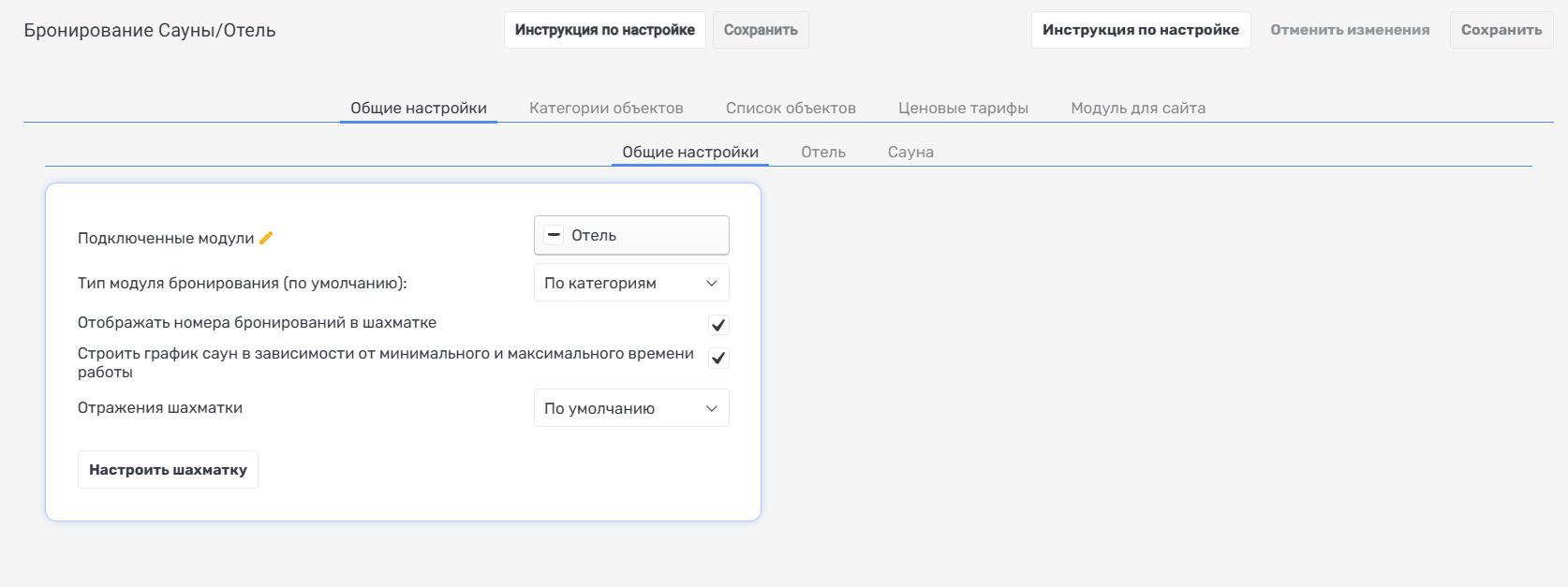
В пункте «Подключенные модули» выберите, что вам нужно: «Отель», «Сауна» или же оба варианта. Выберите тип модуля – список или по категориям. Эти настройки отвечают за отображение выбора вариантов при бронировании.
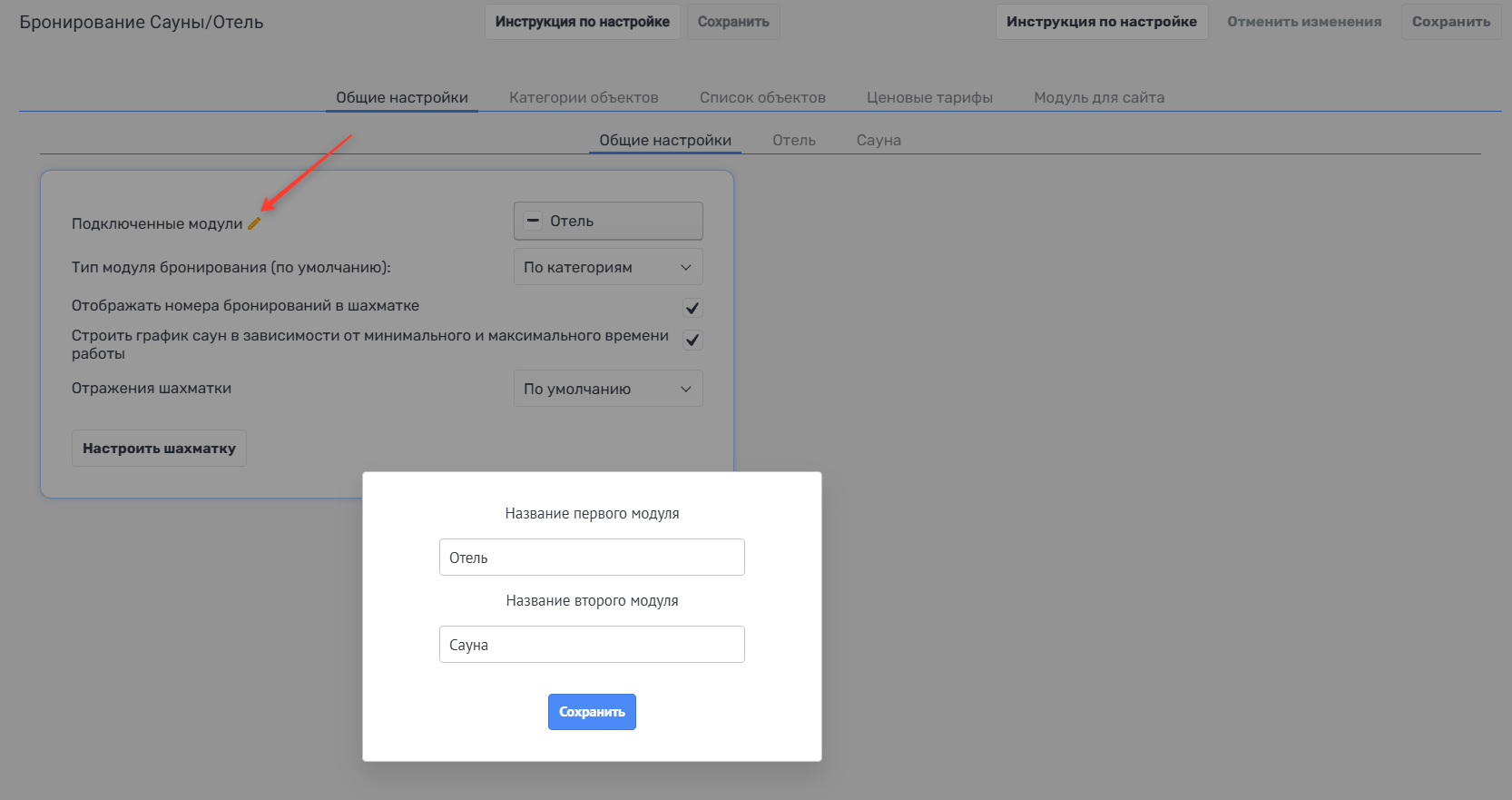
Также вы можете переименовать модули, если вам нужно.
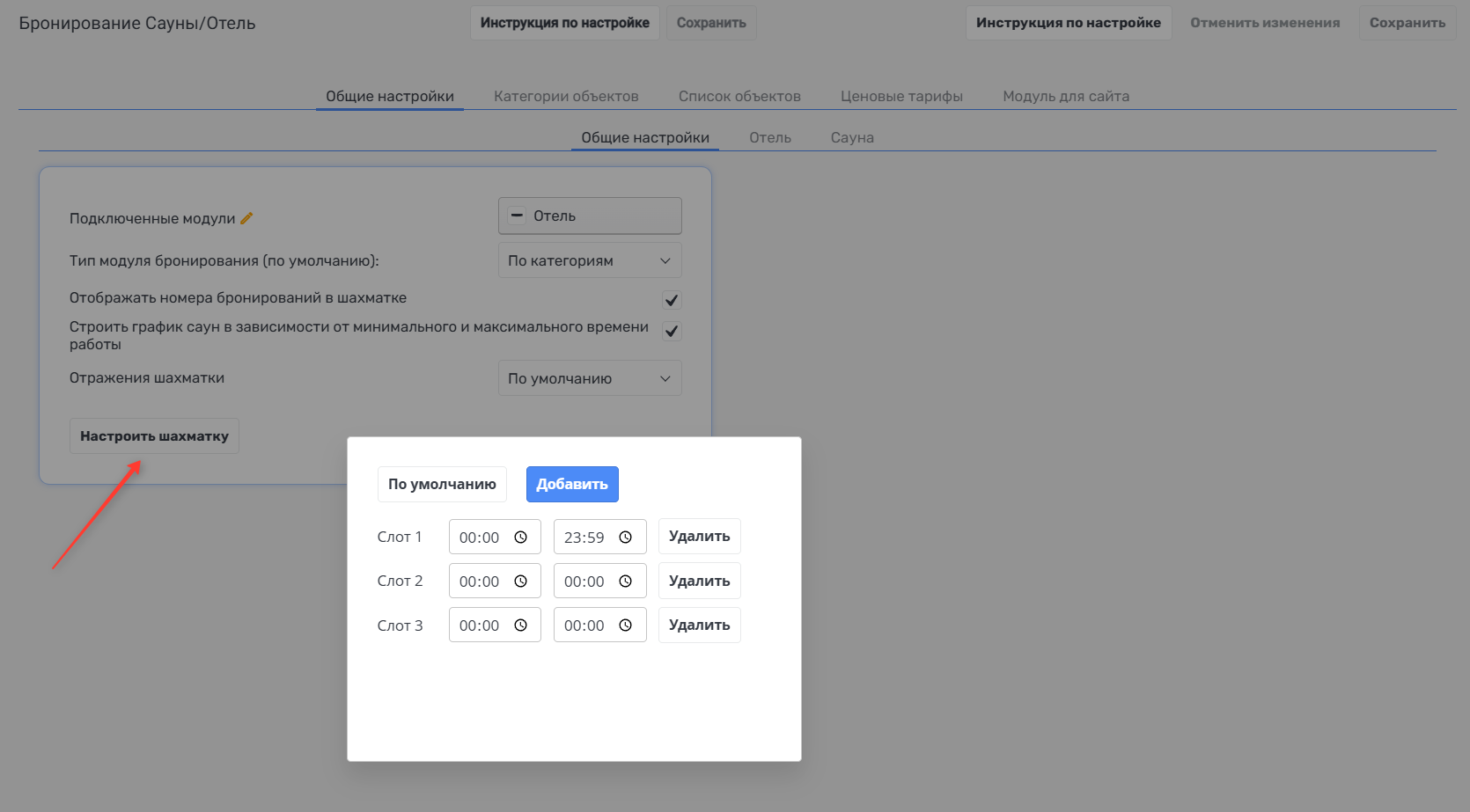
Настройте слоты для шахматки или используйте шахматку «По умолчанию».
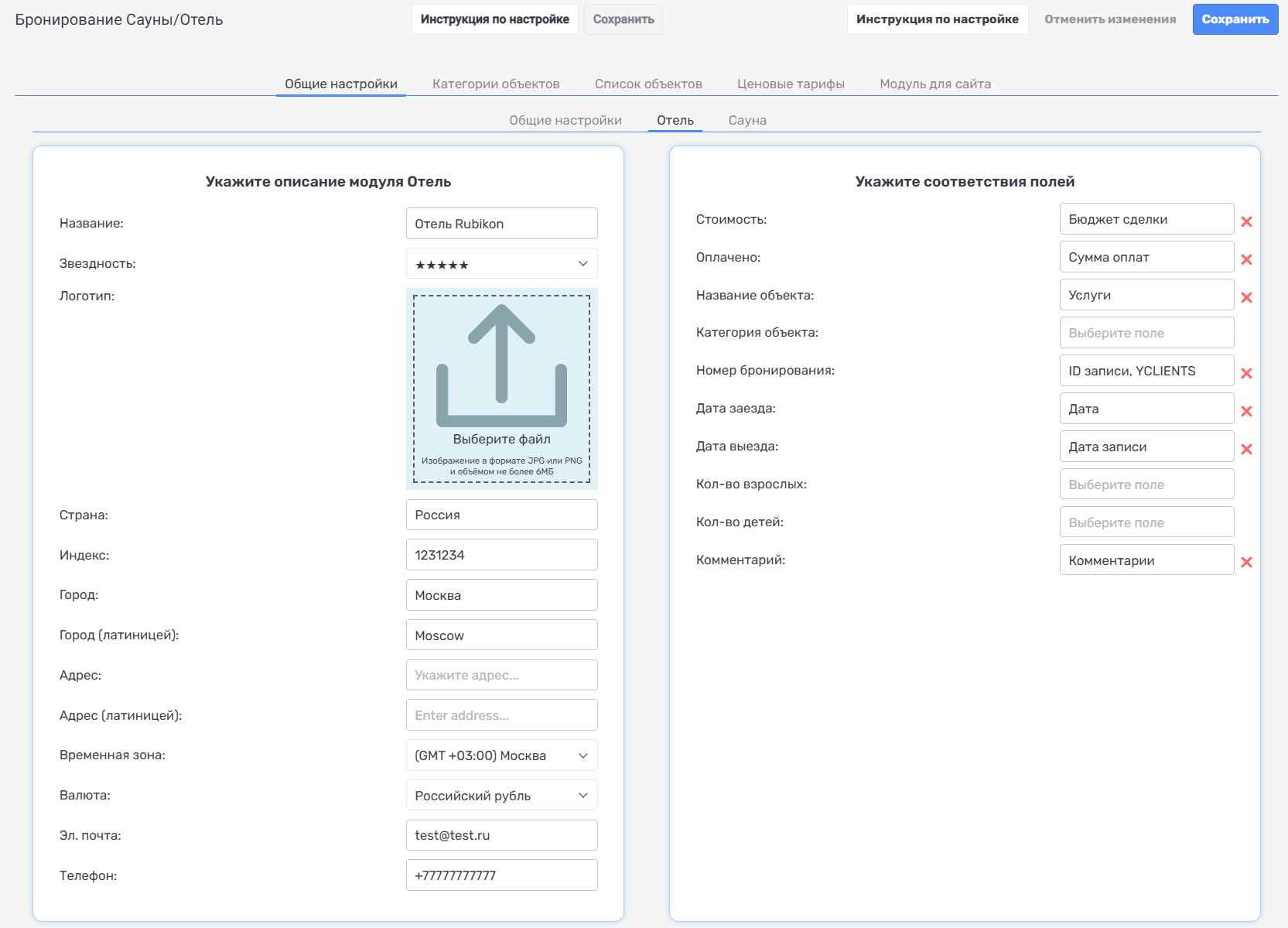
В том же разделе откройте вкладку «Отель» или «Сауна».
Важно! Если пользование будет с обоими модулями, настройки нужно установить для каждого из них.
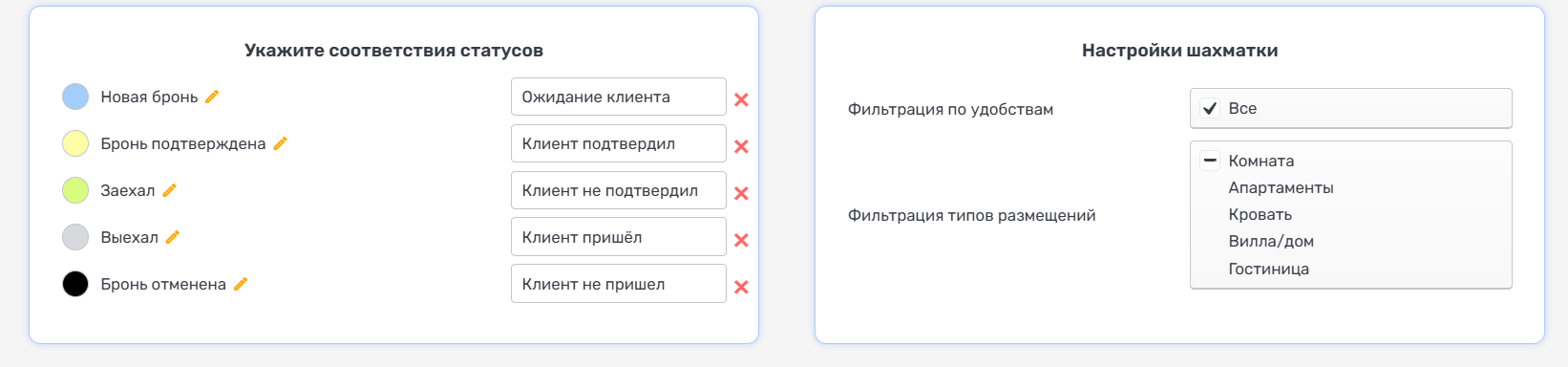
Настройте информацию по вашему отелю/сауне, которая будет отображаться в дальнейшем при отправке ссылки на бронирование вашему клиенту. Установите соответствие статусов модуля и этапов воронки amoCRM, а также полей (поля создаются вручную).
#
Категории объектов
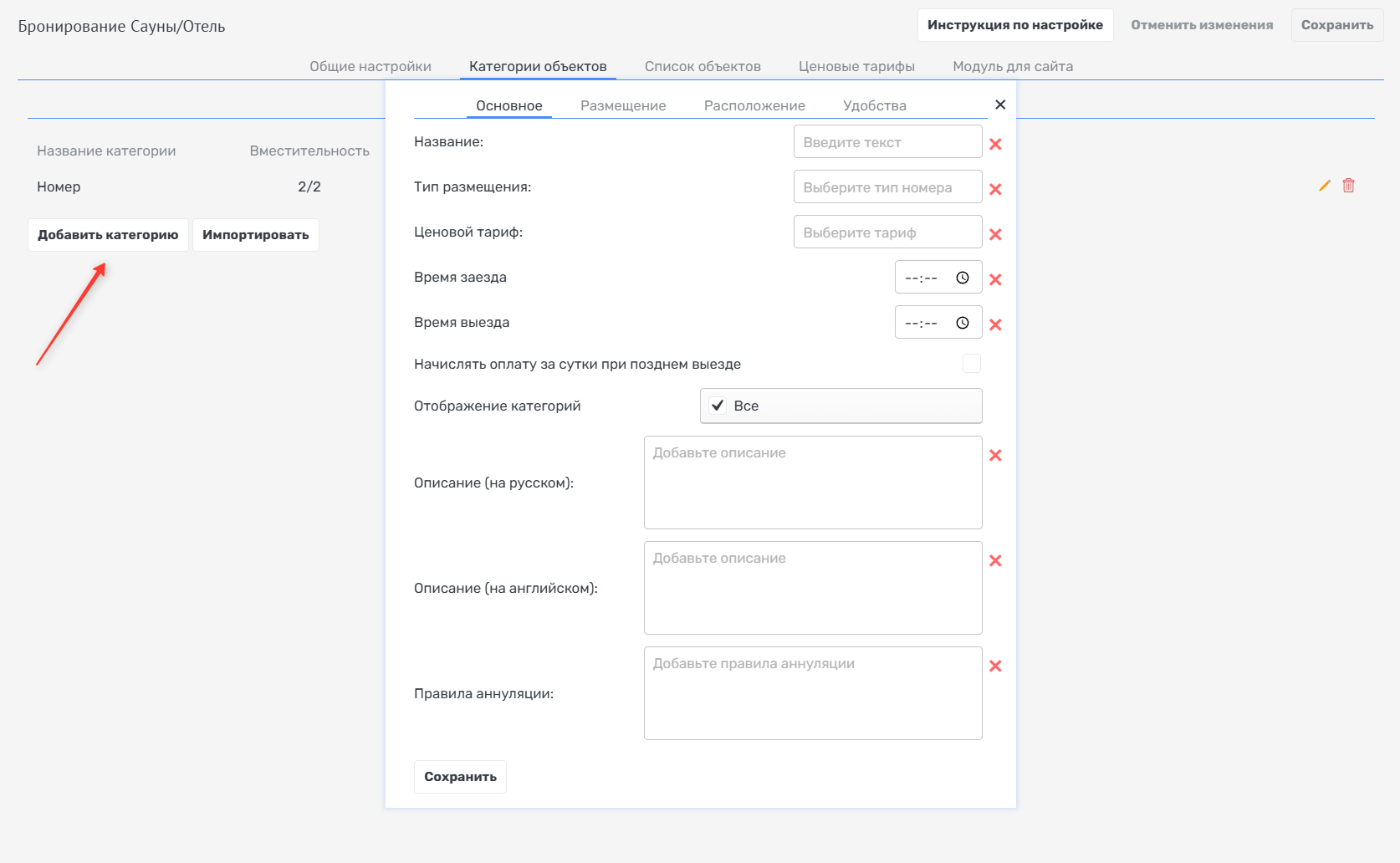
Настройте категории объектов. Для этого перейдите в раздел «Категории объектов», выберите нужную вам позицию (Отель или Сауна) и нажмите кнопку «Добавить категорию».
Заполните типовую информацию о категории номеров/саун. В данном разделе указывается информация, которая будет унифицирована под несколько номеров сразу. В саму категорию непосредственно будут добавляться далее номера (из другого раздела). Фактически категория объекта - это класс номера. В один класс можно добавить несколько номеров соответственно.
Важно! Обязательно в дальнейшем здесь укажите ценовые тарифы (они появятся в списке для выбора), которые создадите в разделе «Ценовые тарифы». Выставляется ценовой тариф у каждой позиции отдельно.
Заполните информацию в текстовой области «Описание», она будет также выводиться при поиске свободных номеров. Далее нажмите кнопку «Сохранить», окно у вас не закроется.
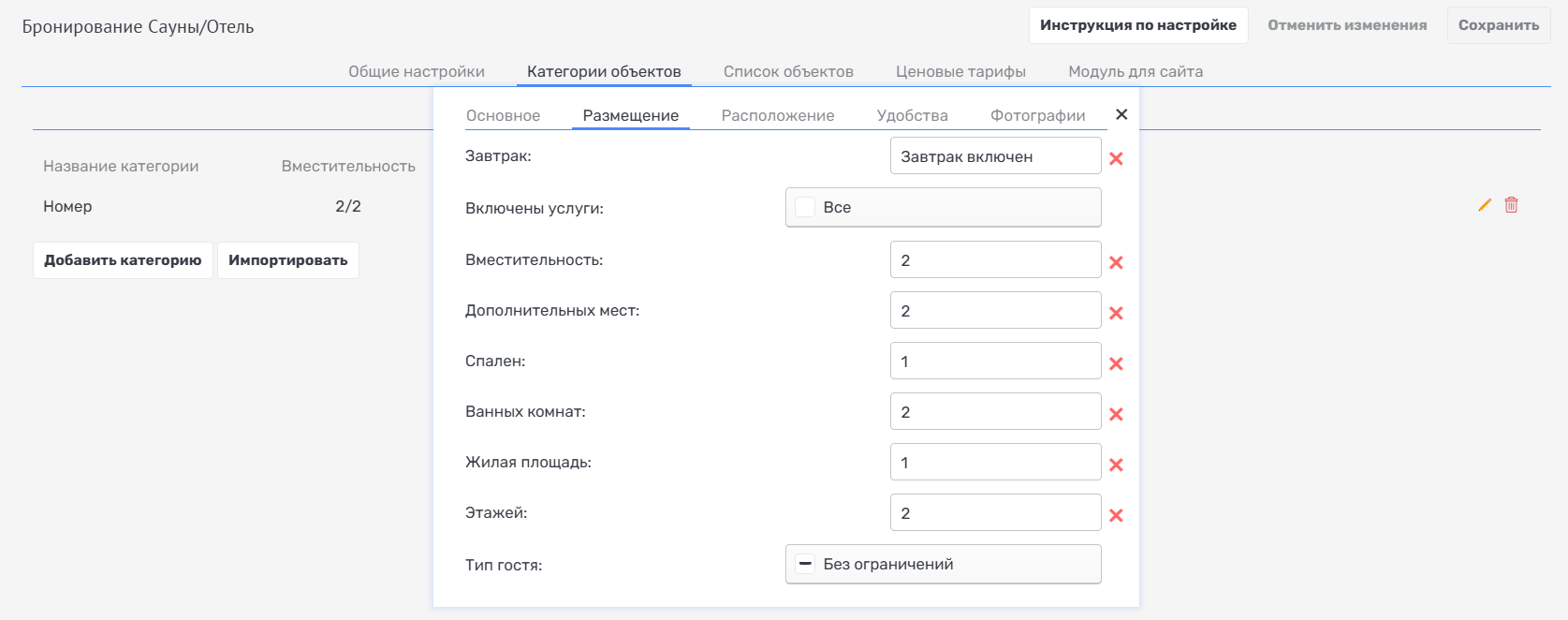
Укажите удобства размещения, а также точно укажите вместительность, так как в дальнейшем поиск номеров будет совершаться по численности гостей.
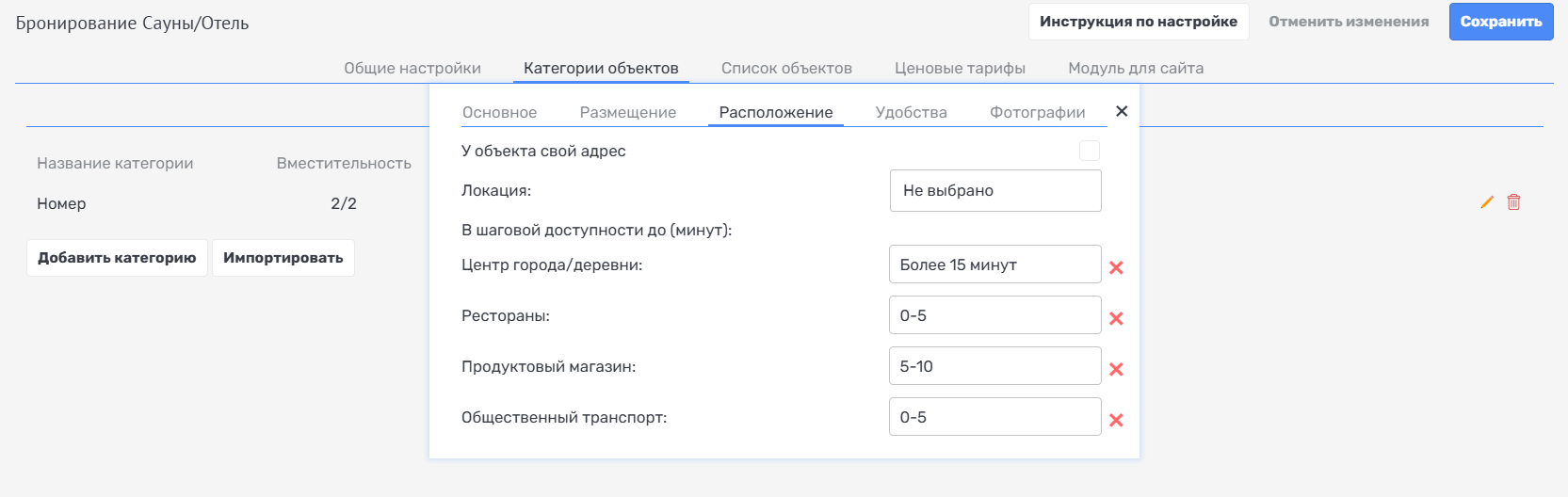
Укажите информацию о расположении объектов категории.
Отметьте галочками удобства, которые присутствуют в номерах/саунах.
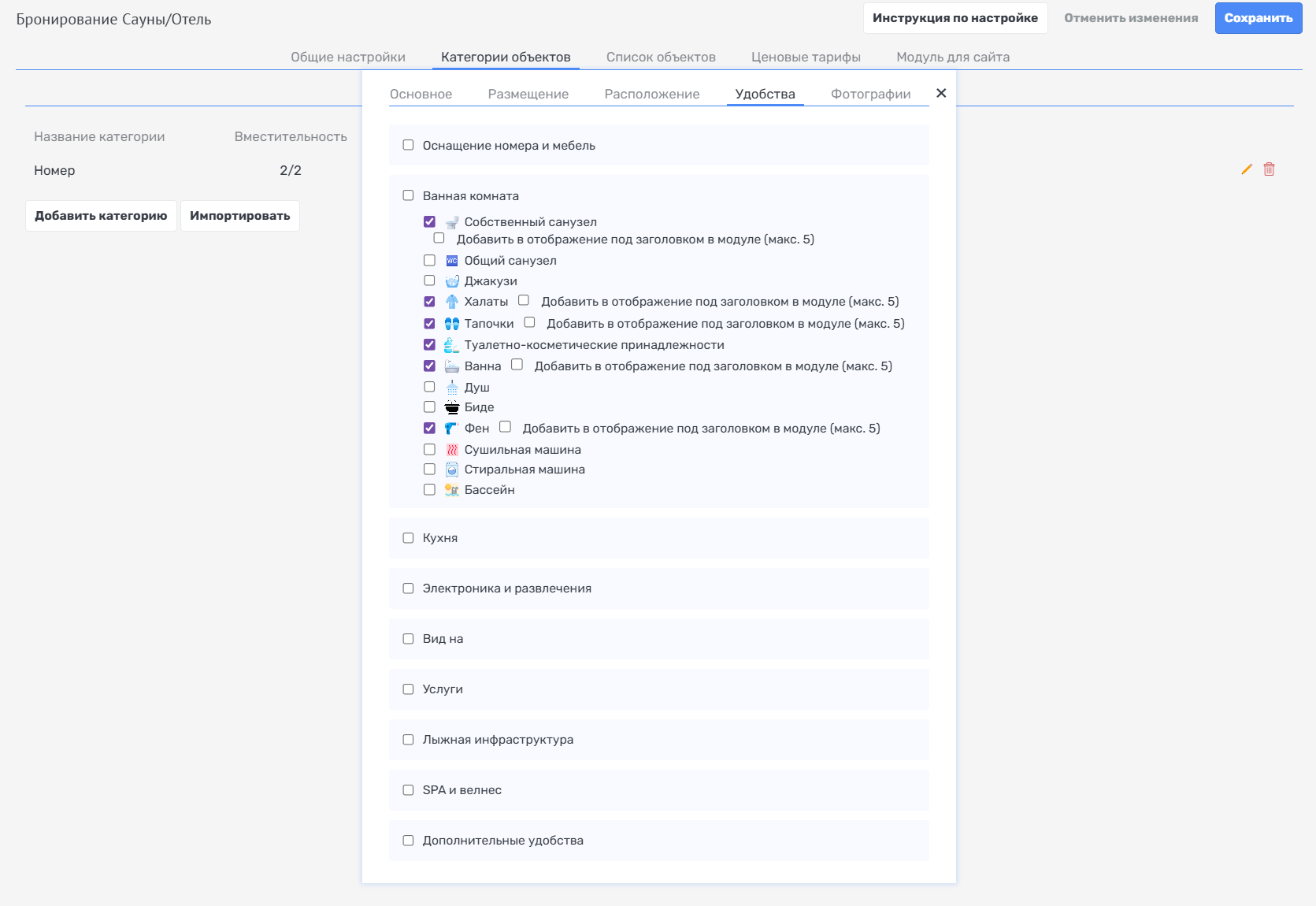
Добавьте фотографии номеров во вкладке «Фотографии», которые смогут увидеть клиенты при онлайн-бронировании.
При настройке категорий саун есть также дополнительная вкладка «Блокировка времени». Она используется, чтобы оставить время под санитарную обработку, либо же можно выставить промежуток, при котором сауна будет доступна только для тех, кто бронирует сам номер.
#
Список объектов
Далее нужно добавить конкретные номера в категорию.
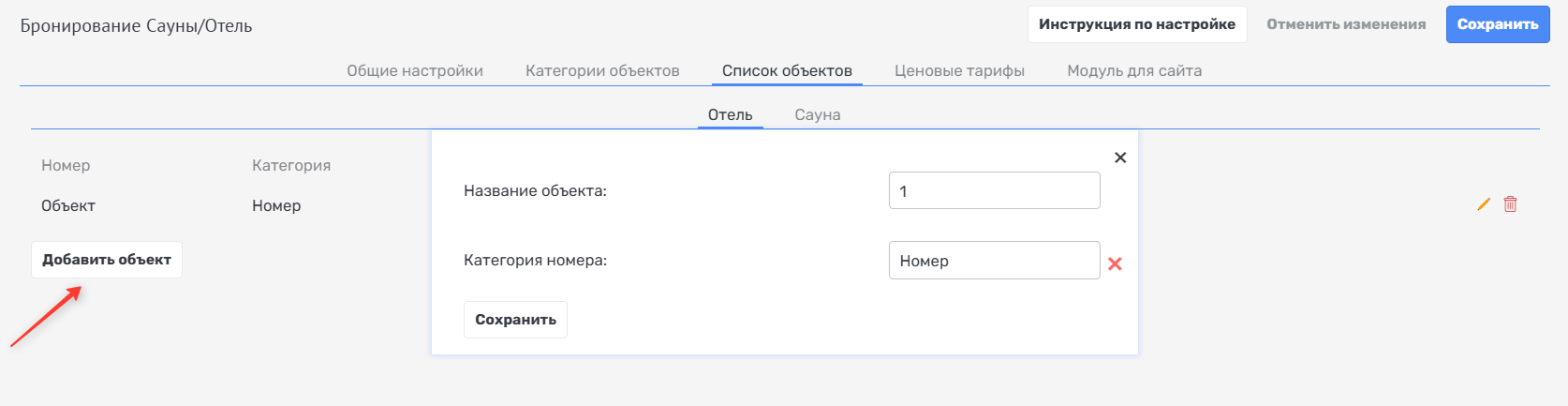
Перейдите в раздел «Список объектов». Выберите нужную вам позицию (Отель или Сауна) и нажмите «Добавить объект».
Впишите название объекта и выставьте категорию, которую ранее создали в предыдущем разделе. Теперь созданные номера будут привязаны к категории и будут отображаться в шахматке.
#
Ценовые тарифы
Теперь нужно настроить ценовые тарифы для категорий объектов.
Нажмите «Добавить тариф». Введите название тарифа, а также укажите цену в таблице по соответствию с днями и категориями объектов.
Важно! Здесь будут показаны те категории, которые вы уже создали в разделе «Категории объектов». Именно категории, а не конкретному номеру, присваивается ценовой тариф.
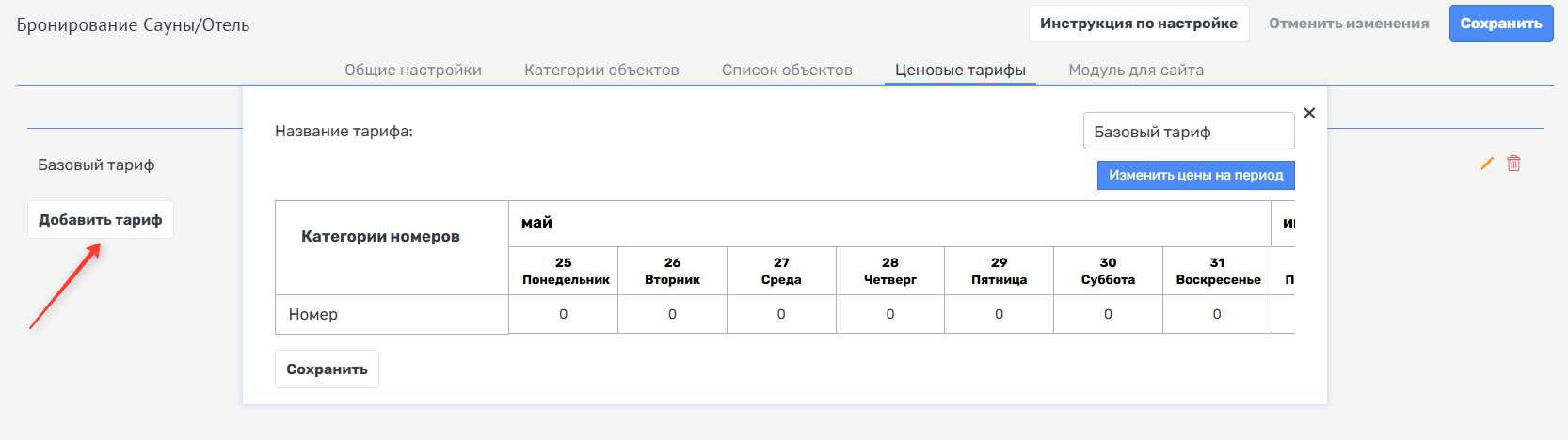
Тариф можно проставить как на ближайшие даты, так и на конкретный период, нажав на кнопку «Изменить даты на период».
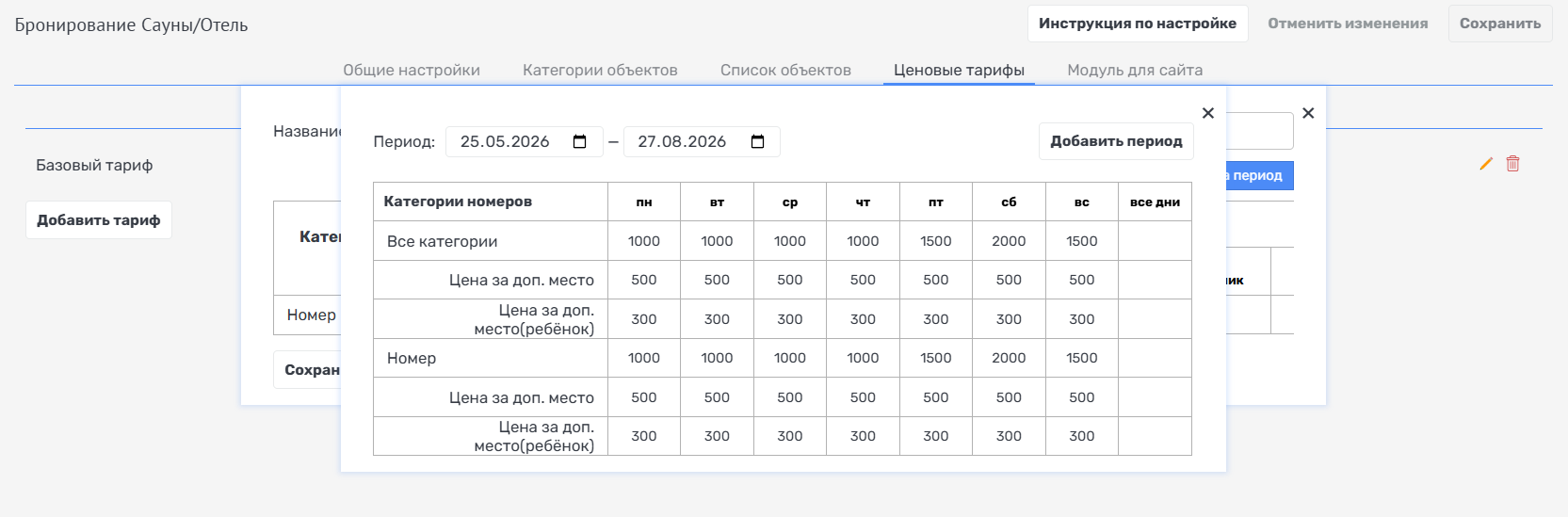
Для начала выберите даты. Здесь работает система подстановки чисел, то есть вы можете прописать число в строке «Все категории», как на примере, и оно заполнится на все категории в конкретный день. После внесения изменений в тариф, нажмите на кнопку «Добавить период», а затем «Сохранить».
Для саун есть возможность ограничения цены по времени. Для ее настройки вам нужно перейти в раздел «Сауна» и нажать на значок времени в нужном тарифе. После выполненных настроек нажать кнопку «Сохранить».
Важно! Не забудьте установить созданные ценовые тарифы у категорий объектов.
#
Проверьте результат
- Сохраните изменения и обновите страницу.
- Повторите описанное действие на одной тестовой сделке.
- Убедитесь, что данные, сообщение или новое состояние появились в нужном месте.
- Только после успешной проверки используйте настройку в рабочей воронке.
#
Если нужна помощь
Если возникли вопросы — обратитесь в техническую поддержку Rubikon.
Наши специалисты помогут с установкой, настройкой и тестированием виджета Rubikon PMS.