
#
Работа из шахматки
Что вы получите: Вы разберётесь, как работает раздел «Работа из шахматки», и сможете повторить шаги на одной тестовой сделке.
Если решение ещё не настроено, начните с раздела «Как начать работу» на главной странице решения.
#
Создание бронирования
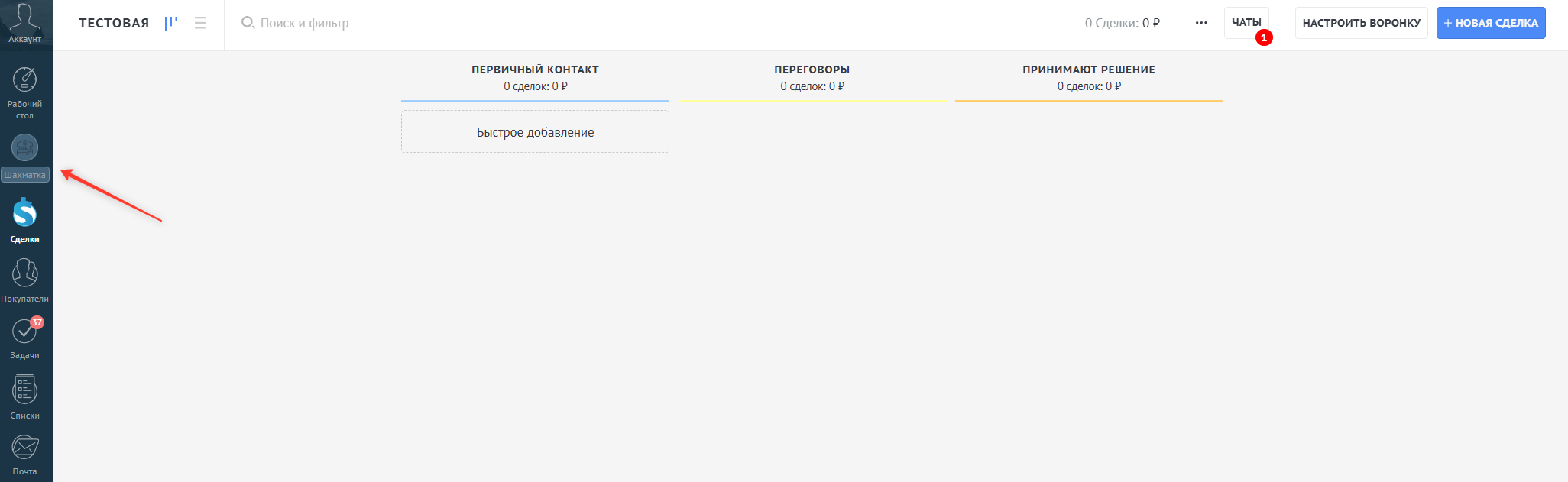
Нажмите кнопку «Шахматка» в левом блоке разделов, если вы хотите совершить бронь, находясь в воронке или же в каком-либо другом меню.
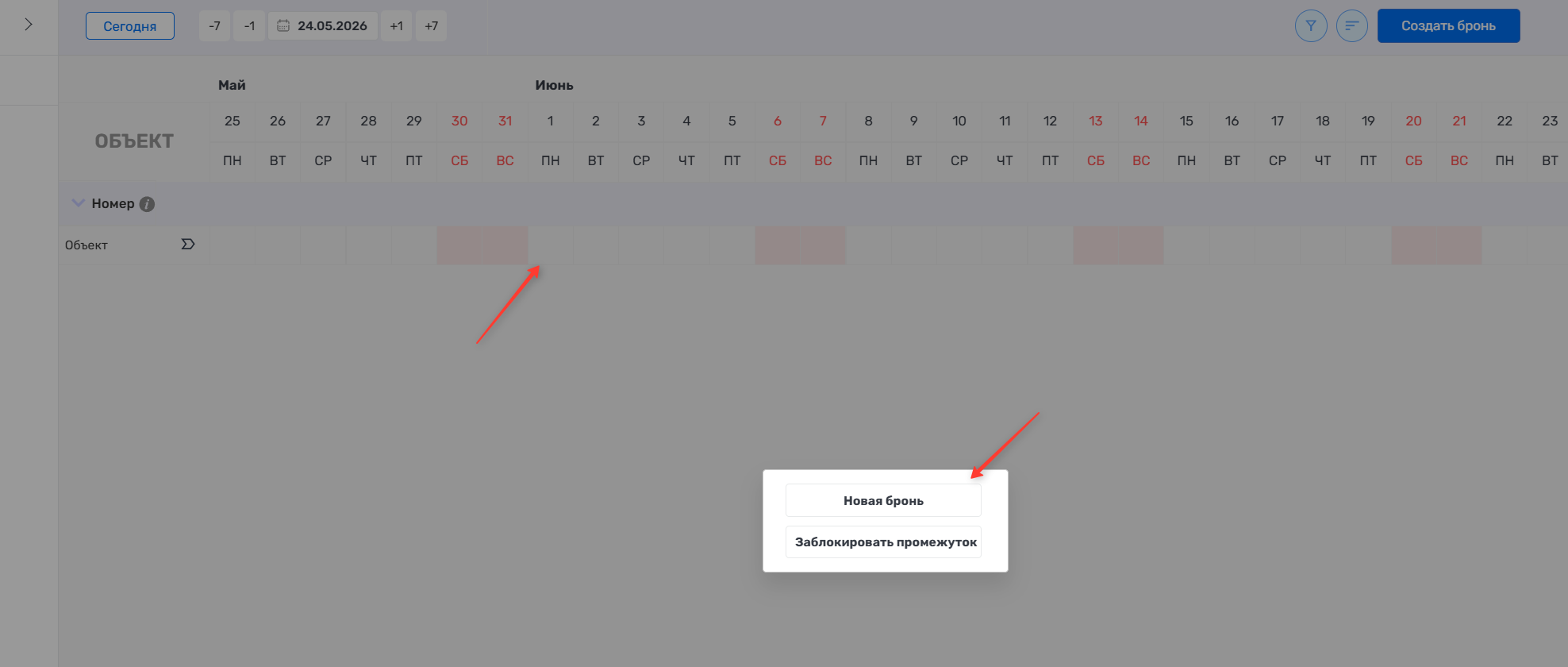
Нажмите на необходимую для бронирования дату в календаре напротив номера, а после нажмите кнопку «Новая бронь».
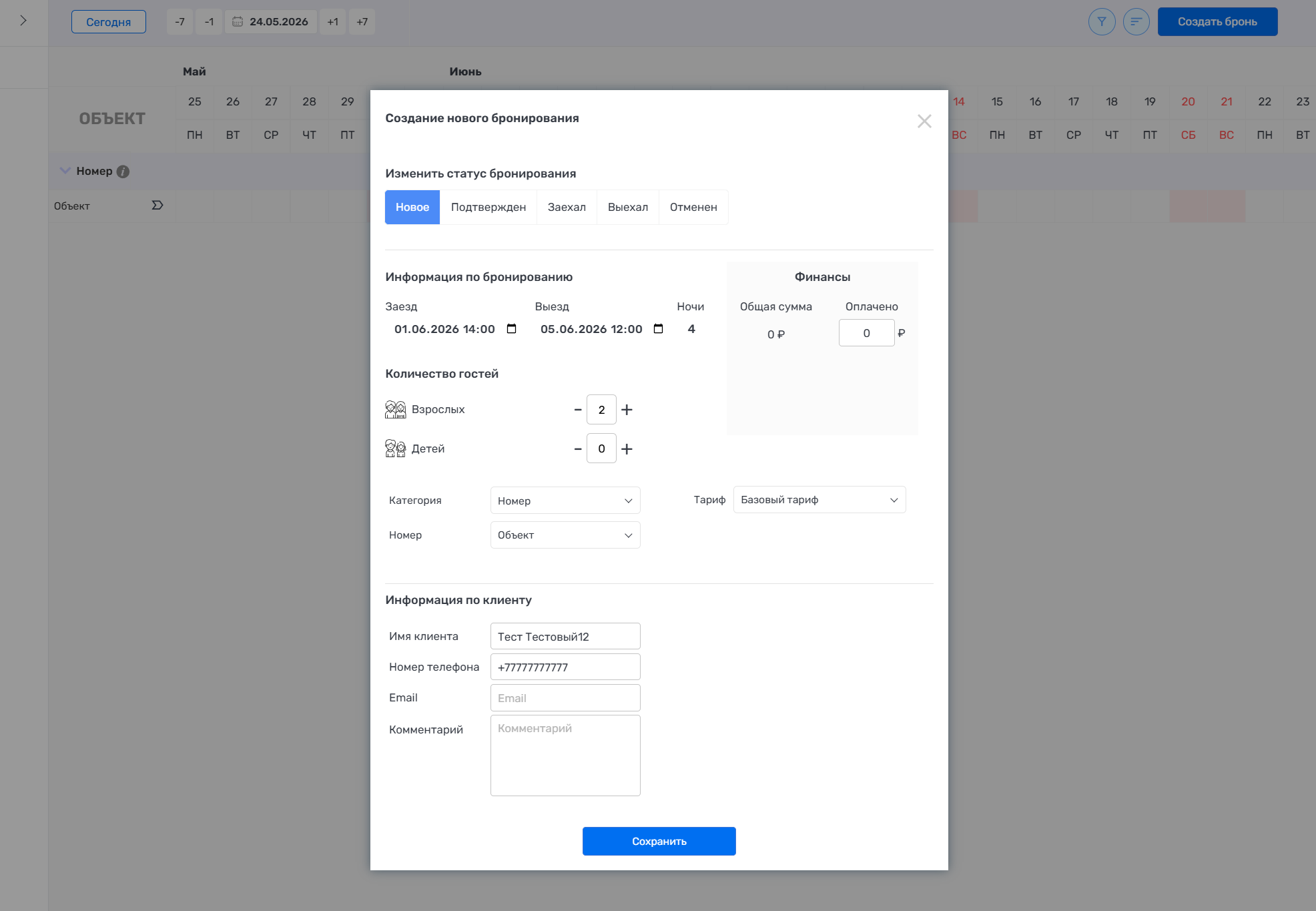
В открывшемся окне укажите информацию о бронировании, клиенте и количестве гостей, после чего нажмите кнопку «Сохранить».
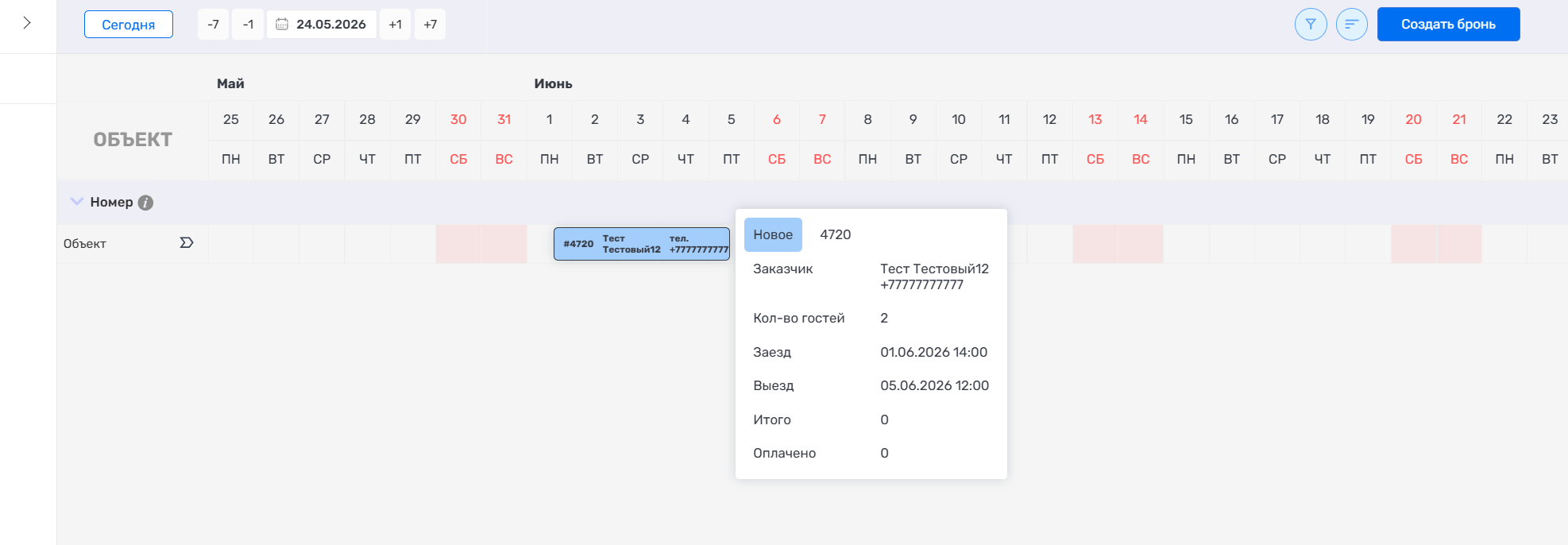
Бронирование сохранится и будет отображаться в шахматке. При наведении на бронирование будет доступна краткая информация о нём.
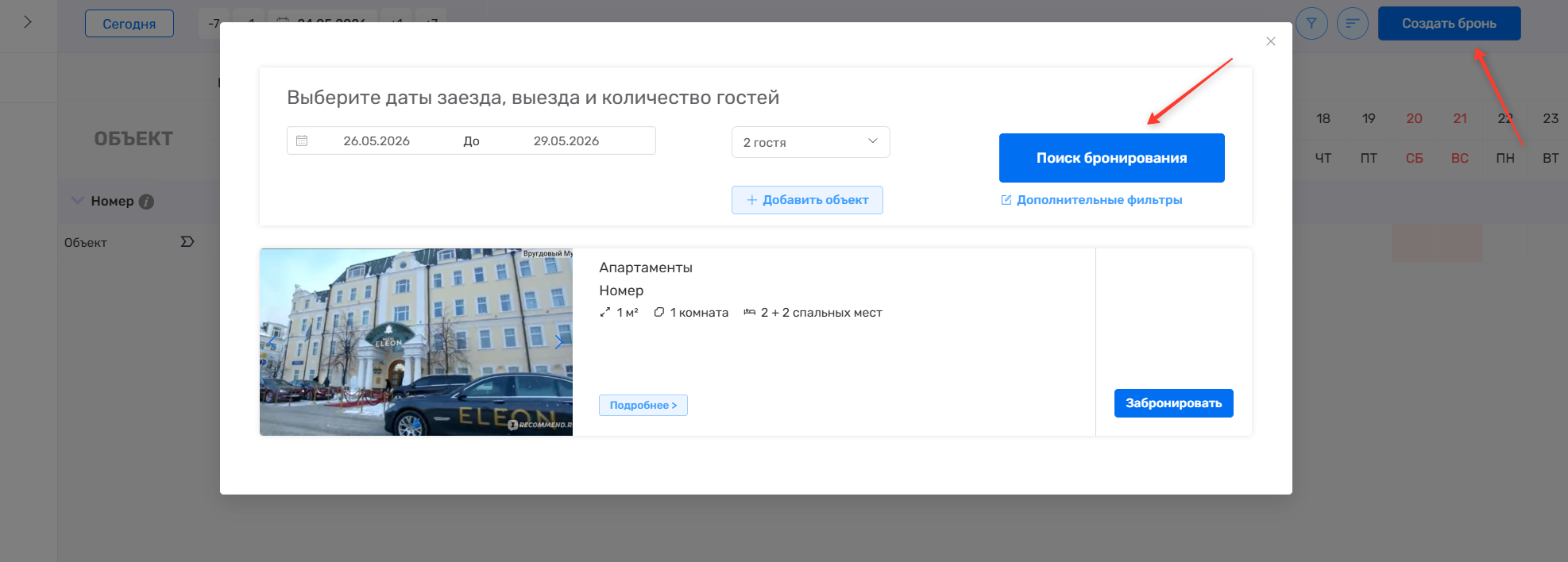
Также вы можете создать бронирование с помощью поиска номера по параметрам фильтрации. Для этого нажмите в шахматке кнопку «Создать бронь» в правом верхнем углу.
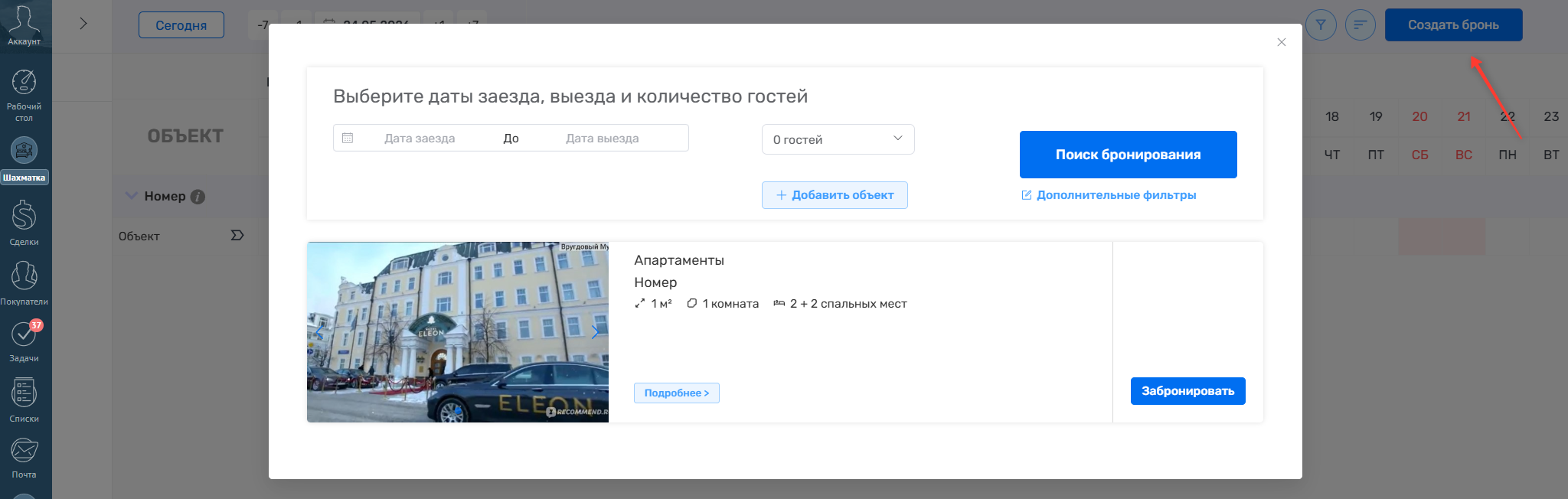
В открывшемся окне задайте параметры фильтрации, минимально нужно указать дату заезда, дату выезда и количество гостей. Помимо этого вы можете выбрать дополнительные фильтры, нажав соответствующую кнопку. После указания необходимых фильтров нажмите кнопку «Поиск бронирования» и, выбрав необходимый номер из предложенного списка, нажмите «Забронировать». Дальнейшие действия производятся аналогично созданию бронирования через календарь в шахматке, описанные выше.
#
Проверьте результат
- Сохраните изменения и обновите страницу.
- Повторите описанное действие на одной тестовой сделке.
- Убедитесь, что данные, сообщение или новое состояние появились в нужном месте.
- Только после успешной проверки используйте настройку в рабочей воронке.
#
Если нужна помощь
Если возникли вопросы — обратитесь в техническую поддержку Rubikon.
Наши специалисты помогут с установкой, настройкой и тестированием виджета Rubikon PMS.