
#
Бронирование с сайта
Что вы получите: Вы разберётесь, как работает раздел «Бронирование с сайта», и сможете повторить шаги на одной тестовой сделке.
Если решение ещё не настроено, начните с раздела «Как начать работу» на главной странице решения.
#
Настройка модуля
Перейдите во вкладку «Модуль для сайта», где вам доступны настройки модуля бронирования для размещения на сайте.
Для этого укажите обязательные поля, которые будут заполнять клиенты при записи, ссылку на вашу политику конфиденциальности, этап сделки при создании бронирования и настройте отправку письма на Email.
Также нужно указать минимальный срок бронирования через модуль (один день или одна неделя) и кнопку бронирования («Забронировать» или «Оставить заявку»).
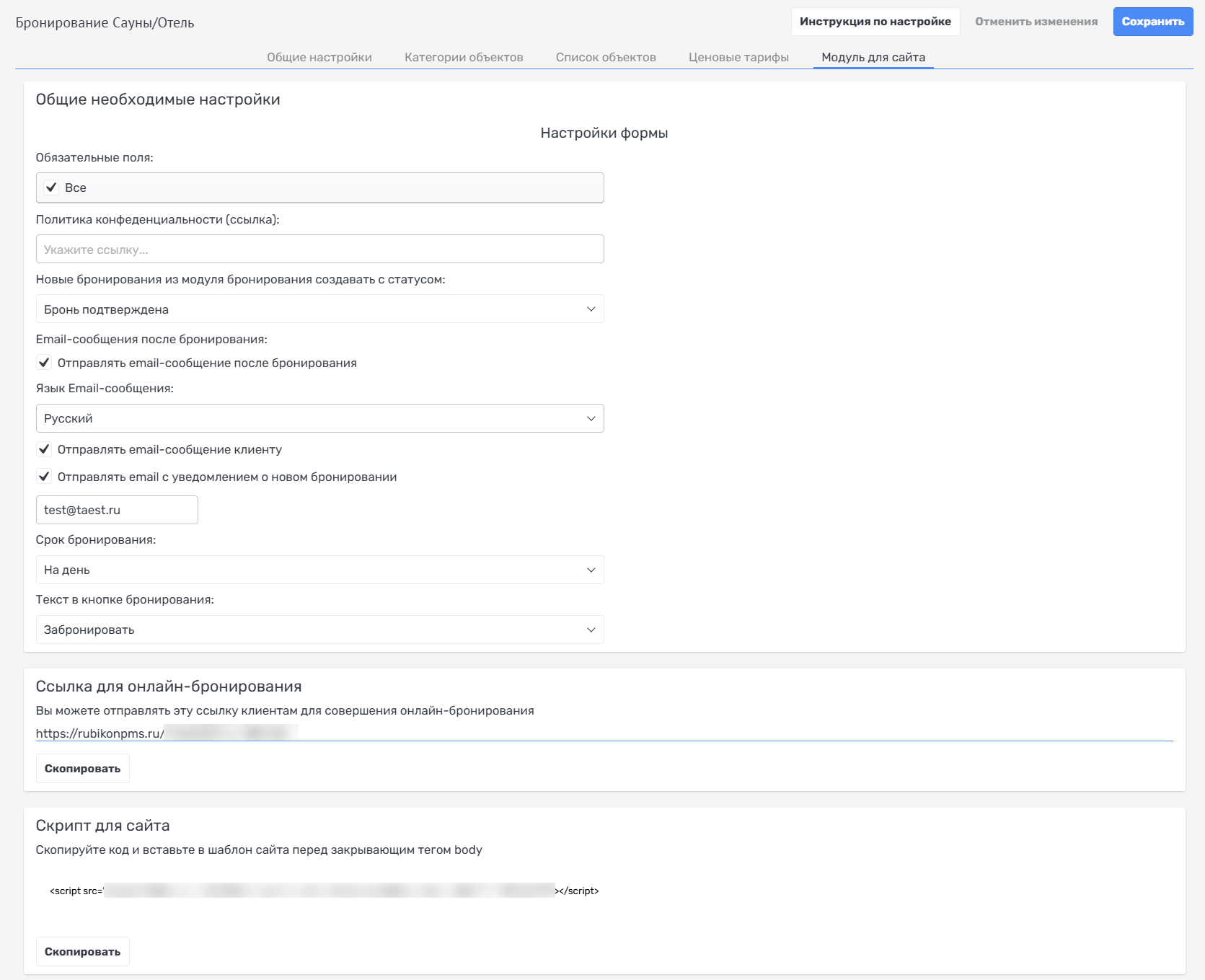
После сохранения настроек вы сможете отправлять клиентам ссылку для самостоятельного онлайн-бронирования, а также разместить модуль бронирования на вашем сайте, вставив сформированный скрипт в его код.
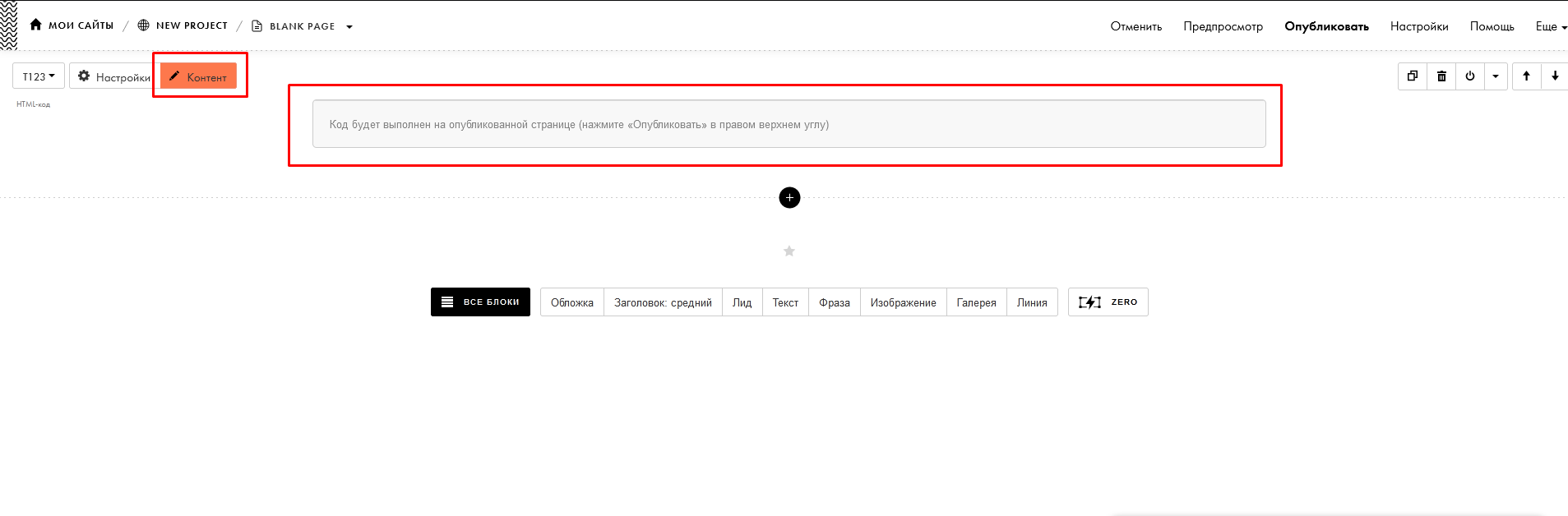
Чтобы это реализовать, скопируйте код и вставьте в шаблон сайта перед закрывающим тегом body. Если ваш сайт на Tilda, перейдите на нужную страницу, добавьте блок с HTML-кодом во вкладке «Другое», далее нажмите «Контент», вставьте код в открывшееся окно, сохраните и опубликуйте.
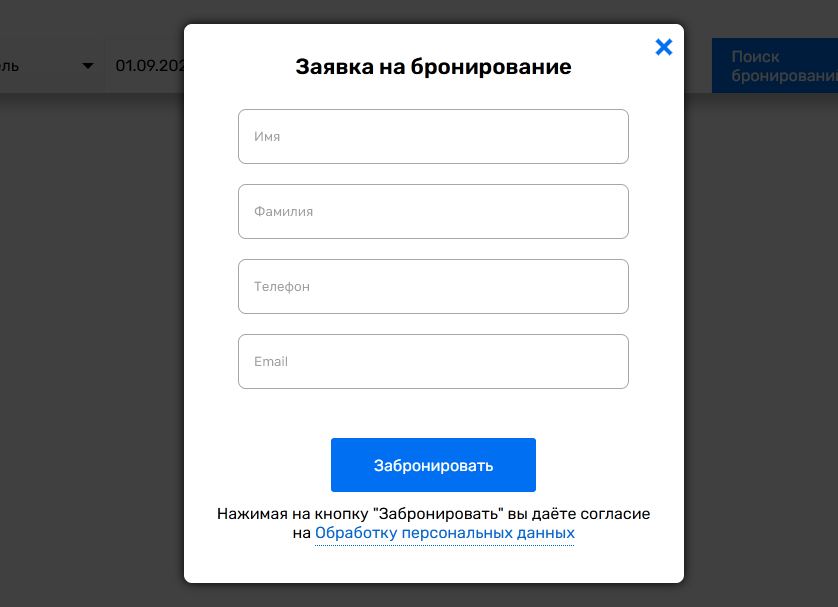
Окончательное подтверждение у клиента будет выглядеть следующим образом:
#
Проверьте результат
- Сохраните изменения и обновите страницу.
- Повторите описанное действие на одной тестовой сделке.
- Убедитесь, что данные, сообщение или новое состояние появились в нужном месте.
- Только после успешной проверки используйте настройку в рабочей воронке.
#
Если нужна помощь
Если возникли вопросы — обратитесь в техническую поддержку Rubikon.
Наши специалисты помогут с установкой, настройкой и тестированием виджета Rubikon PMS.