
#
Работа из сделки
Что вы получите: Вы разберётесь, как работает раздел «Работа из сделки», и сможете повторить шаги на одной тестовой сделке.
Если решение ещё не настроено, начните с раздела «Как начать работу» на главной странице решения.
#
Создание бронирования
Чтобы создать бронирование через сделку, откройте виджет Rubikon PMS в правой панели сделки, нажмите «Создать бронь», затем выберите настроенный ранее тип брони (Отель или Сауна) и нажмите на нужный вам тип.
В открывшемся окне укажите информацию о бронировании, клиенте и количестве гостей, после чего нажмите кнопку «Сохранить».
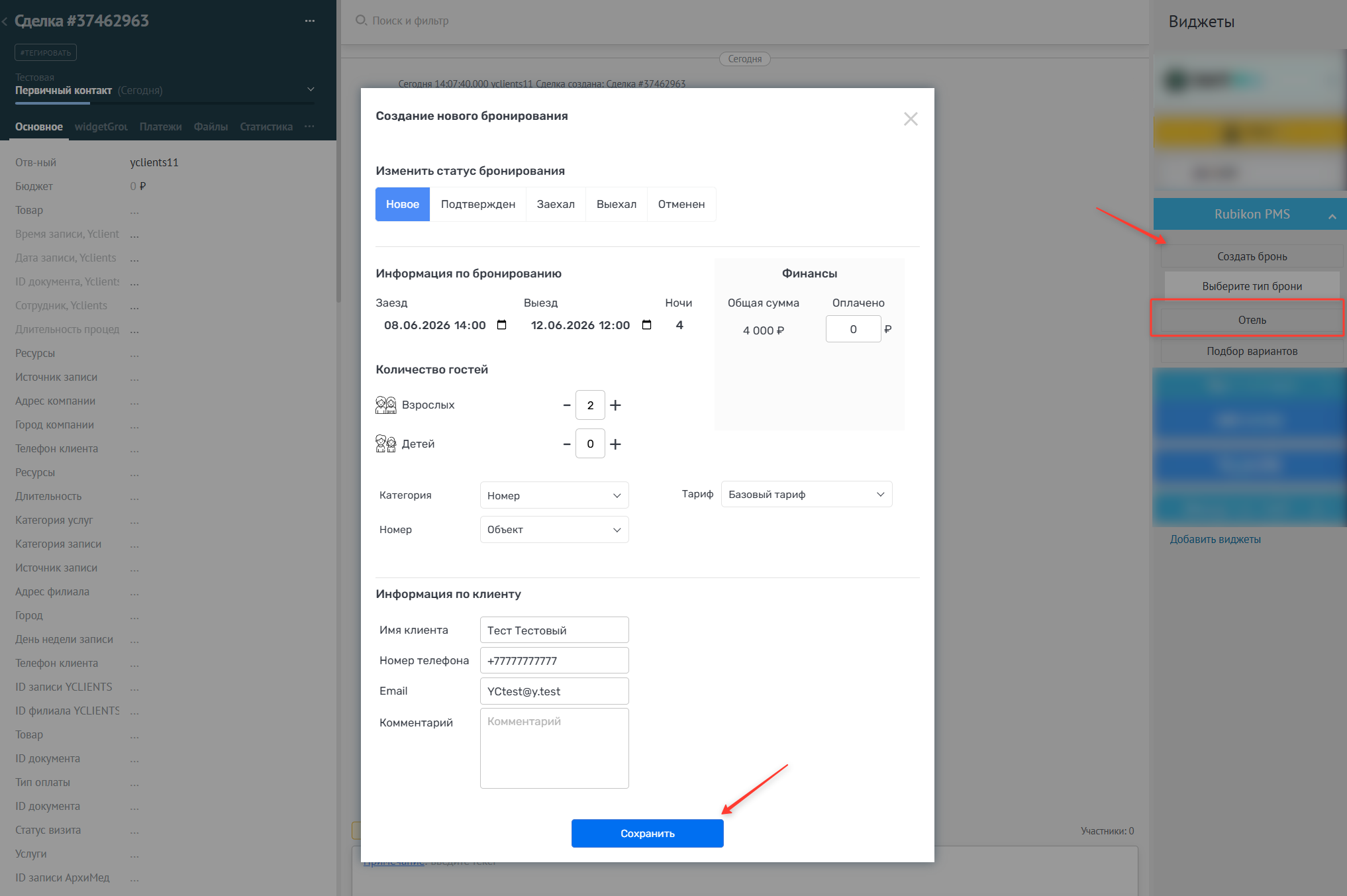
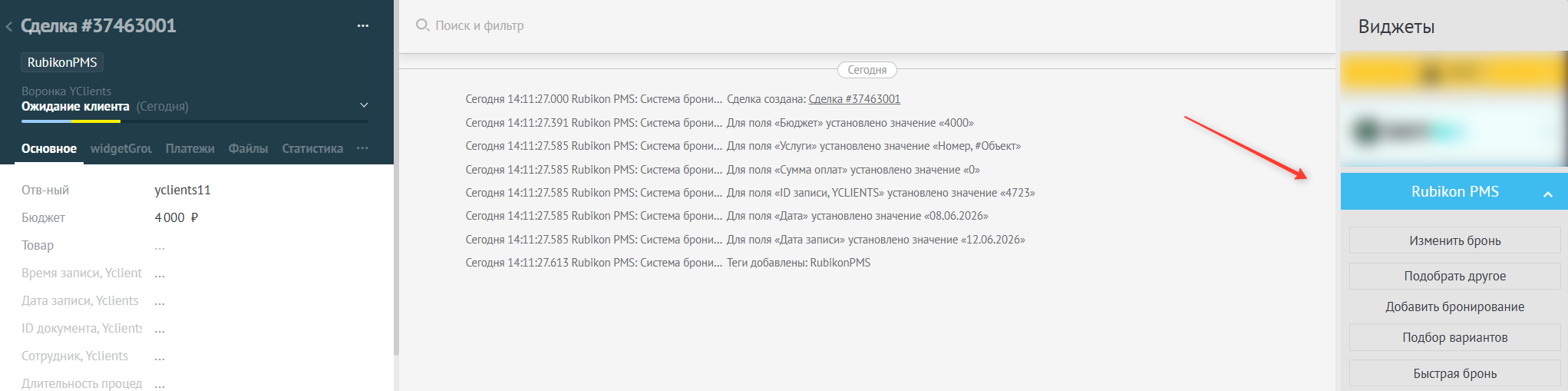
Бронирование сохранится и будет отображаться как в сделке, так и в шахматке. В виджете Rubikon PMS вы сможете изменить бронирование, добавить новое бронирование для этого клиента или подобрать другие варианты бронирований, доступные для создания, нажав соответствующую кнопку в виджете.
#
Проверьте результат
- Сохраните изменения и обновите страницу.
- Повторите описанное действие на одной тестовой сделке.
- Убедитесь, что данные, сообщение или новое состояние появились в нужном месте.
- Только после успешной проверки используйте настройку в рабочей воронке.
#
Если нужна помощь
Если возникли вопросы — обратитесь в техническую поддержку Rubikon.
Наши специалисты помогут с установкой, настройкой и тестированием виджета Rubikon PMS.