
#
Базовые настройки
#
Установка виджета
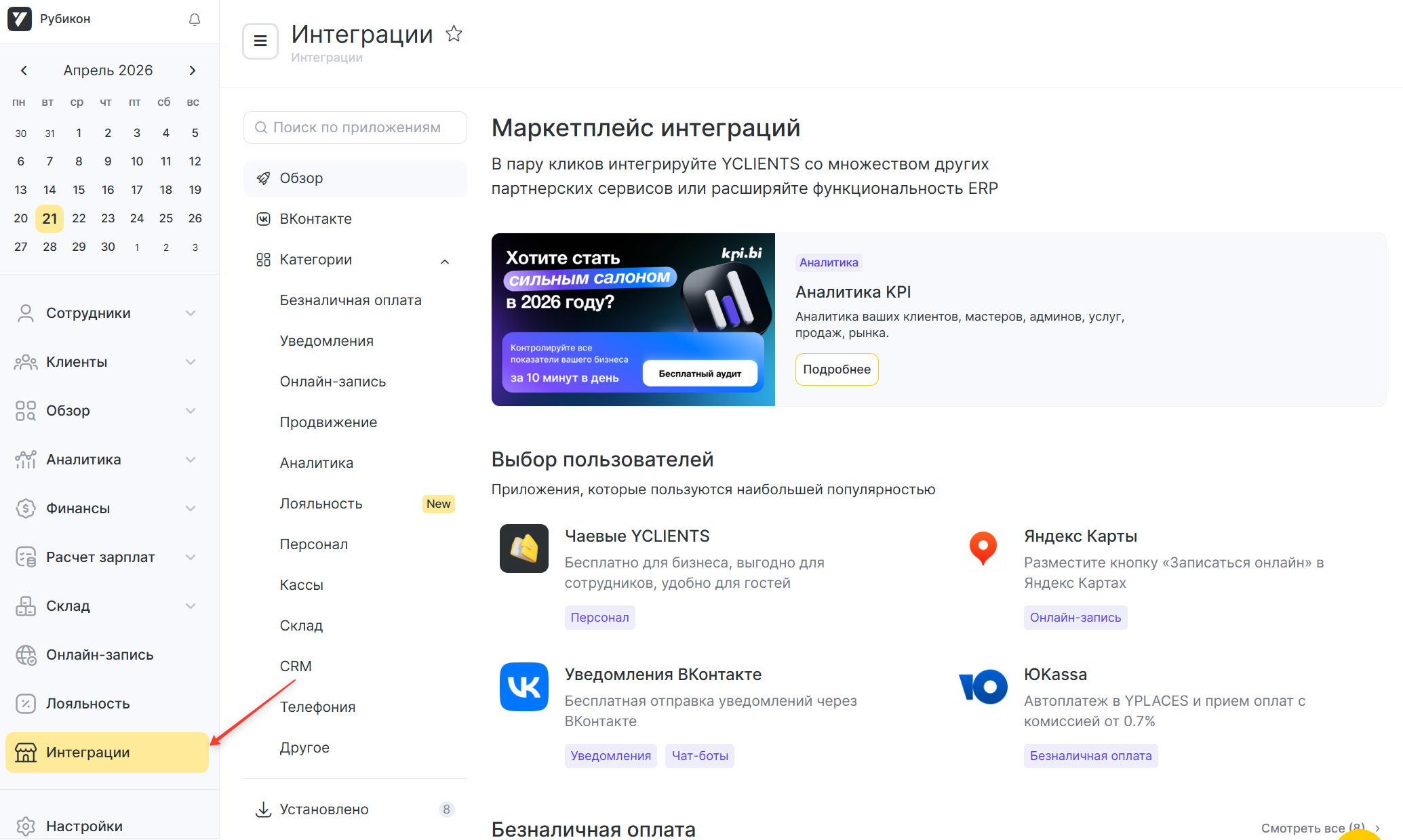
Для начала работы с виджетом его необходимо установить в сервисе YCLIENTS. Для этого перейдите в раздел Интеграции.
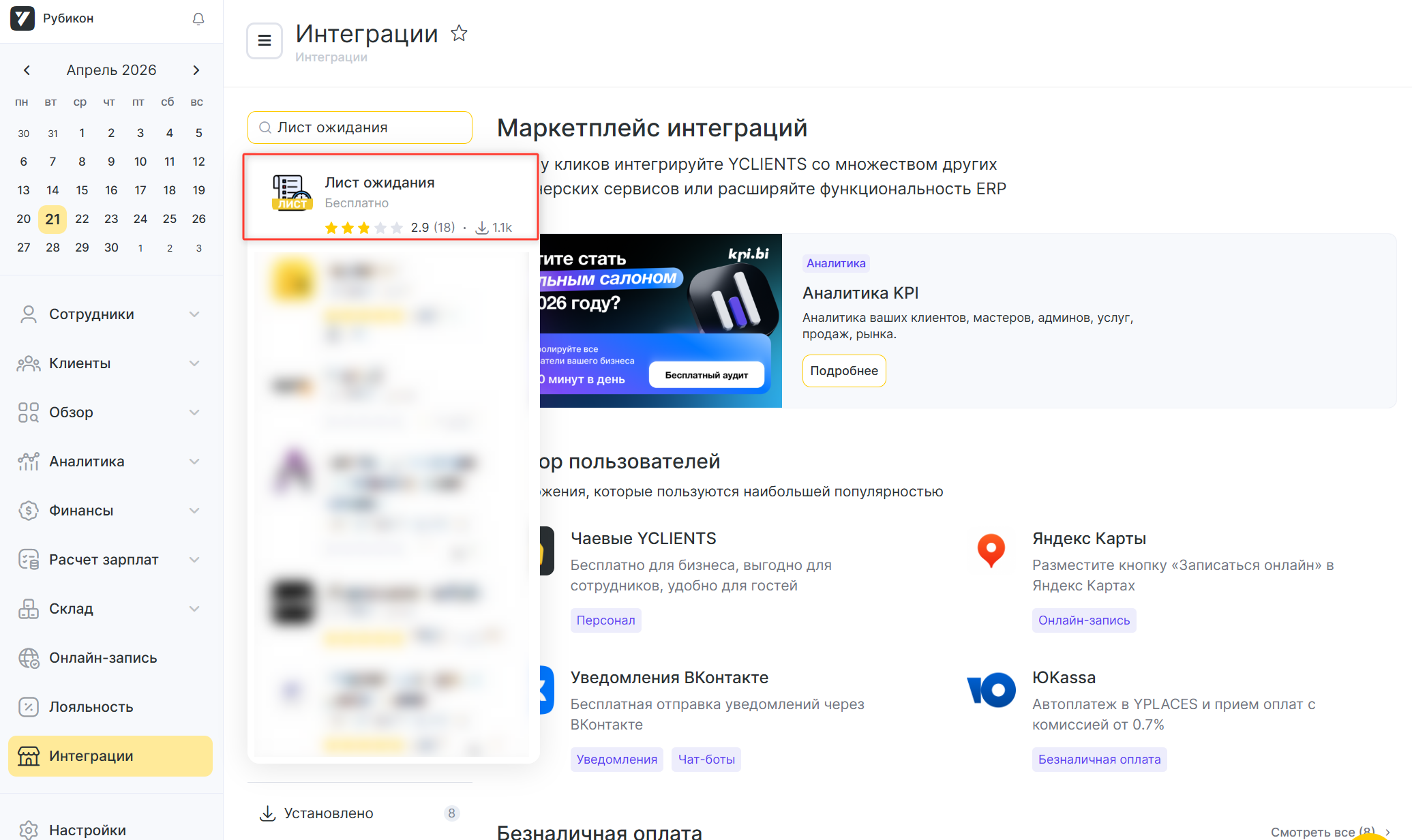
Затем в поисковой строке введите название виджета, он будет первым в списке.
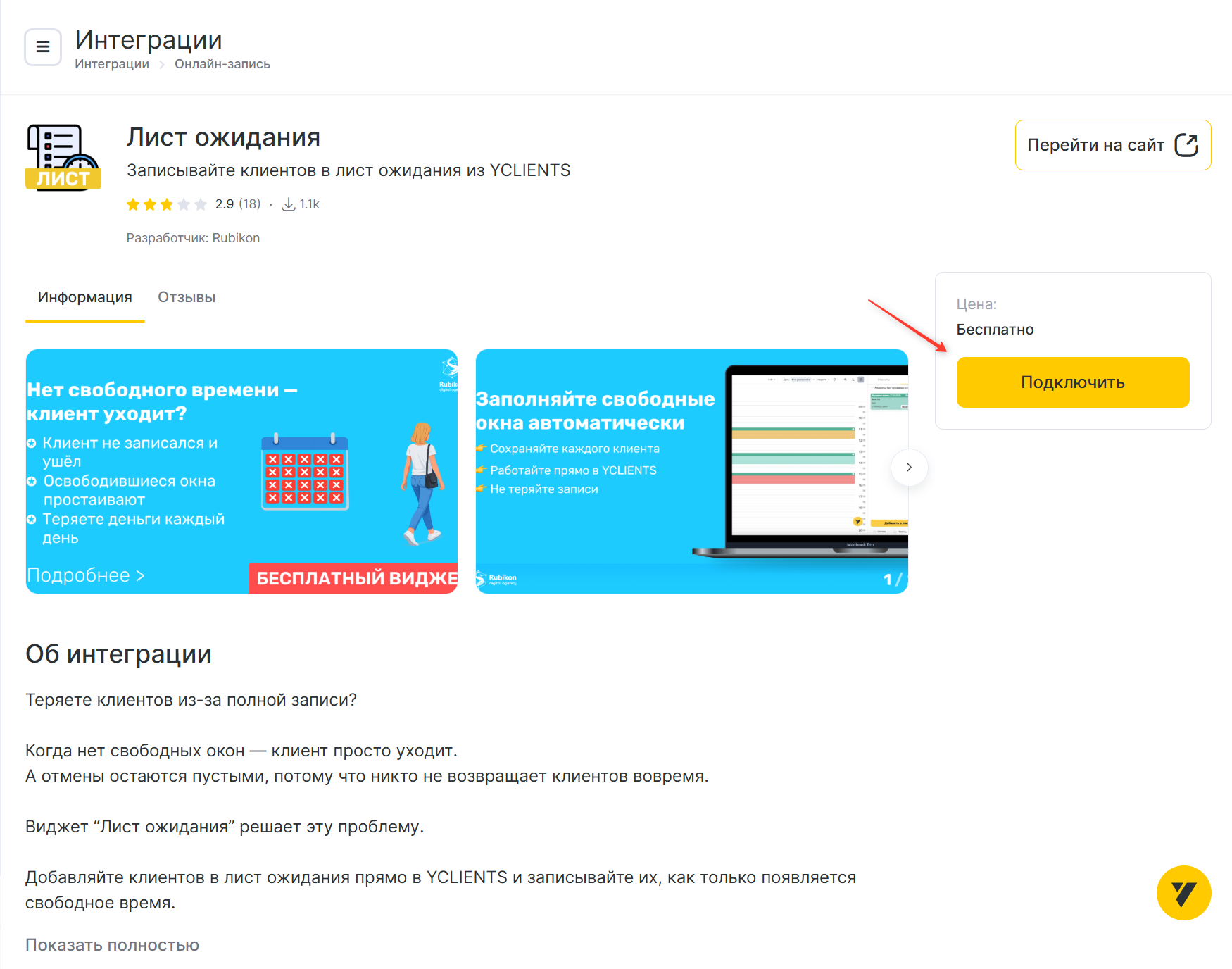
После нажмите Подключить.
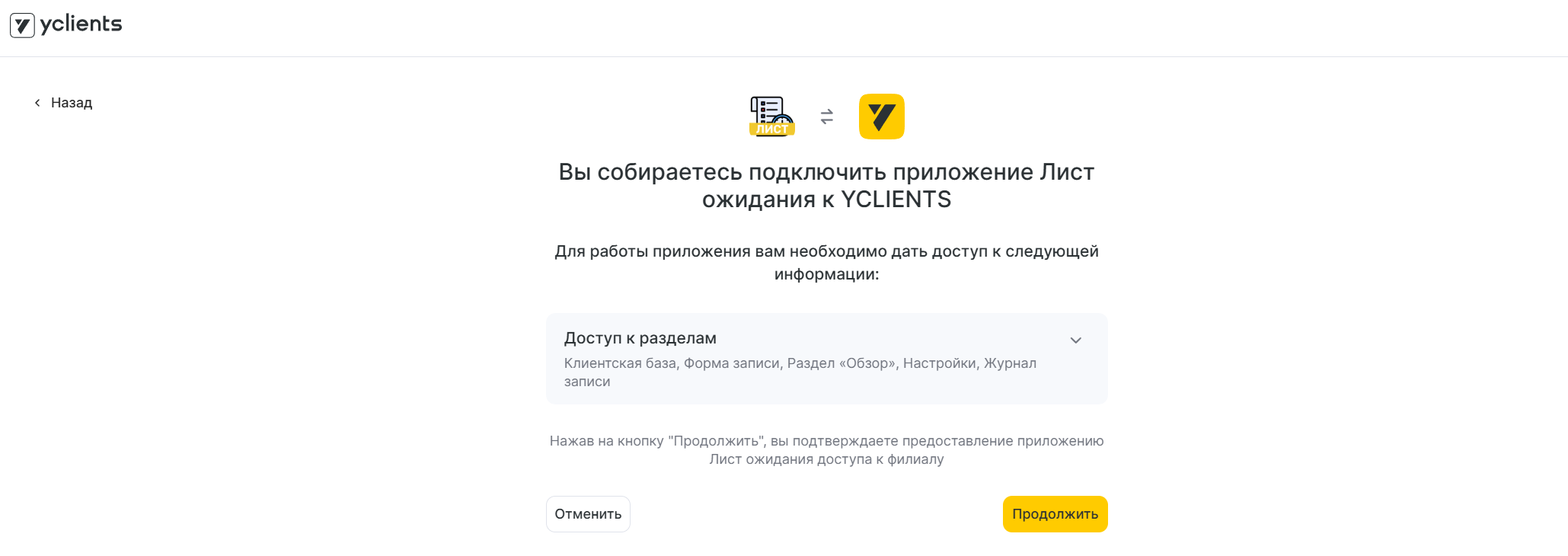
Далее предоставьте виджету доступ к филиалу.
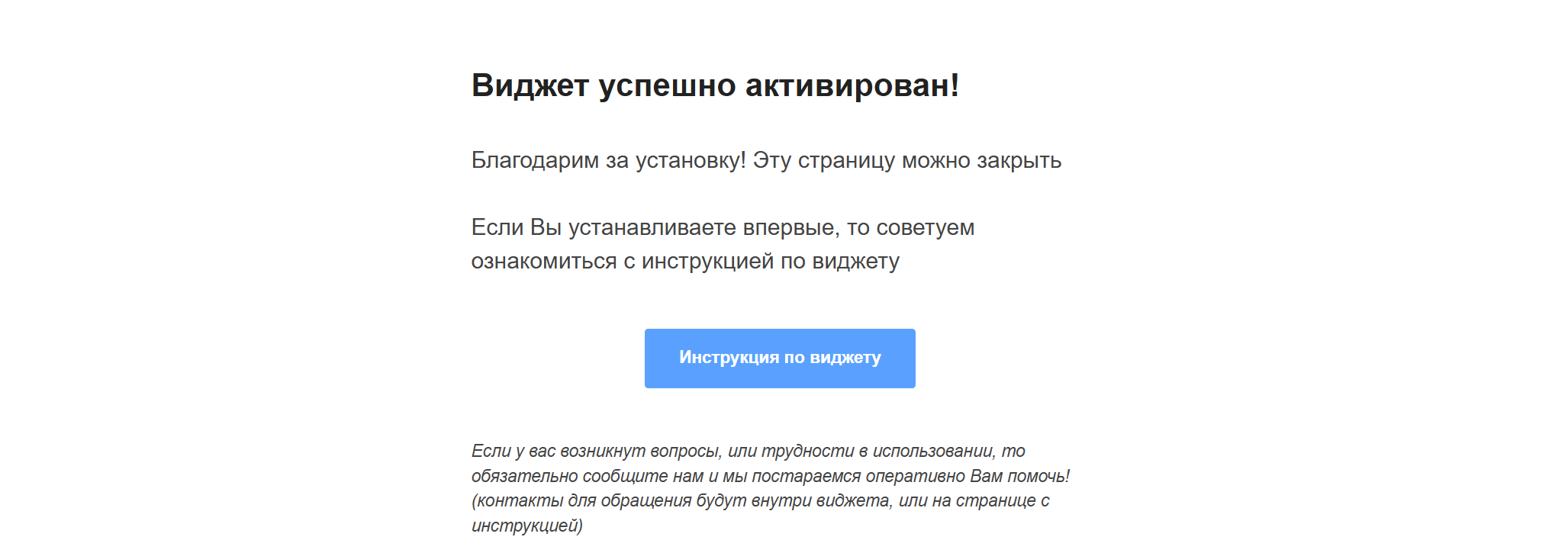
Готово, можно использовать виджет.
#
Где найти сам виджет
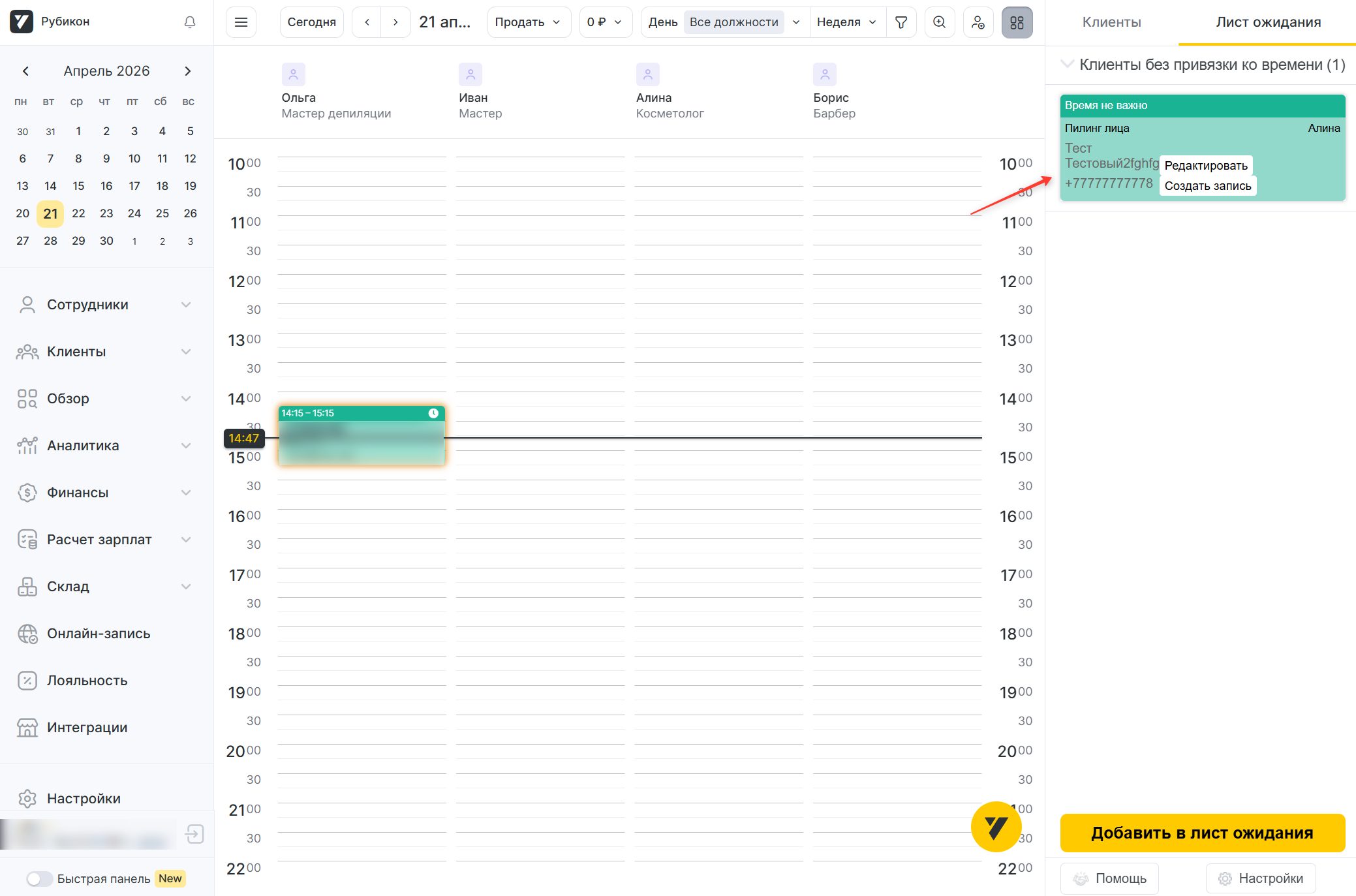
Чтобы найти виджет, перейдите в Журнал записи, откройте дополнительную информационную панель справа вверху, нажав на ее окно, вам станет доступен «Лист ожидания».
#
Настройка работы с ожиданиями
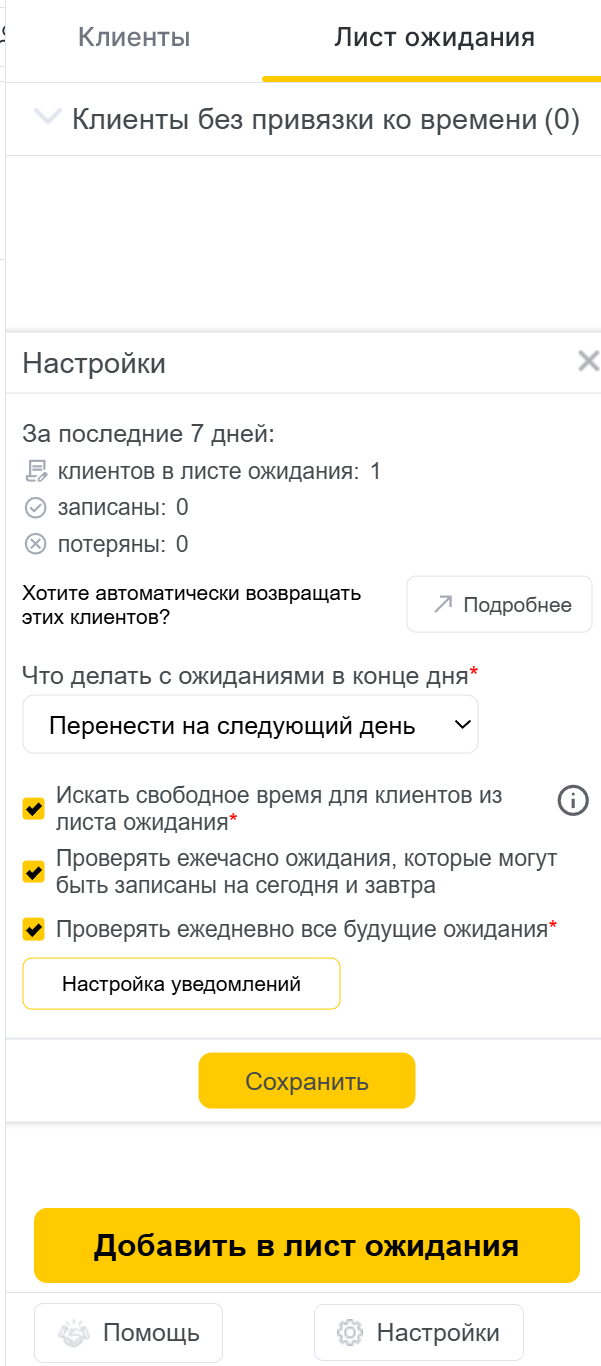
После установки виджета вам будет доступна настройка работы с ожиданиями в конце дня. Вы можете выбрать один из трёх вариантов:
- Ничего не делать. В этом случае если клиента не записали на желаемую дату, то он сохраняется без изменений;
- Перенести на следующий день. Если клиента не записали на желаемую дату, то он будет переноситься на следующий день до тех пор, пока не будет создана запись из Листа ожидания;
- Удалить. Если клиента не записали на желаемую дату, то он будет удалён из Листа ожидания.
В зависимости от выбранного варианта, вам доступны дополнительные настройки по проверке свободного времени для клиентов:
- Ежечасная проверка — виджет будет проверять каждое свободное время каждый час и отправлять уведомления в Telegram;
- Ежедневная проверка — виджет будет проверять освободившееся время один раз в день.
#
Настройка уведомлений
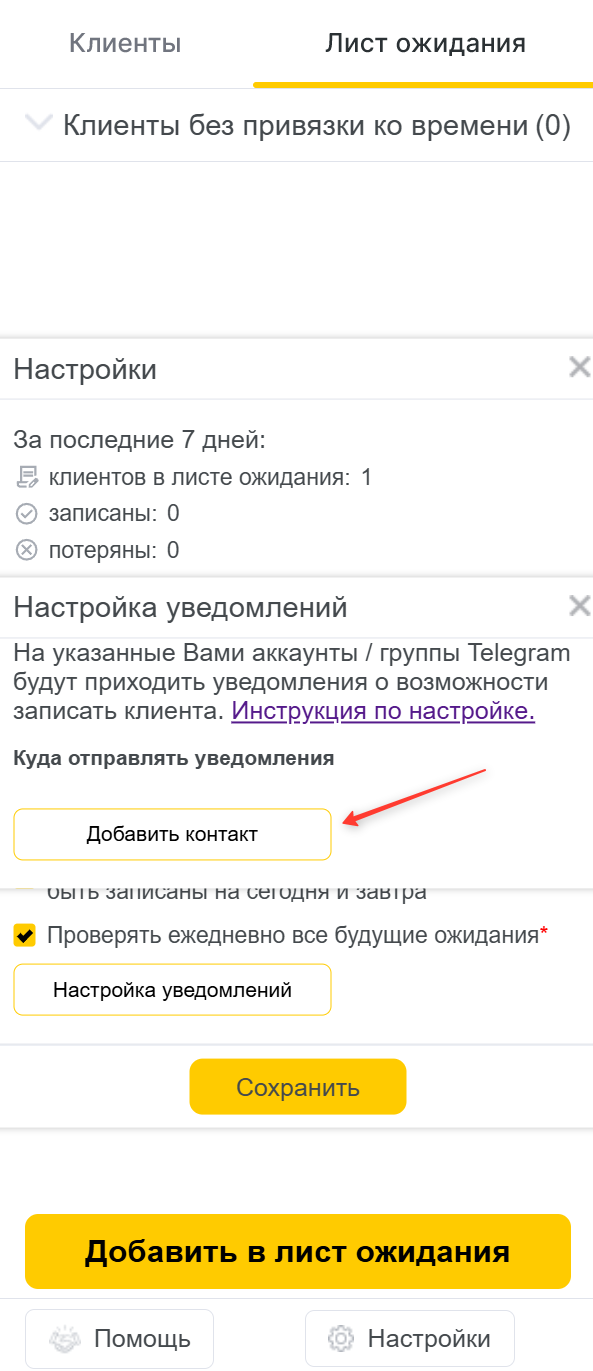
Чтобы получать уведомления о возможности записать клиента в Telegram, перейдите в подраздел Настройка уведомлений, далее нажмите Добавить контакт и добавьте свой никнейм в появившееся поле. Обязательно сохраните настройки.
После этого перейдите в Telegram bot @waitings_list_bot и отправьте команду /Start, чтобы вы могли получать уведомления.
Если у вас возникнут вопросы — обратитесь в техническую поддержку Rubikon.
Наши специалисты помогут с установкой, настройкой и тестированием виджета Лист ожидания для YCLIENTS.