
#
Создание записи
Ознакомьтесь с работой виджета Лист ожидания внутри YCLIENTS
#
Создание записи
#
Добавление в Лист ожидания
Если в нужный день нет свободных окон:
- Откройте журнал записи YCLIENTS.
- Выберите нужную дату.
- Добавьте клиента в Лист ожидания, нажав на кнопку Добавить в лист ожидания в правом нижнем углу и заполнив данные о клиенте и желаемой записи. После заполнения данных обязательно нажмите Сохранить.
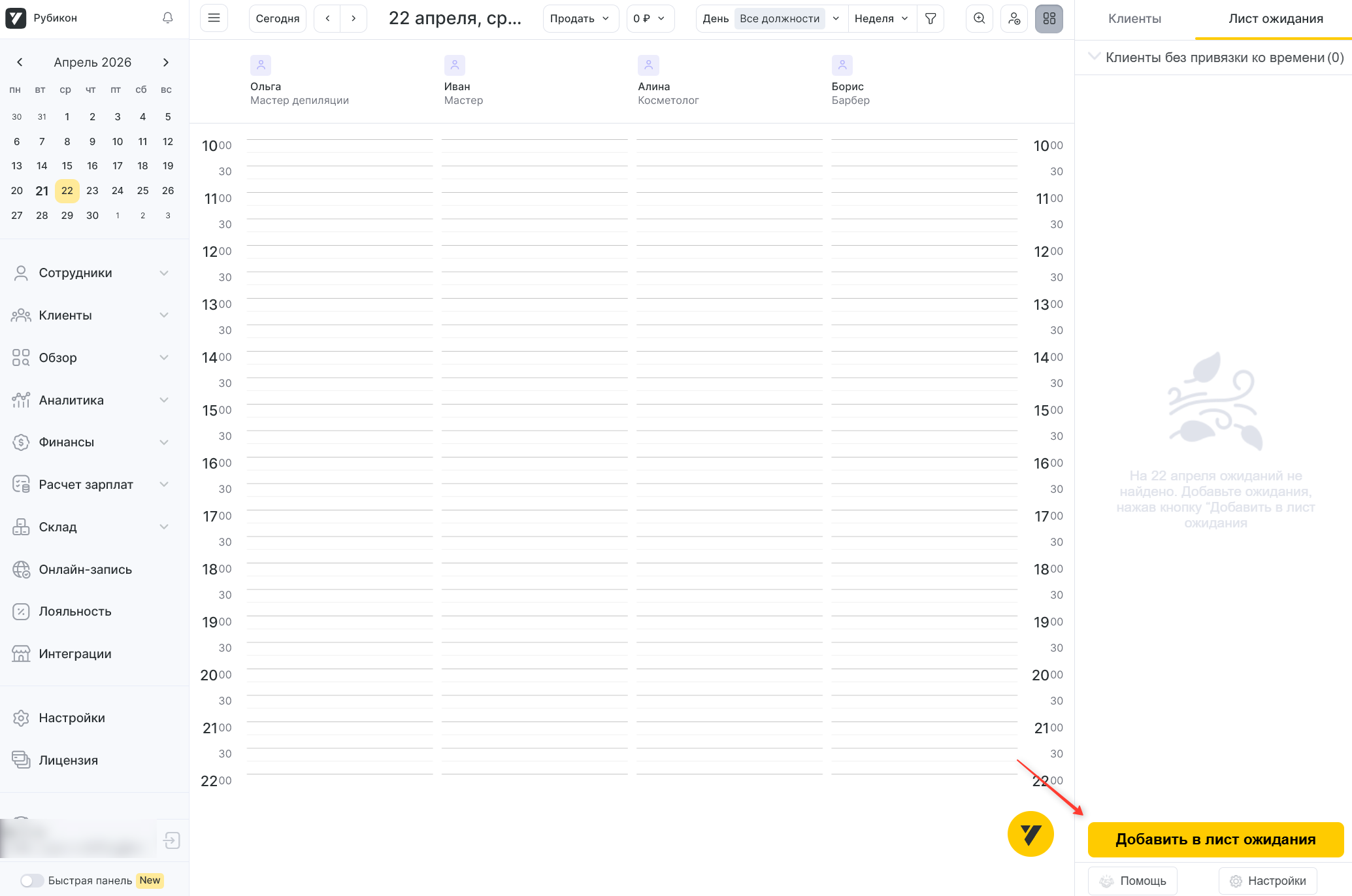

Ожидание будет привязано к выбранной дате.
При переключении дат вы видите только актуальные ожидания.
#
Создание записи из ожидания
Если у специалиста освободилось время:
- Откройте нужную дату в журнале.
- Найдите клиента в Листе ожидания.
- Нажмите Создать запись у выбранного клиента.
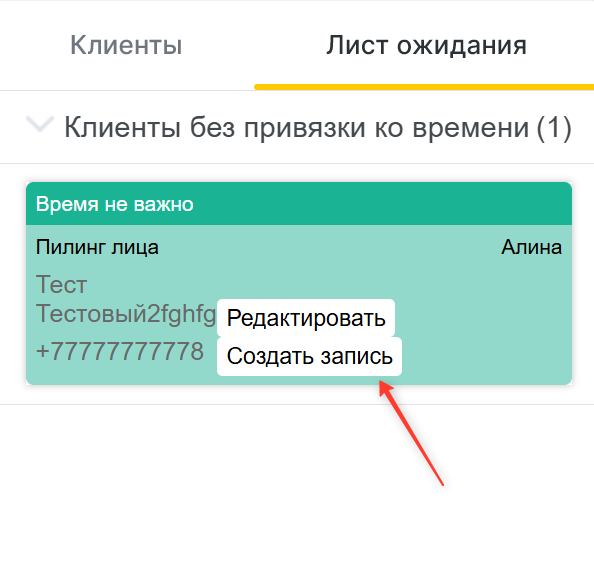
Клиент автоматически попадёт в Журнал записи.
#
Редактирование ожидания
Если вам необходимо отредактировать ожидание клиента в виджете, например, когда дата прошла, а запись не состоялась:
- Откройте Лист ожидания.
- Выберите клиента.
- Перенесите ожидание на новую дату.
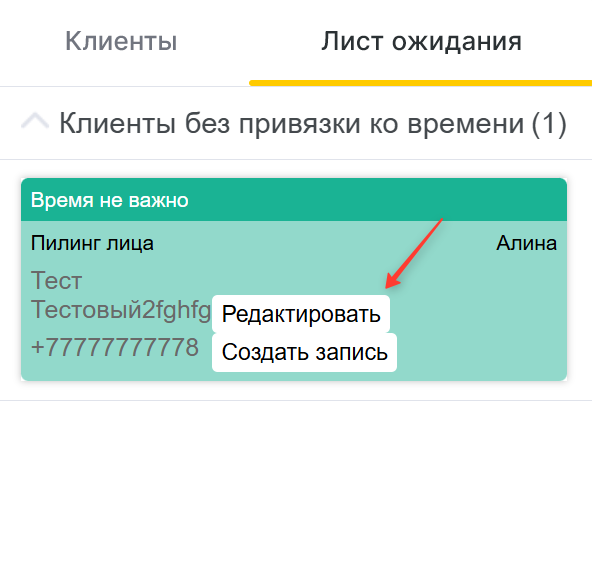
Таким образом вы не потеряете клиента.
Если у вас возникнут вопросы — обратитесь в техническую поддержку Rubikon.
Наши специалисты помогут с установкой, настройкой и тестированием виджета Лист ожидания для YCLIENTS.