
#
Проверка и запуск
Что вы получите: данные amoCRM будут записаны в настроенные листы Google-таблицы.
#
Проверьте предпросмотр
Откройте выгрузку и перейдите на вкладку «Запуск». Нажмите «Показать данные».
Предпросмотр показывает до 10 строк с текущими настройками. Он не сохраняет черновик и не записывает данные в Google Таблицы.
Проверьте:
- состав и порядок колонок;
- формат дат, чисел и флажков;
- результат формул;
- записи, попавшие под условия;
- прогноз количества строк и ячеек.
Если объём близок к техническому пределу, сузьте фильтр или разделите данные на несколько выгрузок.
#
Запустите выгрузку
- Сохраните изменения.
- На вкладке «Запуск» нажмите «Запустить выгрузку».
- Подтвердите запись данных во все настроенные листы.
- Следите за состоянием или закройте окно: обработка продолжится в фоне.
- Нажмите «Обновить статус выгрузки», чтобы получить актуальный результат.
Возможные состояния: «Не запущена», «В очереди», «Выгружаем данные», «Выгрузка завершена» и «Не удалось завершить выгрузку».
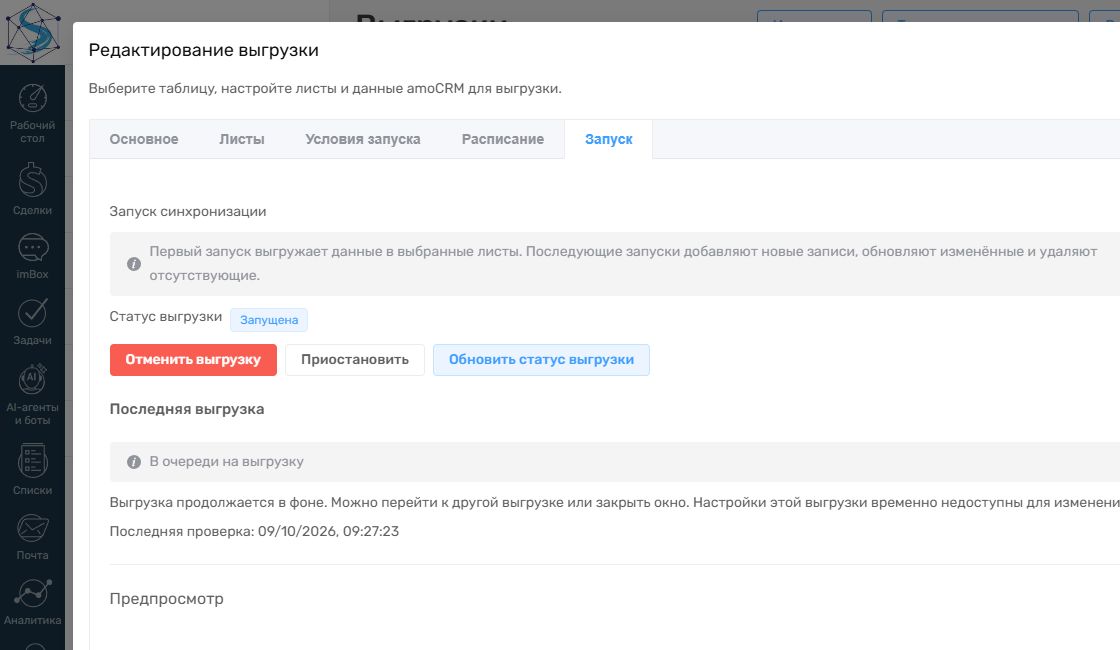
Первый запуск записывает выбранные данные. Последующие запуски:
- добавляют новые записи;
- обновляют изменённые;
- удаляют из управляемой области строки удалённых записей и записей, которые больше не соответствуют фильтру.
Ручные данные вне управляемой области листа виджет не должен использовать для сопоставления записей.
#
Управляйте выполняющейся выгрузкой
Во время обработки доступны действия «Приостановить», «Возобновить», «Отменить выгрузку» и «Обновить статус». Пока запуск активен, его настройки временно недоступны для изменения.
Если соединение прервалось, сначала обновите статус. Не создавайте повторный запуск, пока неизвестно, был ли принят предыдущий запрос.
При ошибке часть листов могла быть уже записана. Не удаляйте данные вручную. Исправьте доступ или настройки и используйте «Восстановить запуск», если действие доступно, либо обратитесь к администратору.
#
Пример с тестовой сделкой
Для проверки была создана обезличенная сделка «Тестовая сделка — Google Таблицы — 09.10.2026» №38680263 с бюджетом 125 000.
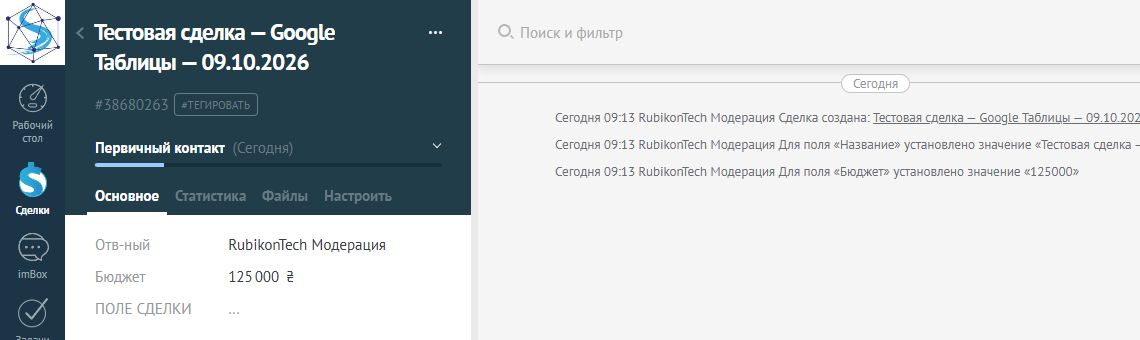
В тестовой выгрузке использованы:
- отдельная Google-таблица и лист «Тестовая сделка»;
- сущность «Сделки»;
- колонки ID, «Название» и «Бюджет»;
- условие «Название равно Тестовая сделка — Google Таблицы — 09.10.2026».
После успешного запуска откройте файл по ссылке «Открыть» в списке выгрузок и сравните ID, название и бюджет с карточкой сделки.