
#
Автоматические действия в воронке
Что вы получите: Вы подключите и настроите решение Распределение сделок, а затем проверите его на одном тестовом примере.
Если решение ещё не настроено, начните с раздела «Как начать работу» на главной странице решения.
В amoCRM автоматическое действие называется «триггером». Это простое правило: когда происходит выбранное событие, система выполняет указанное действие. Слово «триггер» ниже используется только там, где так называется кнопка или раздел amoCRM.
Триггер виджета Распределение сделок позволяет автоматически распределять заявки, поступающие в amoCRM.
#
Шаг 1. Добавьте автоматическое действие
Сначала добавьте автоматическое действие. В amoCRM оно называется «триггером». Перейдите в Настройки воронки и нажмите Добавить триггер на свободной области этапа, где должен работать триггер.
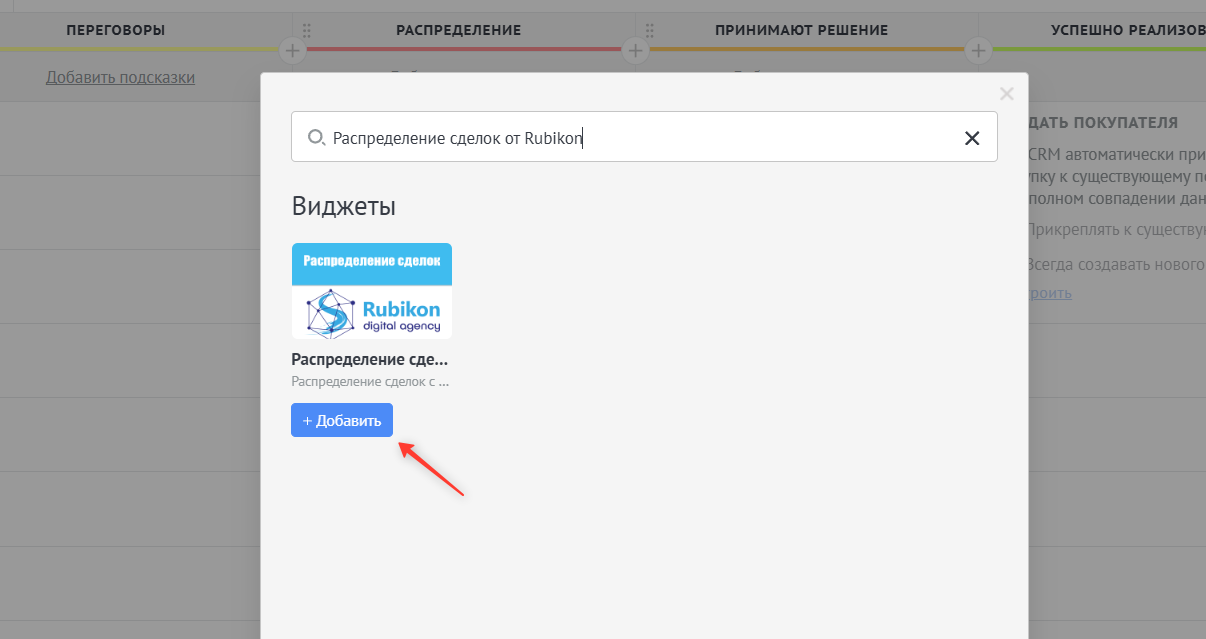
В открывшемся окне введите в поиске «Распределение сделок» и нажмите Добавить у появившегося виджета.
#
Шаг 2. Настройте действие
После добавления действия открывается окно настройки виджета.
После нажатия на кнопку «Выберите пользователя» под строкой «Пользователи между которыми распределяется» будет выведен список доступных пользователей в вашей amoCRM. Нужно выбрать тех, кто должен участвовать в распределении.
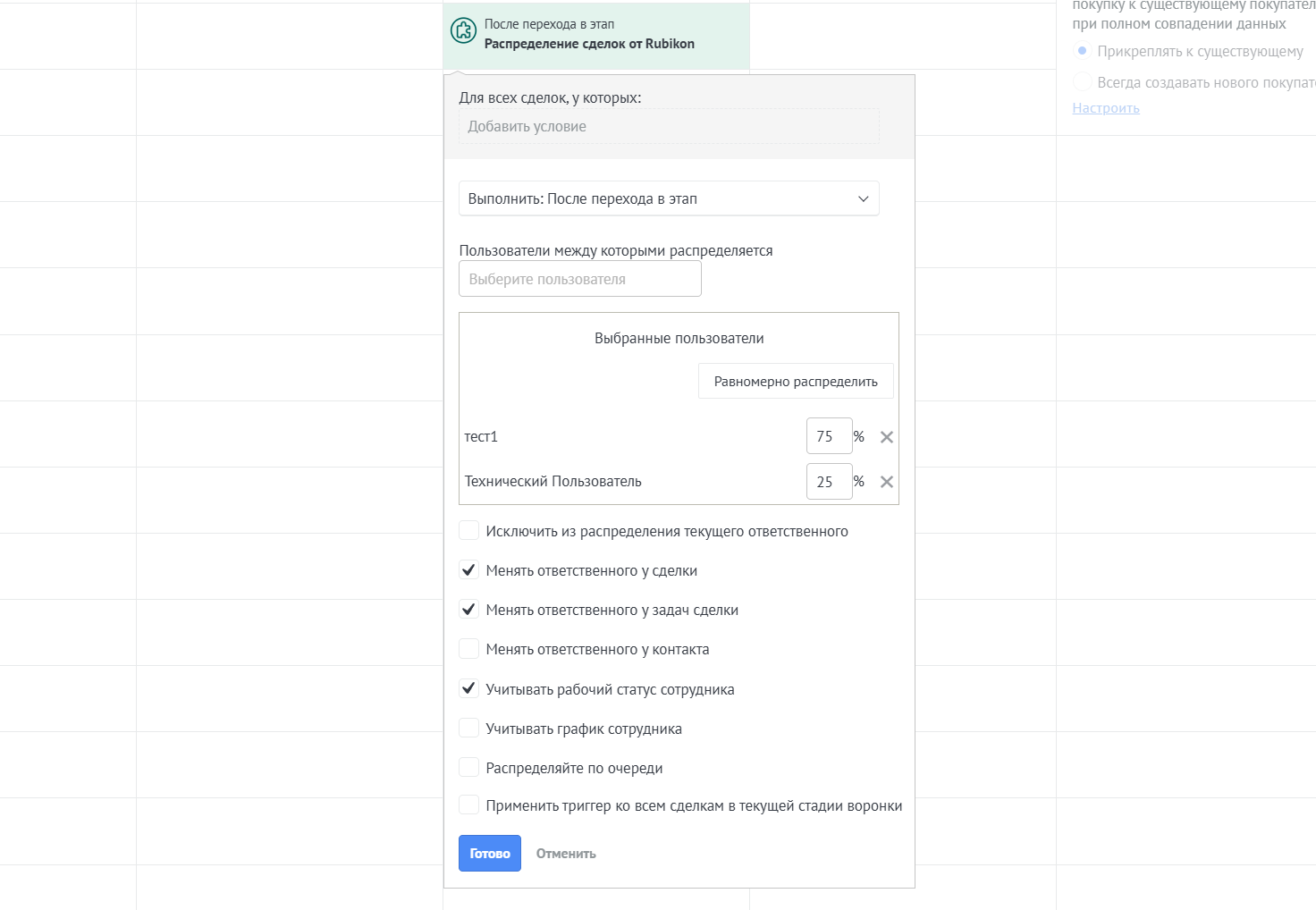
Далее нужно настроить процентное соотношение в окне ниже, чтобы определить, какому из менеджеров отдавать приоритет. Для равномерного распределения процентного соотношения между менеджерами нужно нажать кнопку «Равномерно распределить».
В дополнительных настройках, вы можете проставить галочки на необходимых пунктах, таких как:
«Исключить из распределения текущего ответственного» - при определении ответственного за сделку в распределении не будет участвовать пользователь, в этот момент ответственный за сделку.
«Менять ответственного у сделки» - при распределении назначенный пользователь станет ответственным за данную сделку.
«Менять ответственного у задач сделки» - при распределении назначенный пользователь станет ответственным в задачах, если таковые присутствуют в сделке.
«Менять ответственного у контакта» - при распределении назначенный пользователь станет ответственным за контакт, который указан в сделке.
«Распределять по очереди» - вместо распределения сделок в процентном соотношении сделки будут назначаться по очереди по порядку списка, выбранного в окне процентного соотношения.
«Учитывать рабочий статус» - при включенном пункте "Учитывать рабочий статус сотрудника" сделки будут распределятся только на сотрудников со статусом "В работе". Tсли работник в этот момент имеет рабочий статус «Не работаю», в распределении он участвовать не будет.
#
Шаг 3. Сохранение настроек
Сохраните автоматическое действие и настройки воронки. Когда выполнятся выбранные условия, amoCRM распределит записи между сотрудниками.
#
Проверьте результат
- Сохраните изменения и обновите страницу.
- Повторите описанное действие на одной тестовой сделке.
- Убедитесь, что данные, сообщение или новое состояние появились в нужном месте.
- Только после успешной проверки используйте настройку в рабочей воронке.
#
Если нужна помощь
Если возникли вопросы — обратитесь в техническую поддержку Rubikon.
Наши специалисты помогут с установкой, настройкой и тестированием виджета Распределение сделок.