
#
Скрытие информации
Что вы получите: Вы подключите и настроите решение Удобная почта, а затем проверите его на одном тестовом примере.
Если решение ещё не настроено, начните с раздела «Как начать работу» на главной странице решения.
#
Скрытие информации
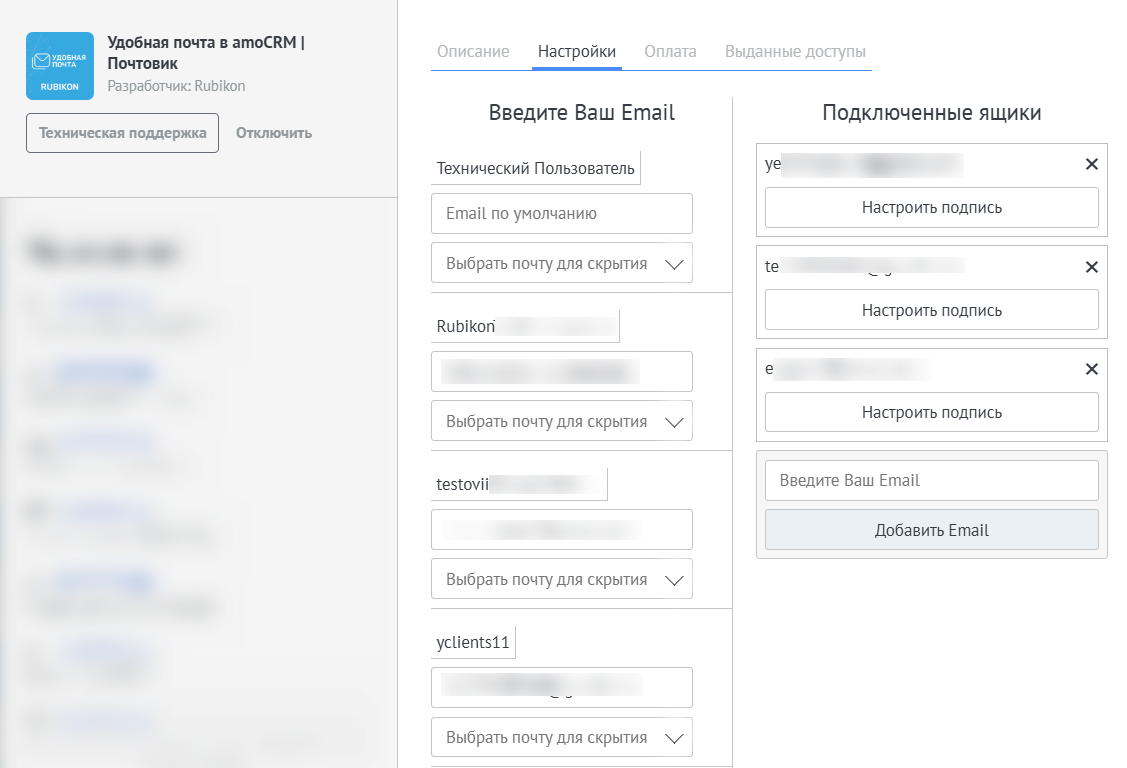
В блоке «Подключенные ящики» выберите почтовые ящики, которые в дальнейшем планируете распределить между пользователями amoCRM.
После указания почтовых ящиков они будут появляться в выпадающих списках в блоке «Пользователи».
Далее для поля «Email по умолчанию» укажите почту, которая принадлежит конкретному пользователю, а в поле «Выбрать почту для скрытия» выберите все оставшиеся почты. Таким образом пользователь будет иметь доступ только к письмам своей почты и не будет видеть писем из почт других пользователей.
#
Настройка подписи для почтового ящика
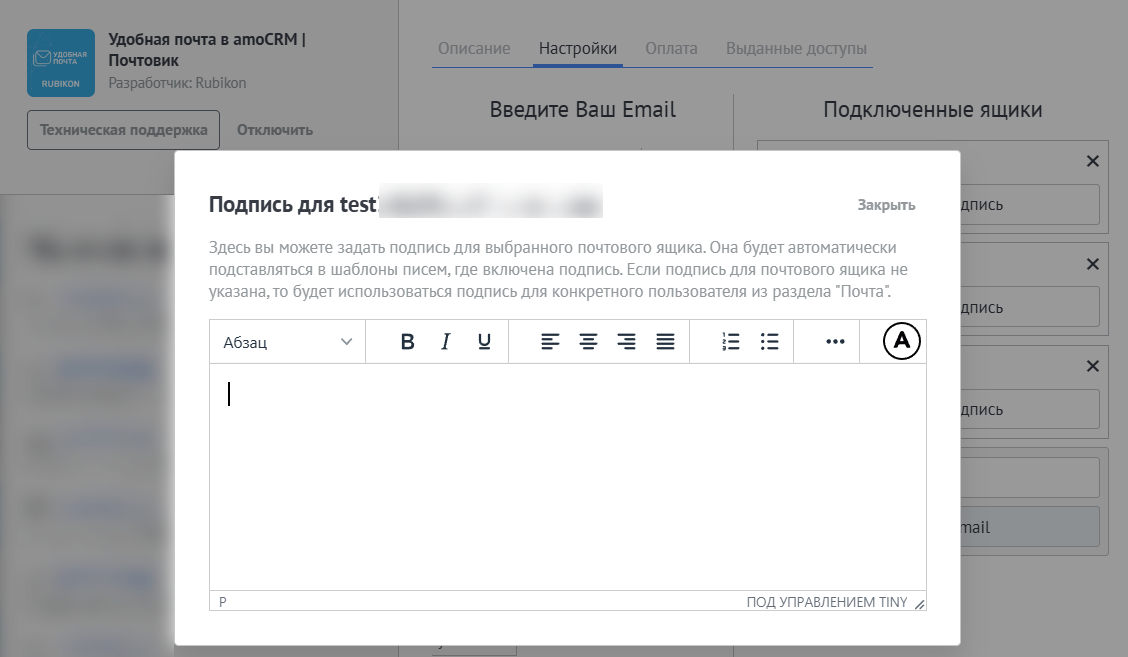
При добавлении Email в виджете Удобная почта есть возможность для каждой почты настроить свою подпись. Для этого после добавления почты в виджет нажмите на кнопку «Настройка подписи» и в открывшемся окне добавьте необходимую подпись.
Эта настройка добавляет подпись для выбранного почтового ящика. В amoCRM также можно отдельно добавить подпись сотрудника. Если включить обе подписи, получатель увидит в письме две подписи.
После выполнения настроек обязательно их сохраните.
#
Проверьте результат
- Сохраните изменения и обновите страницу.
- Повторите описанное действие на одной тестовой сделке.
- Убедитесь, что данные, сообщение или новое состояние появились в нужном месте.
- Только после успешной проверки используйте настройку в рабочей воронке.
#
Если нужна помощь
Если у вас возникнут вопросы — обратитесь в техническую поддержку Rubikon.
Наши специалисты помогут с установкой, настройкой и тестированием виджета Удобная почта.