
#
Подключение и настройка
Что вы получите: Вы подключите и настроите решение Калькулятор, а затем проверите его на одном тестовом примере.
Если решение ещё не настроено, начните с раздела «Как начать работу» на главной странице решения.
#
Настройка автоматического расчёта по формуле
Перейдите в раздел amoМаркет → Установленные → Калькулятор сделок → Настройки, нажмите «Добавить формулу»
После добавления откроется окно на 3 вкладки: «Формула», «Условие выполнения» и «Справочник».
#
Шаг 1. Настройка формулы
Во вкладке «Формула» нужно будет указать:
- Название формулы;
- Формулу, которая зависит от того, что нужно считать, например, процент от определенной суммы. Через символ «@» вы можете выбрать поля, с которых будут браться числовые значения. Поля должны быть строго числовыми, иначе при сложных формулах виджет будет давать сбой. Также в формулу можно добавлять значения из вкладки «Справочник» с помощью символа «#» (см. Шаг 3).
- Выбрать округление из выпадающего списка;
- Выбрать числовое поле, в которое будет выводиться результат подсчёта формулы;
- Цифру, какая формула, в какую очередь будет считаться.
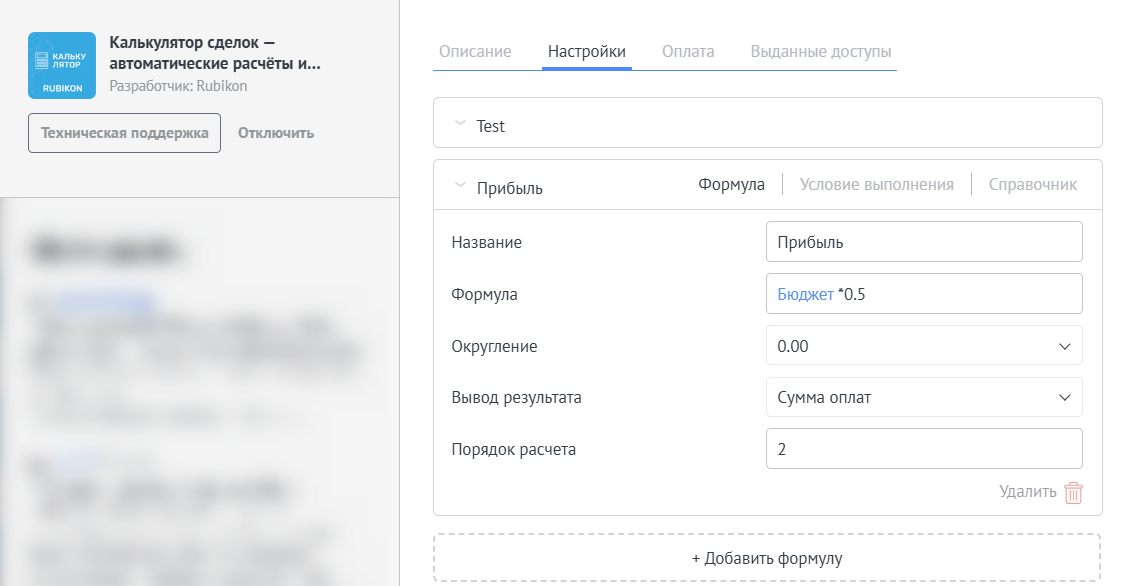
Важно! Виджет работает со знаками сложение (+), вычитания (-), умножения (*) и деления (/). Для расчёта процентов следует задать формулу, используя указанные знаки, знак процента (%) в виджете не используется.
#
Шаг 2. Настройка условия выполнения
Во вкладке «Условия выполнения» можно задать, при каких вводных должна срабатывать определенная формула, нажав кнопку «Добавить условие».
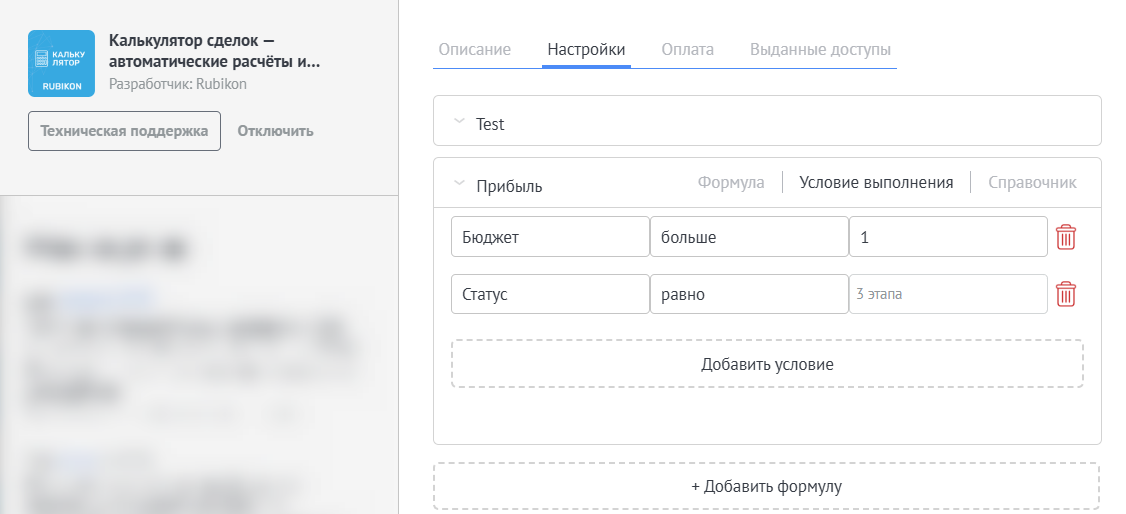
В первом столбце выбирается тип условия (ответственный, статус или поле). Во втором выбирается условие срабатывания (равно, не равно, больше или меньше). В третьем столбце указывается значение из списка или собственное. Например, если условие настроено по ответственному за сделку, то в третьем столбце будет доступен список пользователей.
#
Шаг 3. Настройка справочников
Во вкладке «Справочник» выбираются поля, которые мы в дальнейшем можем добавить в формулу через символ «#». Добавляемое поле должно быть типа «Список», иначе оно не отобразится для выбора.
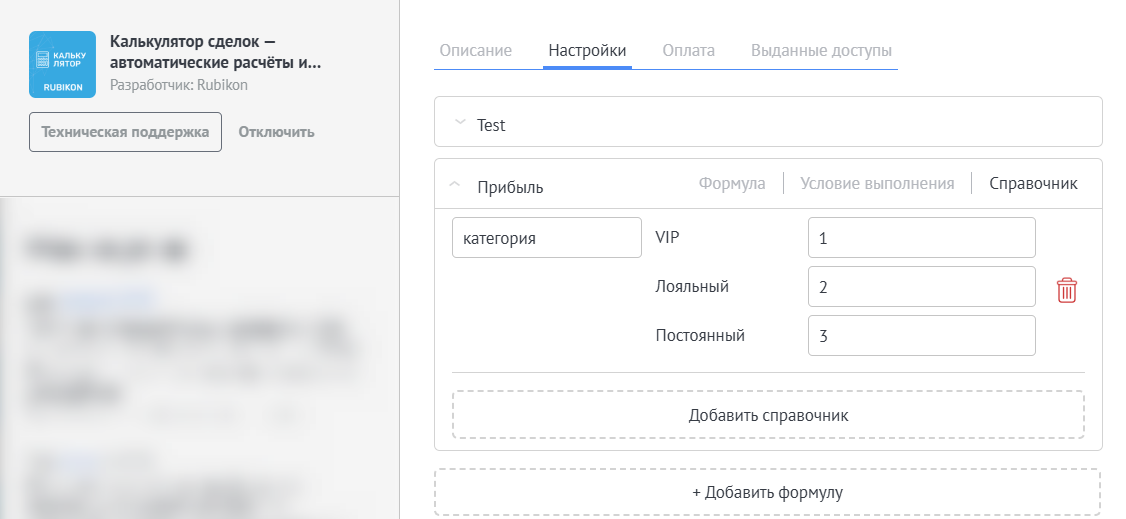
Cлева выбирается поле типа «Список». Справа указывается то, чему будет равняться каждая позиция в списке. После добавления справочника, его можно подставить в формулу через символ «#», и когда будет выбрана определенная позиция из списка в карточке сделки, формула посчитает с учетом того, чему была равна эта позиция в справочнике.
Обязательно сохраните изменения настроек. Готово, по условиям выполнения формулы будет происходить расчёт значения в выбранном поле.
Подсчёт срабатывает без перехода на какой-либо этап, достаточно кликнуть по рабочему полю.
Важно! Расчёт будет происходить только при ручном заполнении полей. Если поля сделки заполняются автоматически, то настроенная формула не будет срабатывать.
#
Проверьте результат
- Сохраните изменения и обновите страницу.
- Повторите описанное действие на одной тестовой сделке.
- Убедитесь, что данные, сообщение или новое состояние появились в нужном месте.
- Только после успешной проверки используйте настройку в рабочей воронке.
#
Если нужна помощь
Если у вас возникнут вопросы — обратитесь в техническую поддержку Rubikon.
Наши специалисты помогут с установкой, настройкой и тестированием виджета Калькулятор.