
#
Автоматические действия в воронке
Что вы получите: Вы подключите и настроите решение Калькулятор, а затем проверите его на одном тестовом примере.
Если решение ещё не настроено, начните с раздела «Как начать работу» на главной странице решения.
В amoCRM автоматическое действие называется «триггером». Это простое правило: когда происходит выбранное событие, система выполняет указанное действие. Слово «триггер» ниже используется только там, где так называется кнопка или раздел amoCRM.
#
Как настроить автоматическое действие
Сначала добавьте автоматическое действие. В amoCRM оно называется «триггером». Перейдите в «Настройки воронки» и нажмите «Добавить триггер» на свободной области этапа, где должен работать триггер.
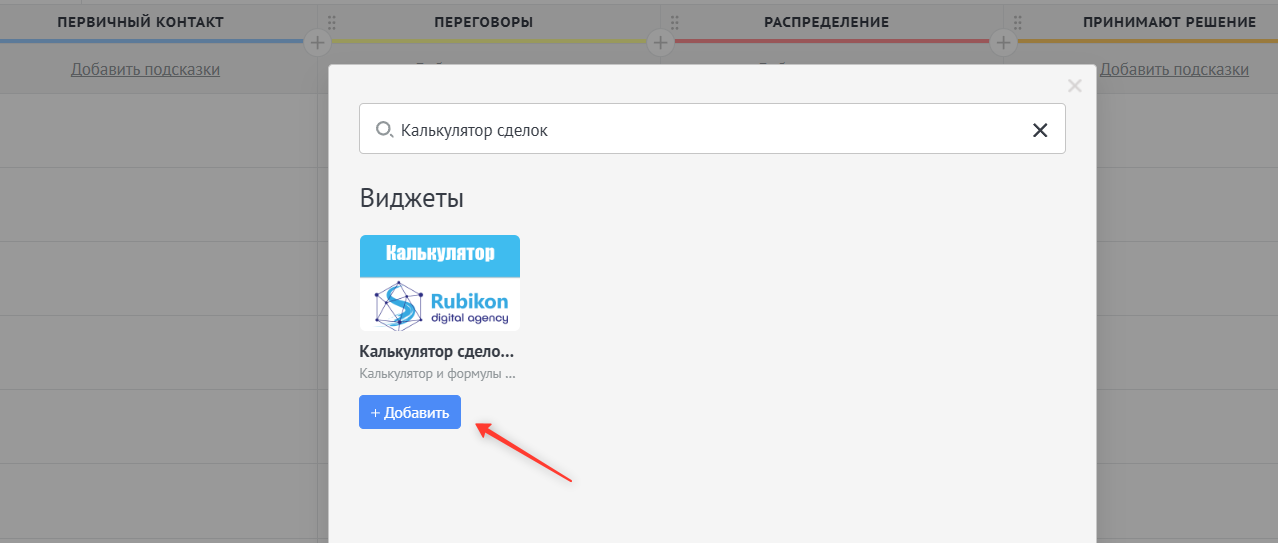
В открывшемся окне введите в поиске Калькулятор сделок и нажмите «Добавить» у появившегося виджета.
Триггер работает по стандартным условиям amoCRM. В самом триггере можно выбрать формулы, которые он должен запускать на установленном этапе.
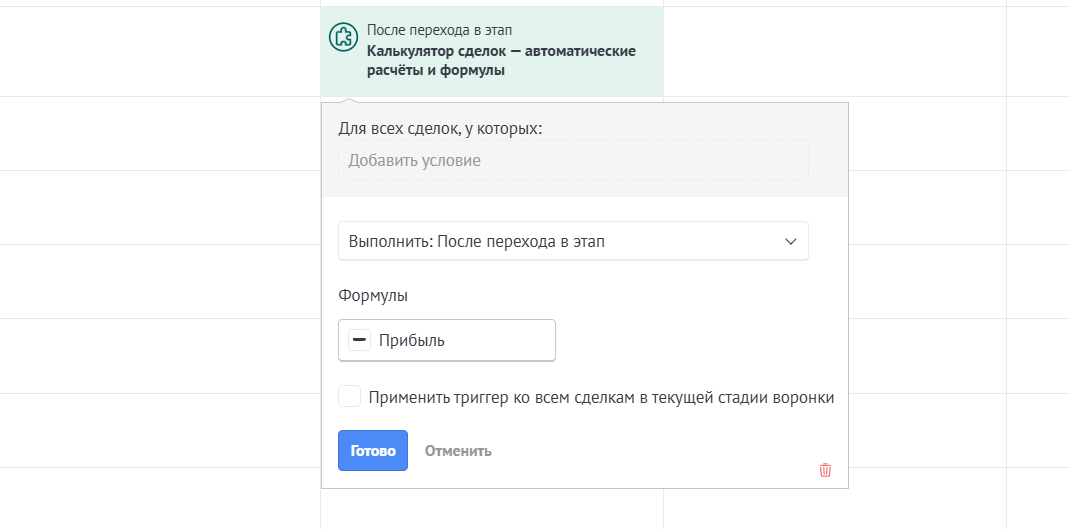
Обязательно сохраните автоматическое действие и настройки воронки. Готово, когда выполнятся выбранные условия будет происходить расчёт значения в выбранном поле.
#
Проверьте результат
- Сохраните изменения и обновите страницу.
- Повторите описанное действие на одной тестовой сделке.
- Убедитесь, что данные, сообщение или новое состояние появились в нужном месте.
- Только после успешной проверки используйте настройку в рабочей воронке.
#
Если нужна помощь
Если у вас возникнут вопросы — обратитесь в техническую поддержку Rubikon.
Наши специалисты помогут с установкой, настройкой и тестированием виджета Калькулятор.