
#
Условия запуска
Что вы получите: в Google Таблицы попадут только записи, соответствующие заданным условиям.
Откройте выгрузку и перейдите на вкладку «Условия запуска».
Если условия не добавлены, виджет выгружает все доступные записи выбранной сущности.
#
Добавьте условие
- Нажмите «Добавить условия».
- Выберите поле amoCRM.
- Выберите оператор сравнения.
- Укажите значение, если оно требуется.
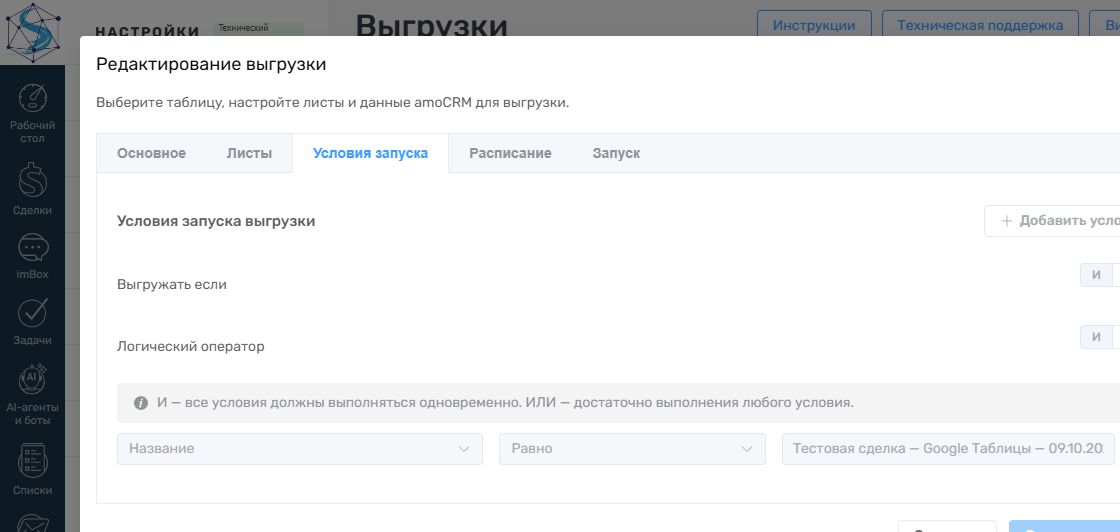
Для текста доступны проверки «Заполнено», «Не заполнено», «Равно», «Не равно», «Содержит» и «Не содержит». Для чисел также доступны сравнения больше, меньше и диапазон; для дат — раньше, позже, произвольный диапазон и относительные периоды.
Относительные периоды включают сегодня, вчера, текущую неделю, месяц, квартал, год и последние N дней.
#
Объедините несколько условий
- И — запись попадёт в выгрузку, только если выполнены все условия.
- ИЛИ — достаточно выполнения хотя бы одного условия.
Условия можно объединять в группы. Если поле, использованное в сохранённом фильтре, стало недоступно, виджет не удаляет правило автоматически: выберите новое поле и снова сохраните настройку.
#
Пример для одной тестовой сделки
Чтобы безопасно проверить выгрузку, задайте:
- поле — «Название»;
- условие — «Равно»;
- значение — точное название тестовой сделки.
После успешной проверки измените или удалите условие, чтобы выгружать рабочий набор записей.