
#
Листы и колонки
Что вы получите: готовую структуру Google-таблицы с нужными полями amoCRM.
Откройте выгрузку и перейдите на вкладку «Листы».
#
Добавьте лист
- Нажмите «Добавить лист».
- Выберите существующий свободный лист или вариант «Создать новый».
- Для нового листа укажите название.
- Выберите сущность amoCRM для выгрузки.
Если для выгрузки создаётся новая Google-таблица, первый лист также создаётся в ней. В одной выгрузке можно использовать несколько листов с разными сущностями.
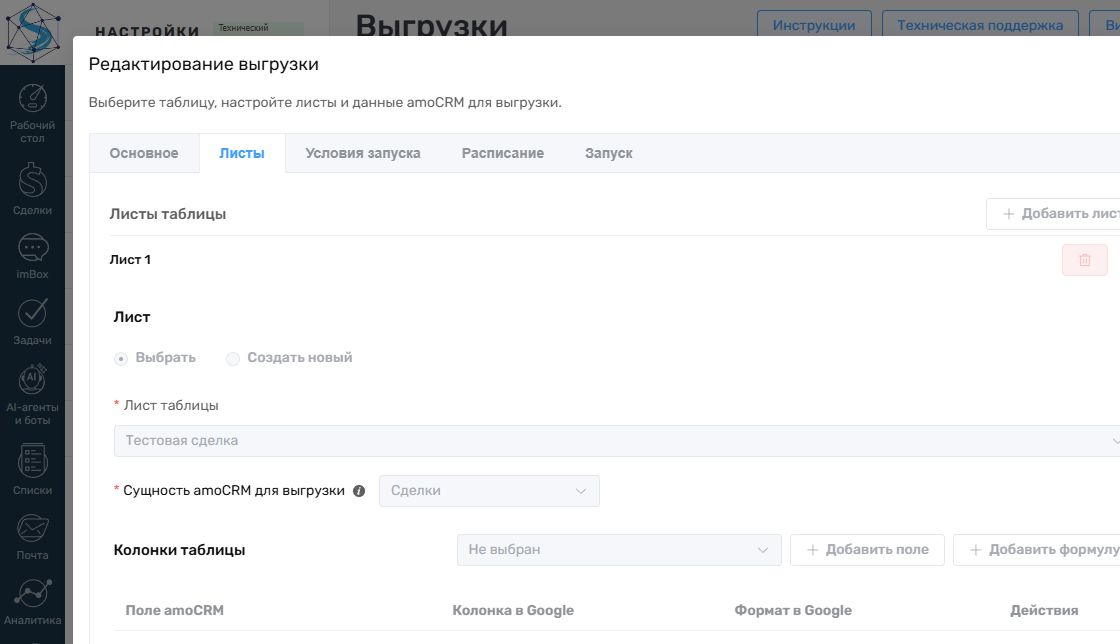
Доступны сделки, контакты, компании, неразобранное, воронки и этапы, покупатели и покупки, товары, примечания, звонки, события, смены статусов, счета, поставщики, задачи, пользователи и другие поддерживаемые типы данных.
#
Добавьте колонки
- В поле «Поле amoCRM» выберите системное или пользовательское поле.
- Нажмите «Добавить поле».
- При необходимости измените название в колонке «Колонка в Google».
- Выберите формат значения.
- Расположите колонку в нужном порядке или скройте её.
ID добавляется автоматически. Он нужен для сопоставления строк при повторных запусках: колонку можно скрыть, но нельзя удалить.
Поддерживаются форматы: автоматически, текст, целое или десятичное число, валюта, дата, дата и время, время, ссылка и флажок. Для валюты укажите трёхбуквенный код, например RUB.
В одном листе может быть до 100 колонок.
#
Добавьте формулу
Нажмите «Добавить формулу», задайте название колонки и выражение без начального знака =. Ссылку на поле поместите в двойные фигурные скобки, например:
Например: IFERROR({{ lead.price }},0).
Поддерживаются функции IF, IFERROR, ROUND, ABS, MIN, MAX и CONCAT.
#
Используйте связанные сущности
Для сделок можно добавить данные связанных контактов, компаний и товаров. Если со сделкой связано несколько товаров, выберите способ обработки:
- объединить значения в одной ячейке;
- создать отдельную строку для каждого товара;
- вывести количество;
- вычислить сумму, минимум, максимум или среднее числового поля;
- вынести пары «сделка — товар» на отдельный лист.
Проверка: перед сохранением убедитесь, что в каждом листе выбрана сущность, добавлены необходимые колонки и нет незаполненных обязательных настроек.