
#
Подключение Google
Что вы получите: виджет сможет создавать и обновлять таблицы на выбранном Google Диске.
Откройте Настройки amoCRM → Google Таблицы → Подключение.
#
Подключите аккаунт
- Нажмите «Подключить Google».
- В открывшемся окне выберите нужный аккаунт Google.
- Разрешите виджету доступ к таблицам.
- Вернитесь в amoCRM. Подключение проверится автоматически.
- Если статус не обновился, нажмите «Проверить подключение».
После успешного подключения отображаются замаскированный email и статус «Подключен».
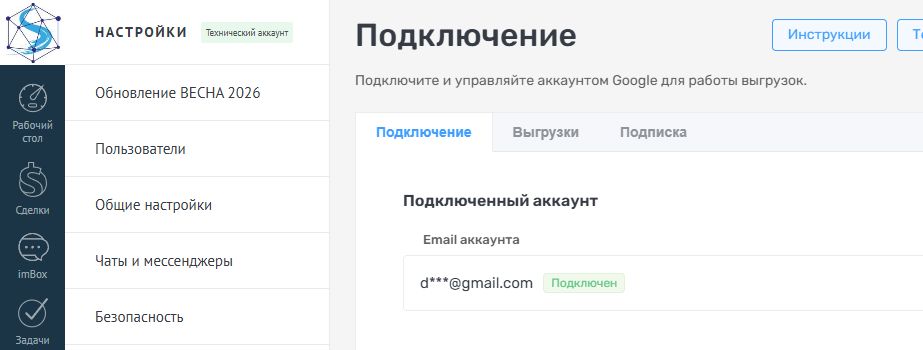
Ссылка авторизации действует ограниченное время. Если Google не открылся, разрешите всплывающие окна и повторите подключение.
#
Переподключите аккаунт
Если виджет сообщает, что подключение устарело:
- Нажмите «Переподключить Google».
- Выберите тот же аккаунт или аккаунт с доступом к нужным таблицам.
- Повторно нажмите «Проверить подключение».
Настройки созданных выгрузок сохраняются, но запуск недоступен, пока соединение не восстановлено.
#
Отключите Google
Используйте кнопку отключения только тогда, когда виджету больше не нужен доступ к этому аккаунту. Существующие настройки и файлы сохранятся, но новые запуски будут недоступны до повторного подключения.
Важно: подключайте аккаунт, владельцы и сотрудники которого имеют нужные права на выбранные таблицы. Пользователь, вошедший в браузере под другим Google-аккаунтом, может не иметь доступа к созданному файлу.