
#
Основные настройки
Что вы получите: сохранённый черновик выгрузки, который можно дополнить листами, условиями и расписанием.
Откройте Настройки amoCRM → Google Таблицы → Выгрузки и нажмите «Создать выгрузку».
#
Укажите название
На вкладке «Основное» заполните поле «Название выгрузки». Используйте название, по которому сотрудники поймут назначение данных, например «Активные сделки отдела продаж».
#
Выберите Google-таблицу
Выберите один из вариантов:
- «Выбрать из Google Диска» — откройте список доступных файлов и выберите существующую таблицу;
- «Создать новую таблицу» — укажите название, и виджет создаст файл в подключённом Google Диске.
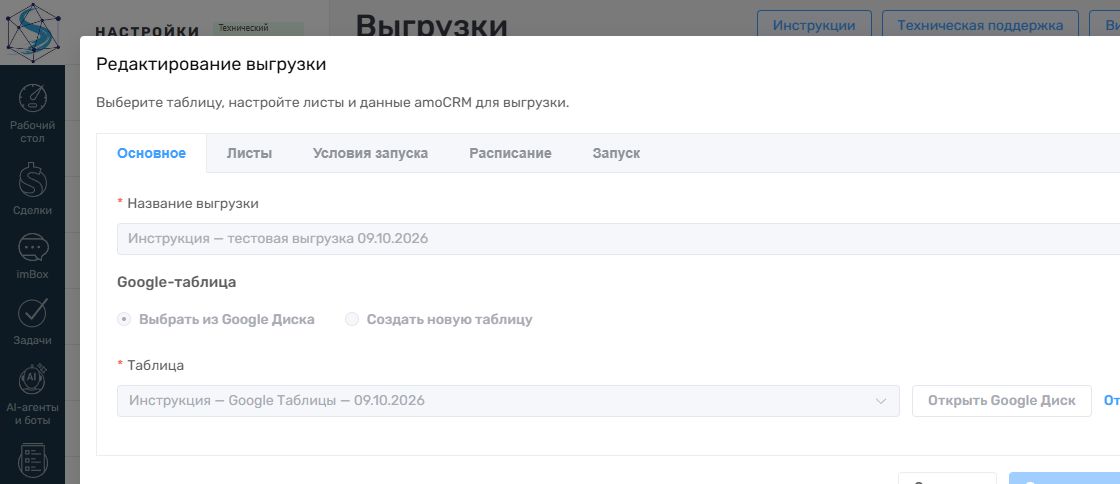
После выбора файла перейдите к настройке листов.
#
Сохраните выгрузку
Когда обязательные поля и хотя бы один лист настроены, нажмите «Создать выгрузку». При редактировании существующей настройки кнопка называется «Сохранить выгрузку».
Сохранение создаёт черновик и не запускает передачу данных. Первый запуск выполняется отдельно на вкладке «Запуск».
Важно: после первого запуска файл и используемые листы закрепляются за выгрузкой. Если данные нужно записывать в другой файл или лист, создайте новую выгрузку.
В общем списке отображаются название, выгружаемые сущности, ссылка на файл, статус, время последней успешной синхронизации и количество добавленных, изменённых и удалённых строк.