
#
Настройка виджета
Что вы получите: Вы подключите и настроите решение Скрытие данных, а затем проверите его на одном тестовом примере.
Если решение ещё не настроено, начните с раздела «Как начать работу» на главной странице решения.
После установки виджета откройте Настройки → Пользователи. Выберите сотрудника, для которого нужно ограничить доступ к данным.
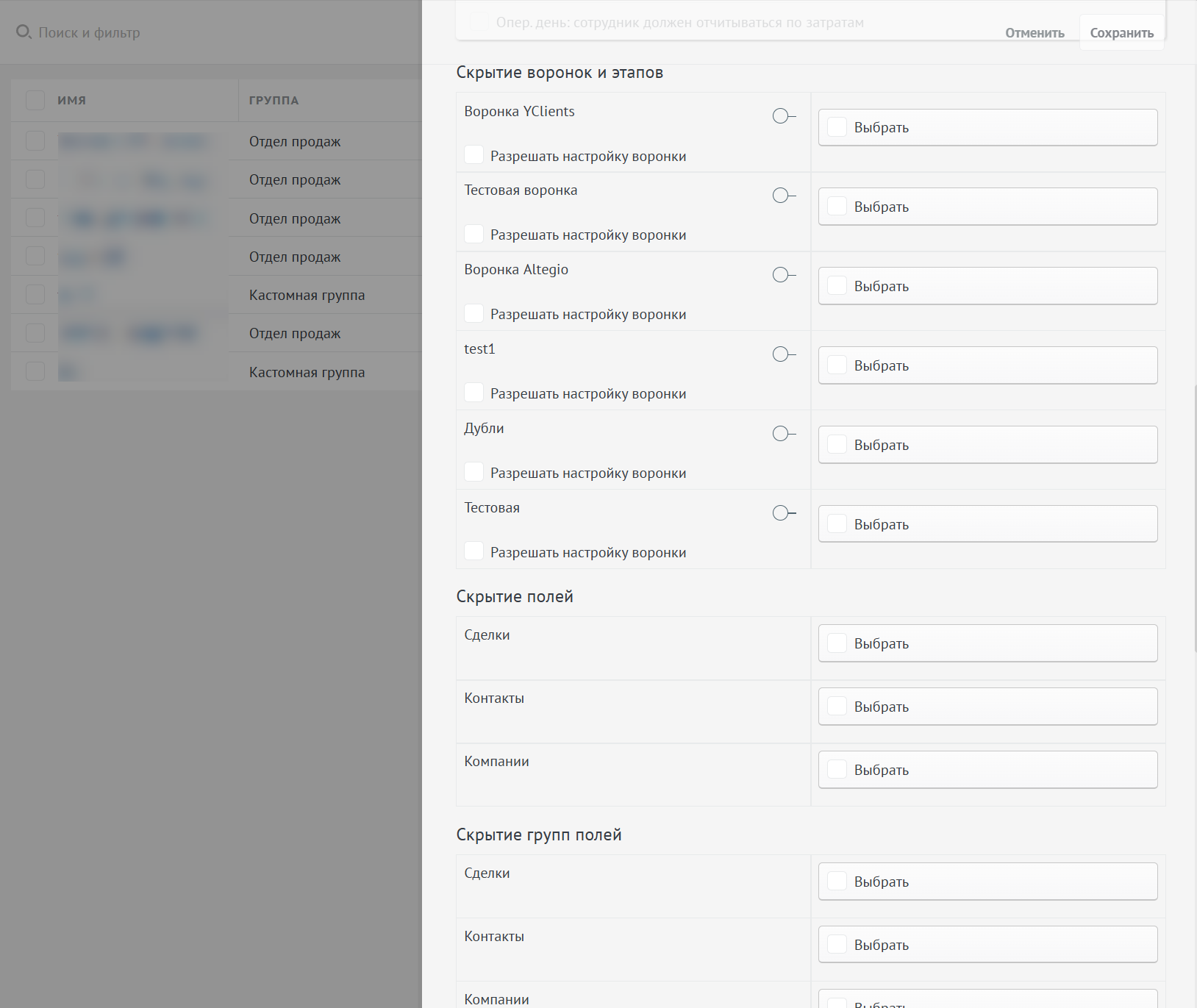
В открывшейся карточке пользователя после стандартных настроек прав доступа нажмите кнопку Настроить доступность.
Откроются настройки доступа:
#
Скрытие воронок и этапов
Здесь можно скрыть от сотрудника целую воронку или отдельные этапы.
Слева находятся названия воронок, справа — этапы, которые можно скрыть.
Чтобы скрыть отдельный этап, выберите его в списке.
Чтобы полностью скрыть воронку со всеми этапами, нажмите на переключатель рядом с названием воронки.
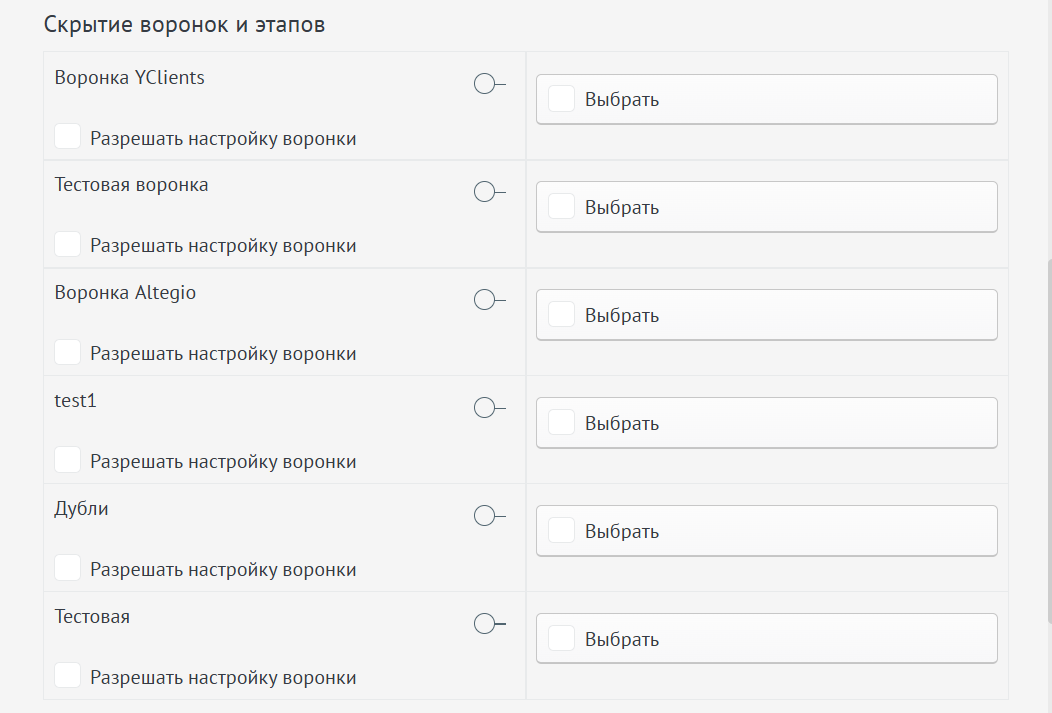
При необходимости разрешите сотруднику настраивать воронку, даже если у него нет прав администратора.
#
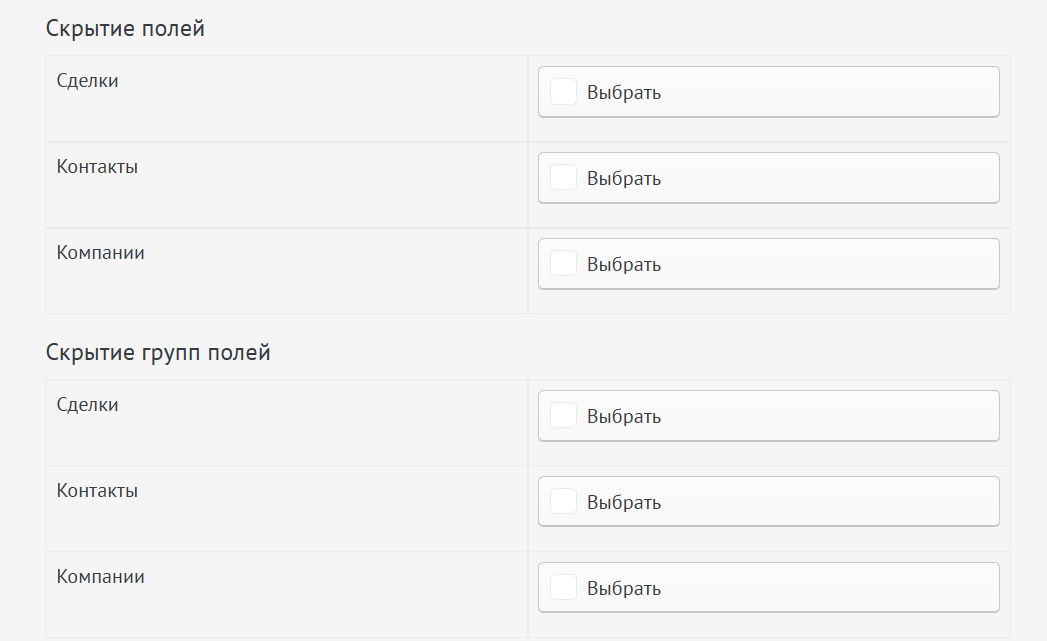
Скрытие полей
Здесь можно скрыть поля сделки, контакта, компании и покупателя.
Слева выберите тип карточки, справа — поля, которые нужно скрыть.
То есть можно скрыть поля, которые находятся в:
- сделка;
- контакт;
- компания;
- покупатель.
Чтобы скрыть поле, выберите его в списке рядом с нужным типом карточки.
Также можно скрывать целые группы полей.
#
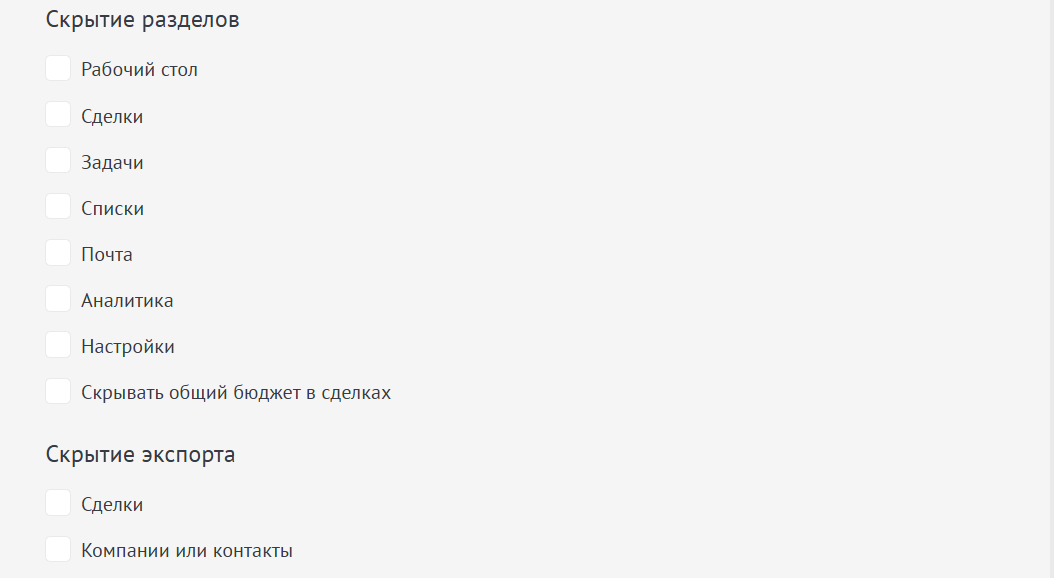
Скрытие разделов и экспорта
Здесь можно скрыть от сотрудника отдельные разделы amoCRM.
Выберите в списке разделы, которые сотрудник не должен видеть.
В виджете также есть возможность скрытия кнопки экспорта для сделок, компаний и контактов. При скрытии этой функции от пользователя, кнопка экспорта не будет видна.
#
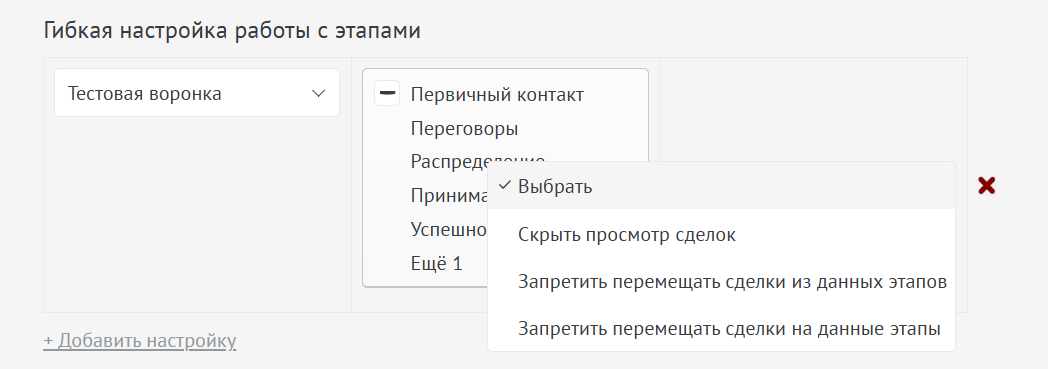
Гибкая настройка работы с этапами
Здесь можно запретить сотруднику определённые действия на выбранных этапах.
Слева указан список выбора воронок, по центру – список выбора этапов, справа – список выбора действий.
Доступные действия для скрытия:
- Скрыть просмотр сделок;
- Запретить перемещать сделки из этого этапа;
- Запретить перемещать сделки на этот этап.
Чтобы скрыть от пользователя возможность выполнять определенные действия в выбранных этапах, добавьте настройку с помощью кнопки + Добавить настройку, выберите воронку в списке воронок, выберите этапы в списке этапов, выберите действие из списка выбора действий.
#
Скрытие сделок по тегам
Данный пункт позволяет скрывать сделки, в которых есть указанные теги, или наоборот, в которых указанные теги отсутствуют.
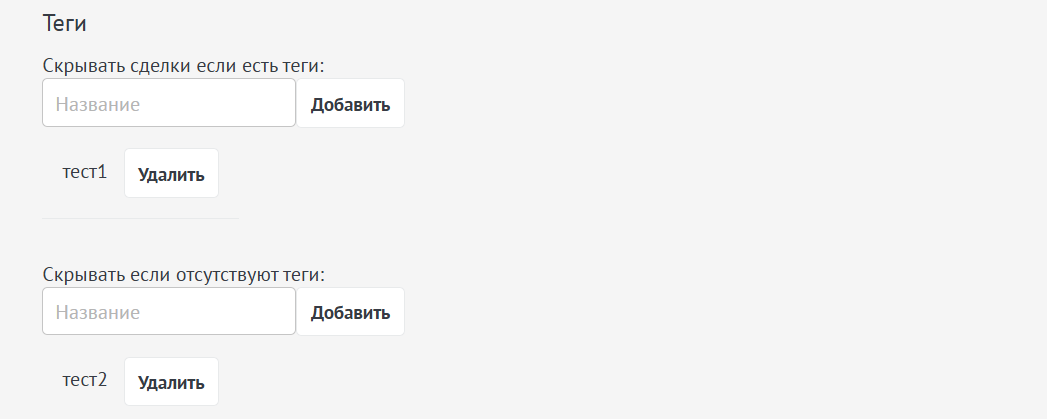
Также в виджете есть функция, позволяющая отключить возможность попасть в компанию и контакт. Помимо этого, вы можете применить настройки виджета на других пользователей.
После необходимых настроек обязательно сохраните изменения, нажав кнопку Сохранить внизу страницы.
#
Проверьте результат
- Сохраните изменения и обновите страницу.
- Повторите описанное действие на одной тестовой сделке.
- Убедитесь, что данные, сообщение или новое состояние появились в нужном месте.
- Только после успешной проверки используйте настройку в рабочей воронке.
#
Если нужна помощь
Если у вас возникнут вопросы — обратитесь в техническую поддержку Rubikon.
Наши специалисты помогут с установкой, настройкой и тестированием виджета Скрытие данных в amoCRM.