
#
Работа в фокусном режиме
Что вы получите. Вы пройдёте одну обработку, проверите действия схемы и научитесь управлять спринтом.
#
Запустите фокусный режим
Откройте Сделки или Задачи и нажмите Фокусный режим в панели действий. В воронке ищите её вверху справа, рядом с кнопкой Новая сделка.

- В поле Схема обработки выберите активную схему. Для первой проверки используйте схему, источники которой ограничены тестовыми карточками.
- Если в схеме включён Ритм работы, проверьте значение в поле Длительность спринта и при необходимости измените его.
- Нажмите Начать. Виджет подберёт первую обработку и откроет её карточку.
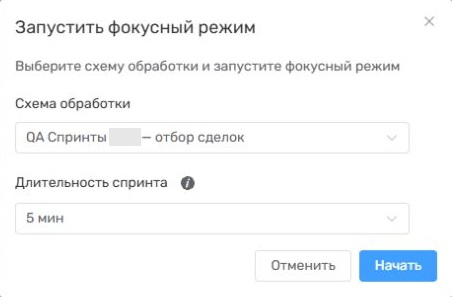
Если кнопка запуска отсутствует, попросите администратора проверить ваш доступ. Если виджет сообщает, что схем нет, администратору нужно активировать и сохранить схему.
#
Обработайте карточку
- Ознакомьтесь с карточкой. В правой панели виджета нажмите Начать диалог, если для источника настроен скрипт.
- Используйте текст из блока Что говорить и выберите вариант в блоке Результат ответа. В зависимости от настройки виджет покажет следующий шаг, выведет уточняющую реплику или завершит диалог.
- Если диалог ещё не завершён или скрипт для источника не задан, после выполнения работы нажмите Завершить обработку. Если появится список итогов, выберите подходящий. Когда виджет запросит параметры новой задачи, укажите комментарий, дату и время и подтвердите создание.
- Нажмите Следующий, чтобы открыть ещё одну карточку, или Завершить фокусный режим. На тестовой карточке проверьте, что выбранный ответ или итог вызвал ожидаемое действие в amoCRM.
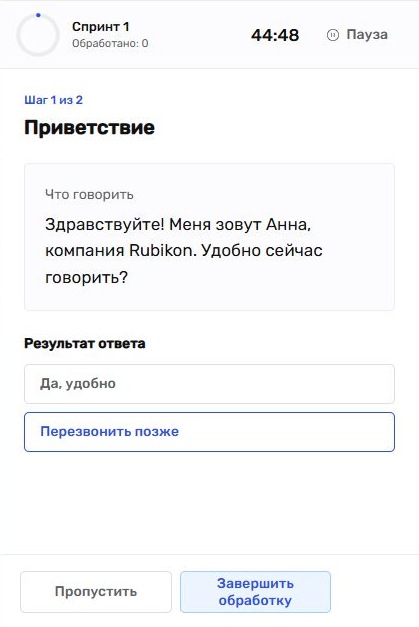
Если схема требует завершения исходной задачи, сначала отметьте её выполненной в amoCRM. Если нужно отложить текущую карточку, нажмите Пропустить. Эта кнопка появляется только для источников с разрешённым пропуском. Карточка исключается из выдачи до конца текущей сессии.
Если вы ушли с карточки, нажмите Вернуться к карточке в панели виджета. При обновлении страницы активная сессия восстанавливается.
#
Сделайте перерыв
- В верхней части панели видны номер спринта, оставшееся время и количество обработок. Пауза останавливает таймер, а Продолжить запускает его с оставшегося времени.
- Если таймер закончился во время обработки, доведите её до результата. Перерыв начнётся после завершения текущей обработки.
- В перерыве новые карточки не выдаются. По окончании перерыва нажмите Начать спринт, если в схеме не включено автоматическое продолжение.
- Если схема разрешает пропуск перерыва, нажмите Пропустить, чтобы начать следующий спринт раньше.
#
Если очередь пуста
При сообщении Нет доступных обработок проверьте выбранную схему и наличие карточек, подходящих под её условия. Для задачи проверьте ответственного, срок, тип и статус. Для сообщения убедитесь, что ожидается ответ и подходит ответственный. Для сделки проверьте исходный этап и условия отбора.
Для разбора результатов откройте аналитику по спринтам.