
#
Скрипты диалогов
Создайте реплики и варианты ответа, затем подключите скрипт к источнику обработки.
Что вы получите. Сценарий разговора, который можно использовать в нескольких источниках или схемах.
#
Создайте сценарий
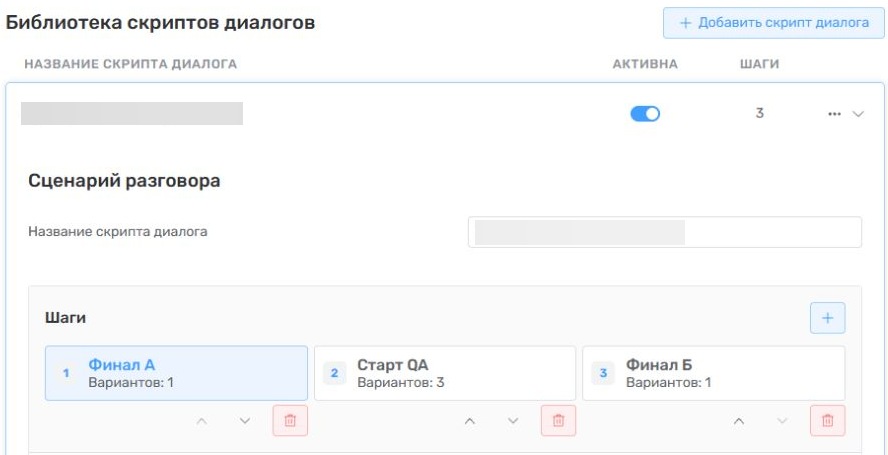
- Откройте Настройки → Спринты в продажах → Скрипты диалогов и нажмите Добавить скрипт диалога.
- Заполните Название скрипта диалога.
- Добавьте шаг в блоке Шаги. Укажите Название шага и заполните Текст скрипта. Первую реплику поставьте первым шагом.
- Чтобы подставить данные клиента, введите
@в тексте скрипта и выберите поле сделки, контакта или компании. При обработке виджет подставит значение из карточки.
#
Добавьте варианты ответа
- Выберите шаг и в блоке Варианты ответа нажмите Добавить вариант.
- Напишите короткое название, например «Удобно говорить» или «Нужно перезвонить».
- Укажите, что произойдёт После выбора. Вариант может открыть другой шаг, завершить диалог или показать уточняющую реплику. Для реплики задайте, что делать дальше: остаться на шаге, перейти на другой или завершить диалог.
- Если выбор должен изменить данные в CRM, нажмите Добавить действие в блоке Действия amoCRM. Например, для варианта «Нужно перезвонить» добавьте создание задачи.
- Проверьте, что у каждого шага есть текст и хотя бы один вариант ответа. Включите Активна и нажмите Сохранить.
Вариант ответа определяет, как продолжится разговор. Итоги настраиваются отдельно в схеме и доступны при нажатии Завершить обработку.
#
Подключите сценарий к источнику
- Откройте Схемы и разверните нужную схему.
- На вкладке Источник схемы разверните источник.
- Включите Использовать скрипт диалога, выберите сценарий и нажмите Сохранить.
Повторите эти шаги для других источников, где нужен тот же сценарий.