
#
Базовые настройки
Что вы получите: Вы подключите и настроите решение Лист ожидания в YCLIENTS, а затем проверите его на одном тестовом примере.
Если решение ещё не настроено, начните с раздела «Как начать работу» на главной странице решения.
#
Установка виджета
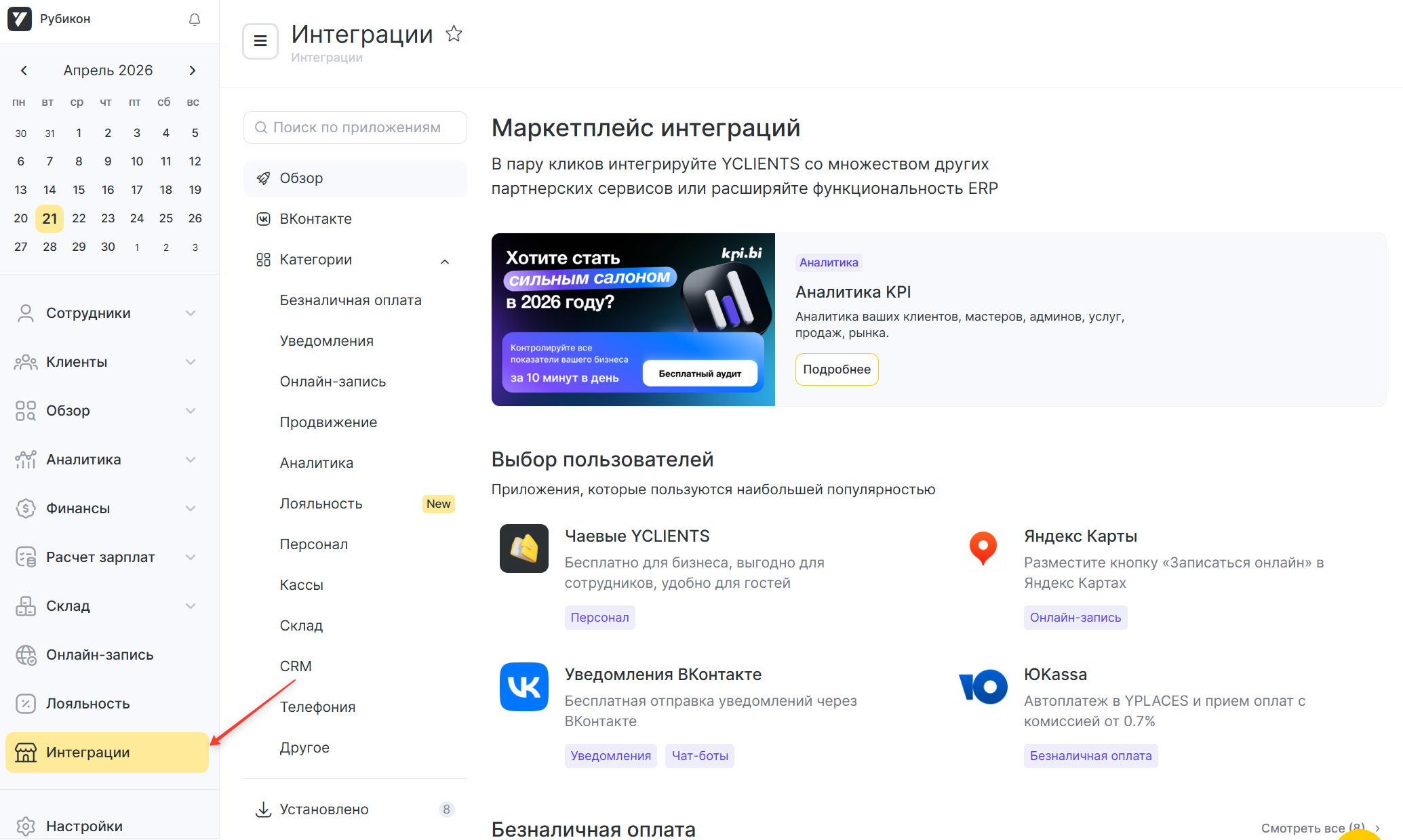
Для начала работы с виджетом его нужно установить в сервисе YCLIENTS. Для этого перейдите в раздел Интеграции.
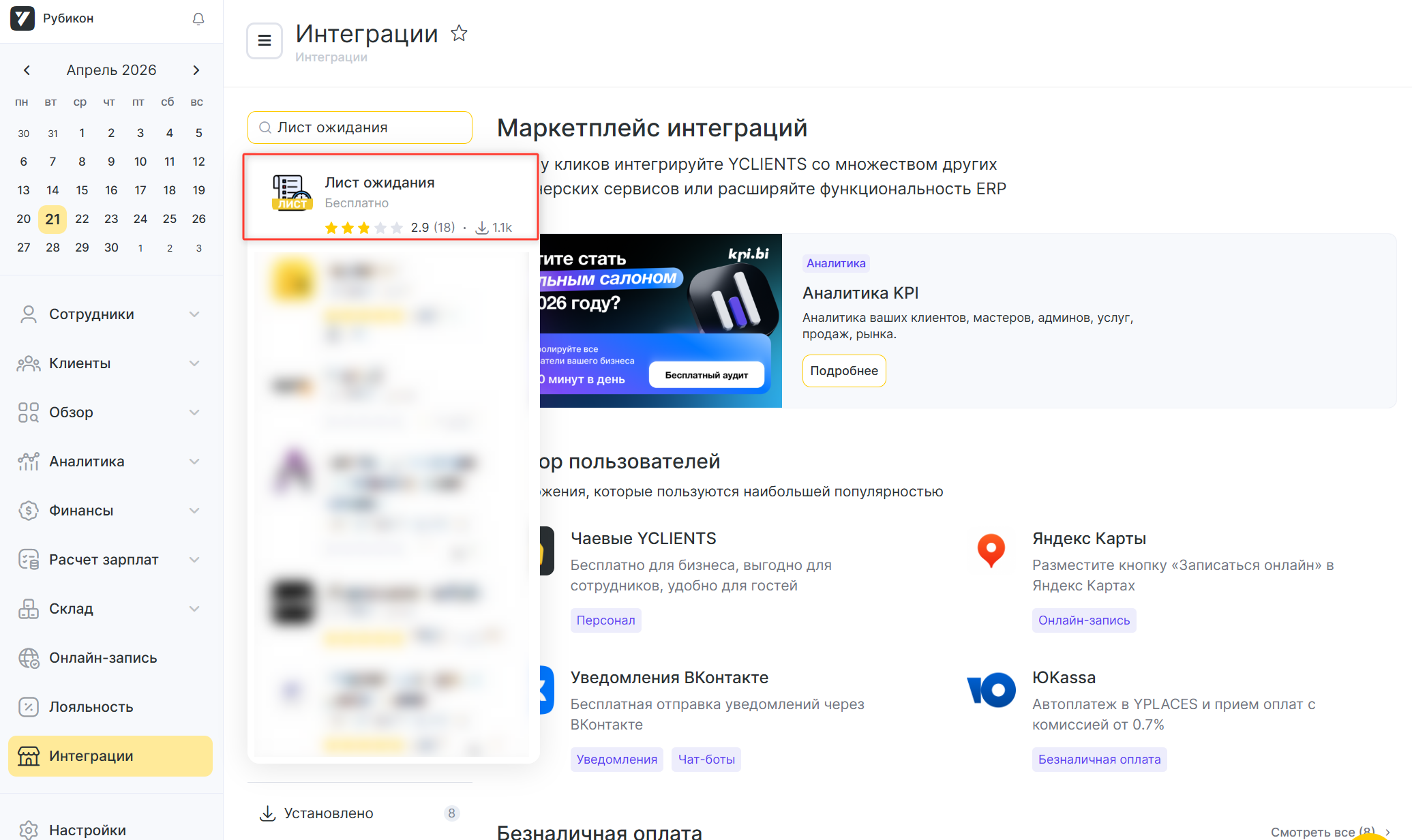
Введите название виджета в строке поиска и откройте найденное решение.
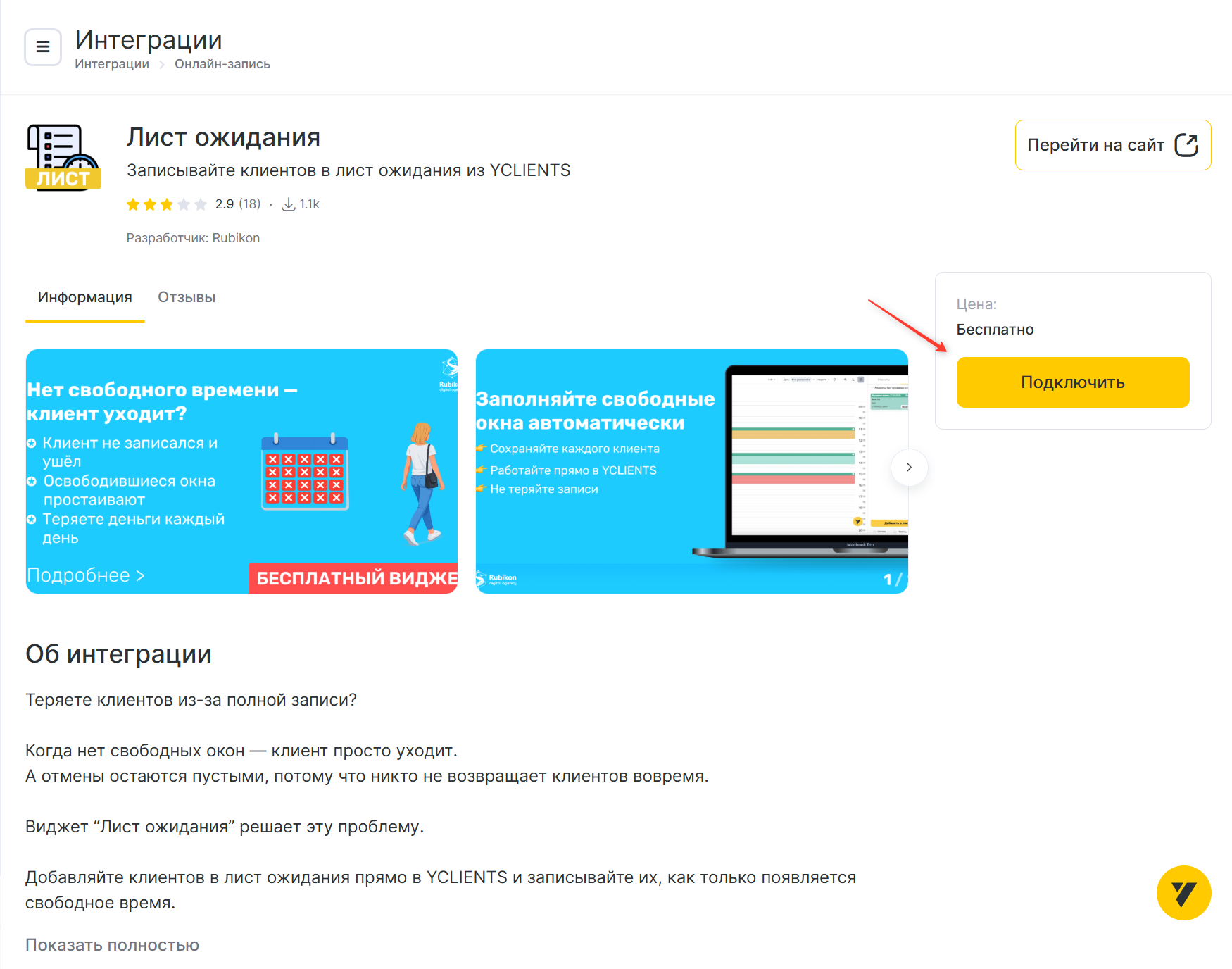
Нажмите «Подключить».
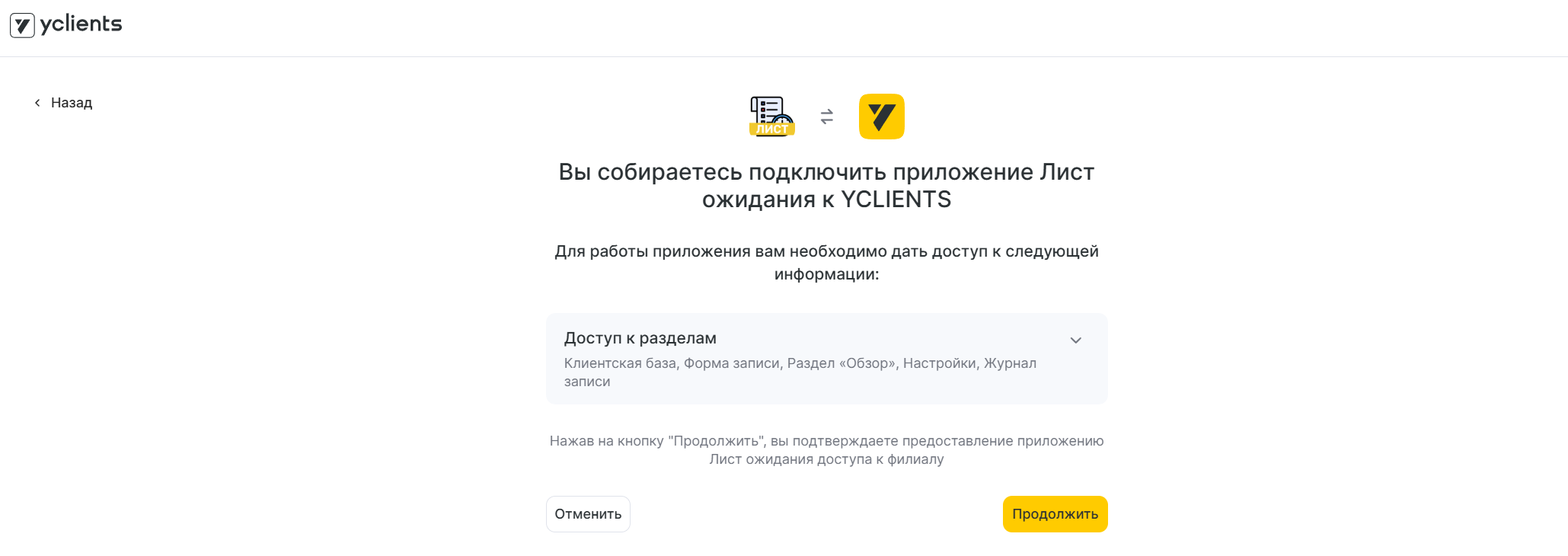
Предоставьте виджету доступ к нужному филиалу.
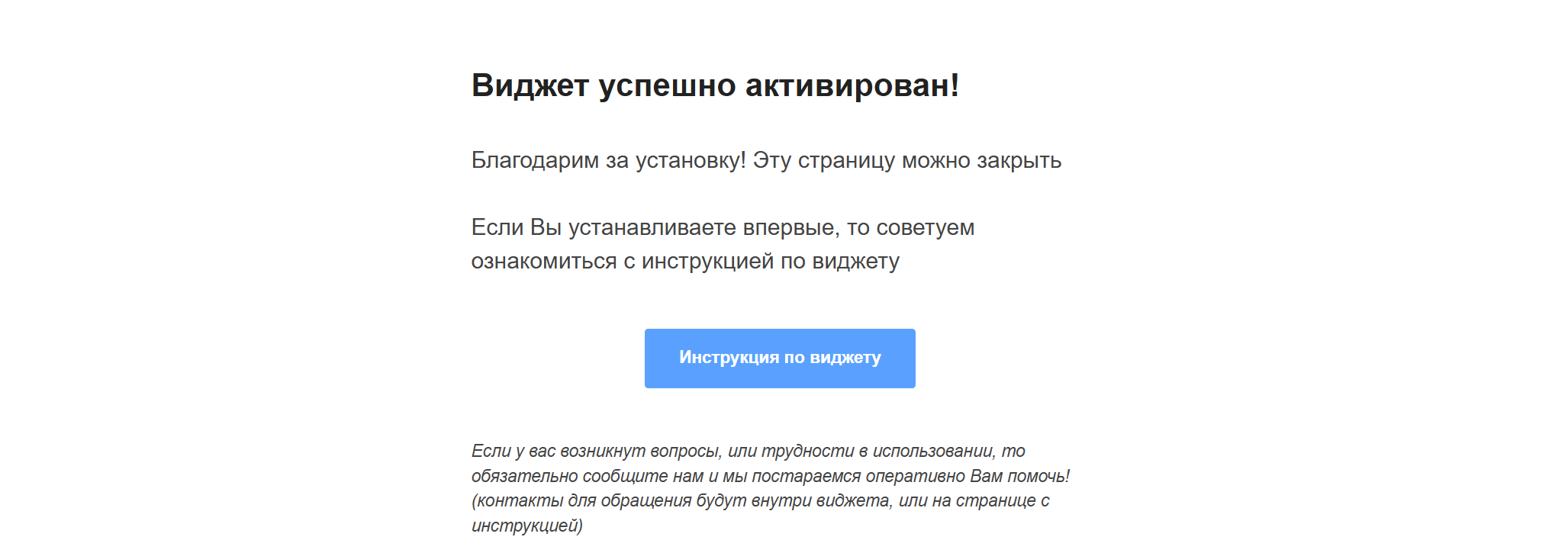
Готово, можно использовать виджет.
#
Где найти виджет
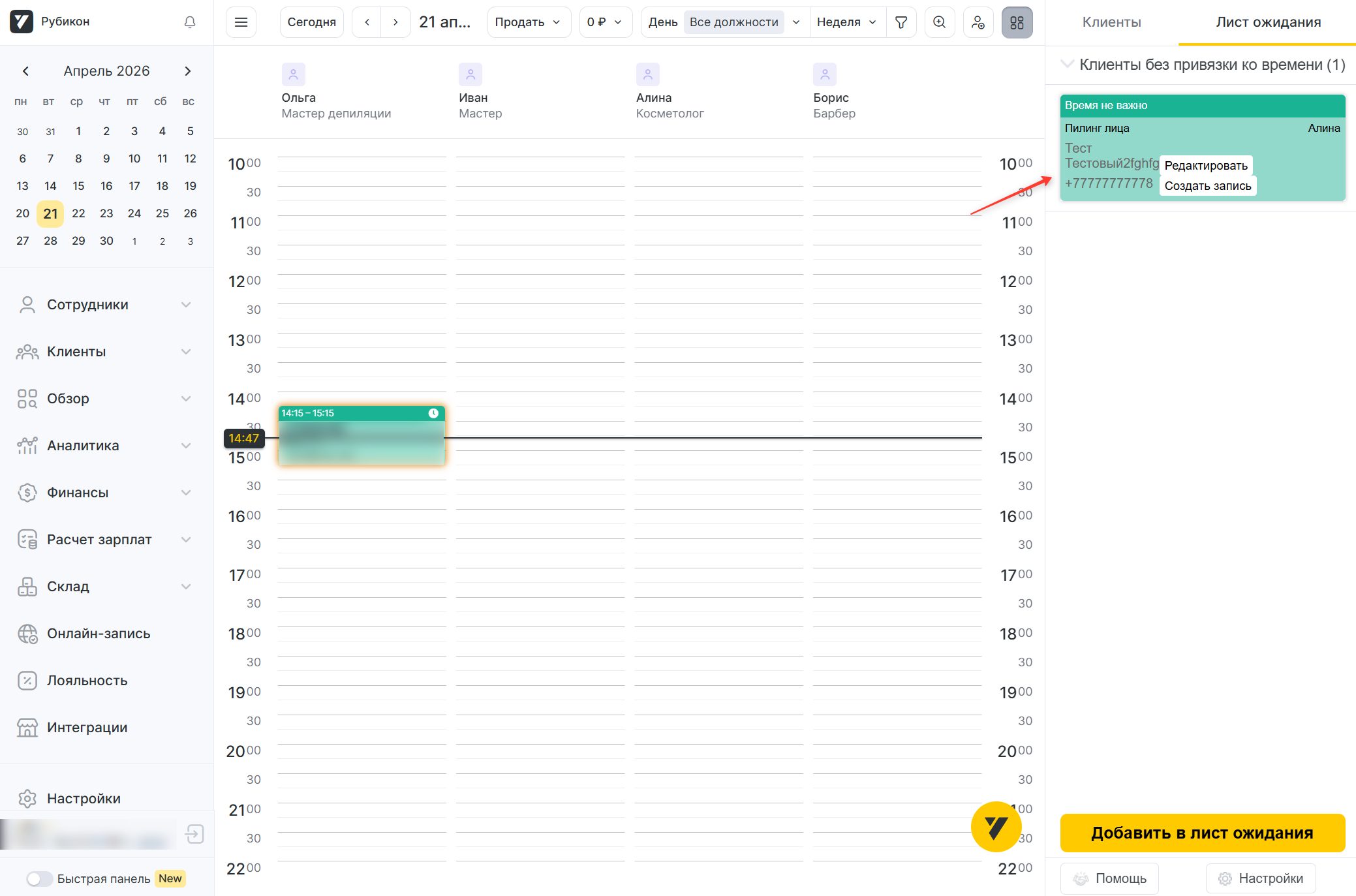
Откройте Журнал записи в YCLIENTS. Нажмите кнопку дополнительной панели в правом верхнем углу. В панели появится «Лист ожидания».
#
Настройка работы с ожиданиями
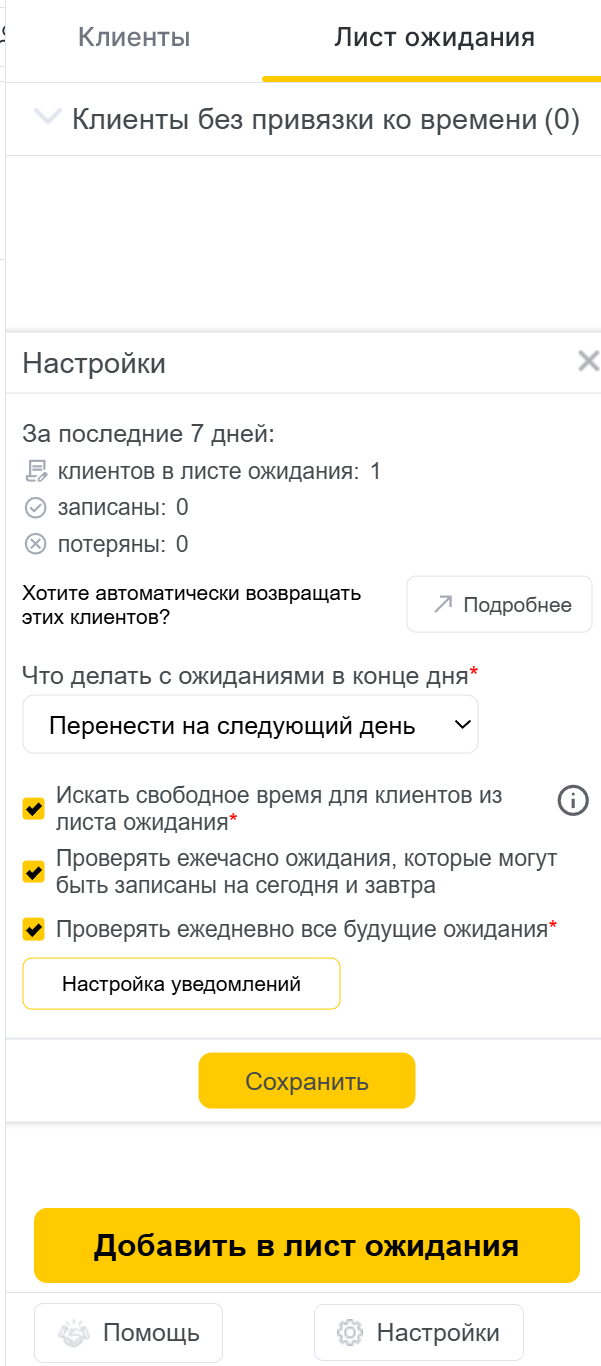
После установки виджета вам будет доступна настройка работы с ожиданиями в конце дня. Вы можете выбрать один из трёх вариантов:
- Ничего не делать. Клиент останется на выбранной дате.
- Перенести на следующий день. Клиент будет переноситься каждый день, пока вы не создадите запись.
- Удалить. Клиент будет удалён из листа ожидания в конце выбранного дня.
В зависимости от выбранного варианта, вам доступны дополнительные настройки по проверке свободного времени для клиентов:
- Каждый час — виджет будет искать свободное время каждый час и отправлять уведомления в Telegram.
- Один раз в день — виджет будет проверять свободное время ежедневно.
#
Настройка уведомлений
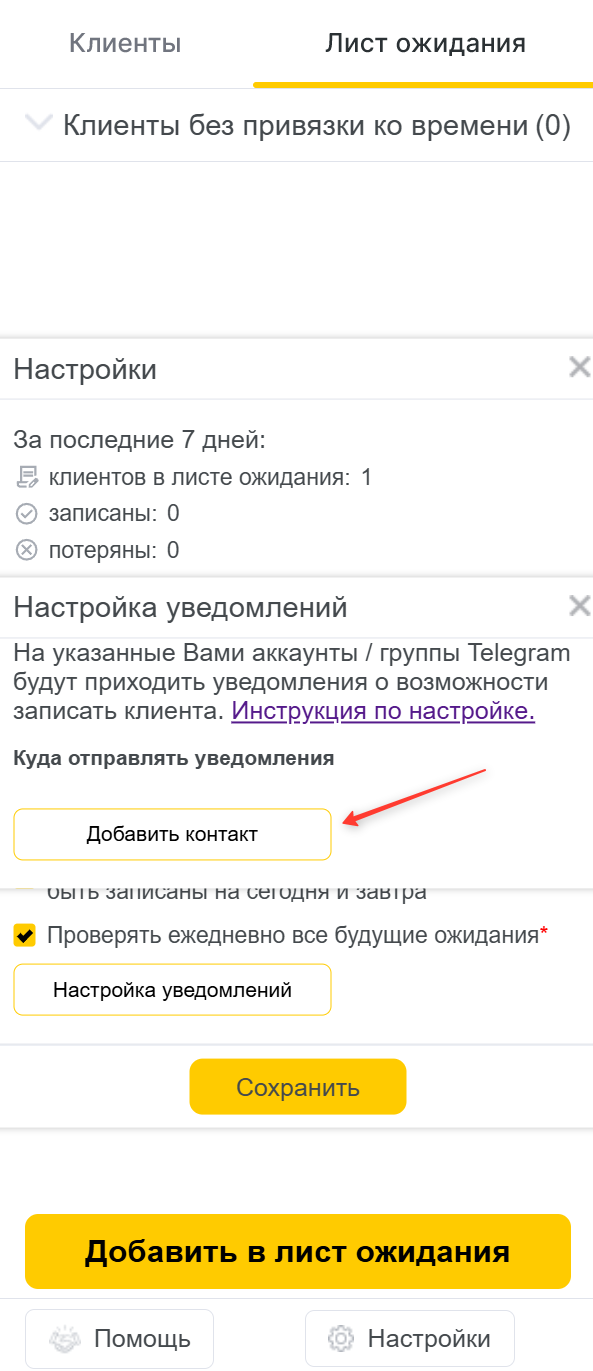
Чтобы получать в Telegram уведомления о свободном времени, откройте «Настройка уведомлений». Нажмите «Добавить контакт», укажите своё имя пользователя в Telegram и сохраните настройки.
Откройте бота @waitings_list_bot в Telegram и отправьте команду /Start. После этого бот сможет присылать уведомления.
#
Проверьте результат
- Сохраните изменения и обновите страницу.
- Повторите описанное действие на одной тестовой сделке.
- Убедитесь, что данные или новое состояние появились в нужном месте.
- Только после успешной проверки используйте настройку в рабочей воронке.
#
Если нужна помощь
Обратитесь в техническую поддержку Rubikon. Напишите, на каком шаге остановились, и приложите снимок экрана.