
#
Создание записи
Ознакомьтесь с работой виджета Лист ожидания внутри YCLIENTS
Что вы получите: Вы разберётесь, как работает раздел «Создание записи», и сможете повторить шаги на одной тестовой сделке.
Если решение ещё не настроено, начните с раздела «Как начать работу» на главной странице решения.
#
Создание записи
#
Добавление в Лист ожидания
Если в нужный день нет свободных окон:
- Откройте журнал записи YCLIENTS.
- Выберите нужную дату.
- Нажмите «Добавить в лист ожидания» в правом нижнем углу.
- Укажите данные клиента и пожелания по записи.
- Нажмите «Сохранить».
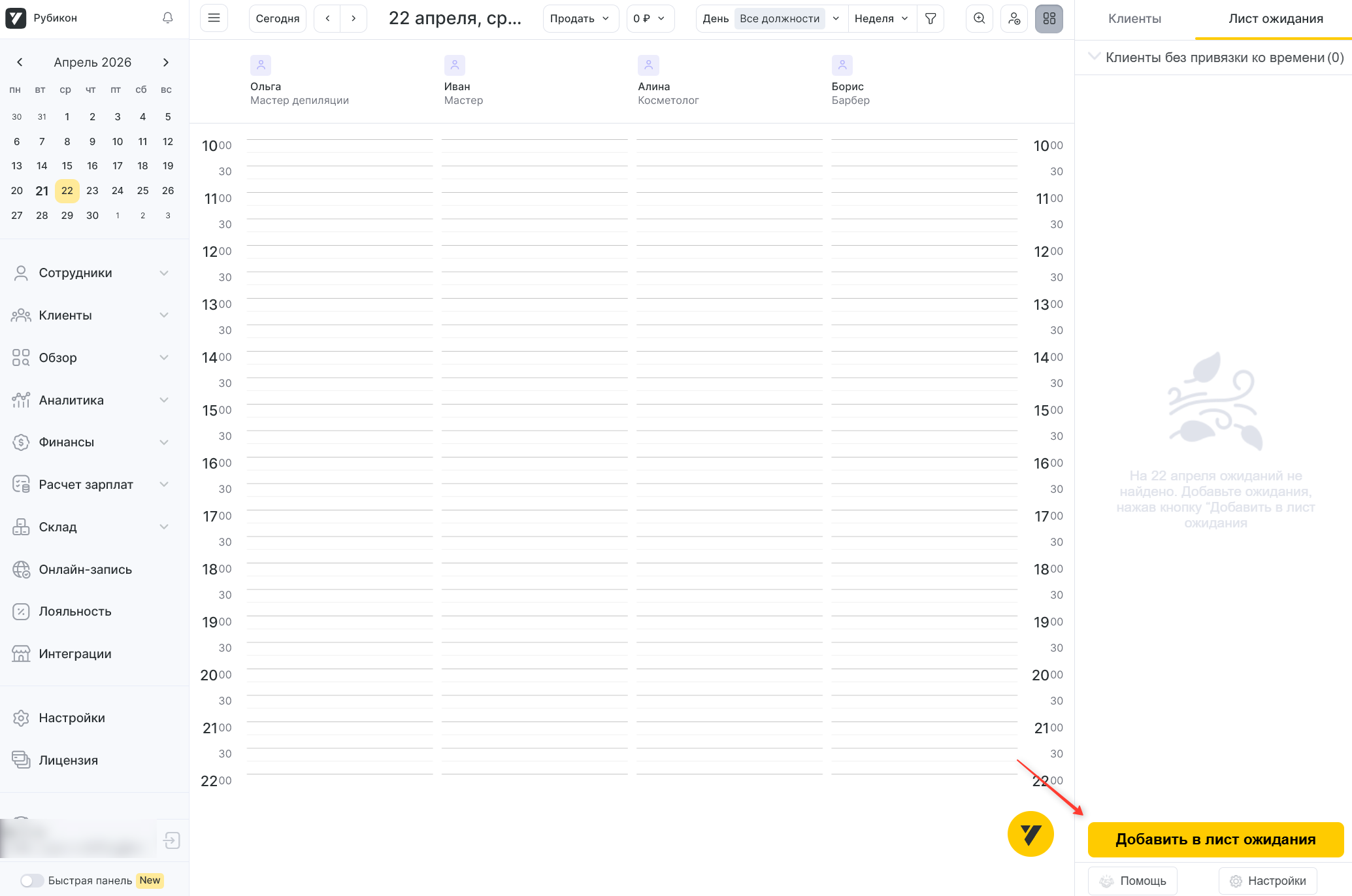

Ожидание будет привязано к выбранной дате. При переключении дат вы видите только актуальные ожидания.
#
Создание записи из ожидания
Если у специалиста освободилось время:
- Откройте нужную дату в журнале.
- Найдите клиента в Листе ожидания.
- Нажмите Создать запись у выбранного клиента.
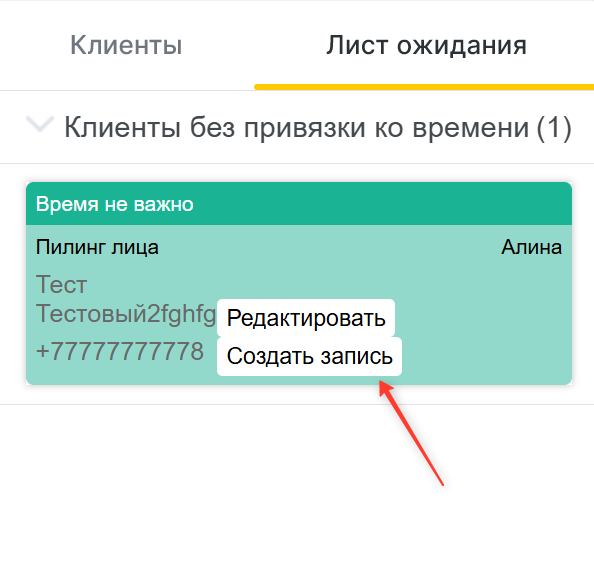
Клиент автоматически появится в журнале записи.
#
Редактирование ожидания
Если вам нужно отредактировать ожидание клиента в виджете, например, когда дата прошла, а запись не состоялась:
- Откройте Лист ожидания.
- Выберите клиента.
- Перенесите ожидание на новую дату.
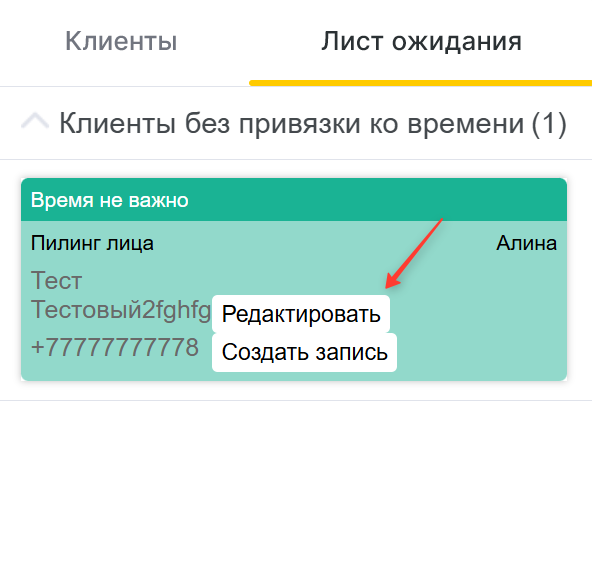
Таким образом вы не потеряете клиента.
#
Проверьте результат
- Сохраните изменения и обновите страницу.
- Повторите описанное действие на одной тестовой сделке.
- Убедитесь, что данные или новое состояние появились в нужном месте.
- Только после успешной проверки используйте настройку в рабочей воронке.
#
Если нужна помощь
Обратитесь в техническую поддержку Rubikon. Напишите, на каком шаге остановились, и приложите снимок экрана.