
#
Настройка шаблонов
Что вы получите: Вы подключите и настроите решение Уведомления в Telegram, а затем проверите его на одном тестовом примере.
Если решение ещё не настроено, начните с раздела «Как начать работу» на главной странице решения.
#
Настройка шаблонов уведомлений
Виджет позволяет добавить шаблоны через раздел amoМаркет → Установленные → Telegram уведомления → Настройки. Для этого нужно открыть Уведомления в Telegram в данном разделе и нажать «Добавить шаблон».
Заполните название шаблона и выберите тип события, по которому будет отправляться уведомление.
Укажите этапы сделок, по которым будет работать этот шаблон уведомлений.
Далее в пункте «Текст сообщения» укажите необходимую информацию для передачи и подставьте нужные вам переменные (значения полей) через символ «@».
После этого в пункте «Кому отправить сообщение» укажите название чата в Telegram. Таким образом вы можете добавить несколько контактов, которым будут отправляться уведомления.
Важно! Для отправки уведомлений в личный чат укажите имя пользователя Telegram, перейдите в Telegram bot @Notifications_amoCRMBOT и отправьте команду /start. Для отправки уведомлений в группу или канал укажите название чата, добавьте Telegram bot @Notifications_amoCRMBOT в них и выдайте полные права администратора.
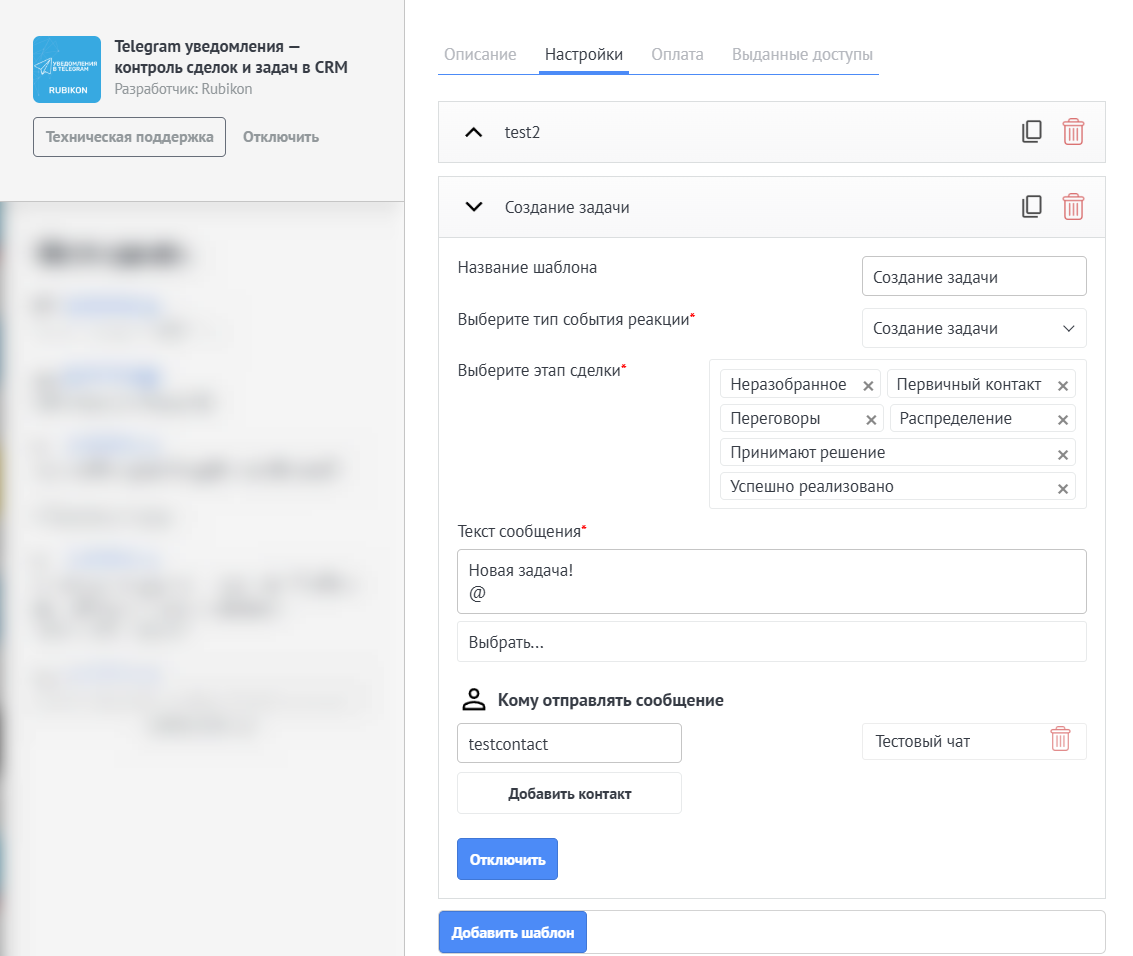
Обязательно сохраните изменения настроек. Готово, по условиям шаблона в указанную группу, канал и/или личные сообщения в Telegram будет отправляться указанный текст.
#
Проверьте результат
- Сохраните изменения и обновите страницу.
- Повторите описанное действие на одной тестовой сделке.
- Убедитесь, что данные, сообщение или новое состояние появились в нужном месте.
- Только после успешной проверки используйте настройку в рабочей воронке.
#
Если нужна помощь
Если возникли вопросы — обратитесь в техническую поддержку Rubikon.
Наши специалисты помогут с установкой, настройкой и тестированием виджета Уведомления в Telegram.